GoogleスプレッドシートからAI関数を使ってデータを分析し、業務効率化をはかる
2025年08月22日 09時00分更新


本連載は生成AIをこれから活用しようとしている方たちのために、生成AIの基本やコピペしてそのまま使えるプロンプトなどを紹介。兎にも角にも生成AIに触り始めることで、AIに対する理解を深め、AIスキルを身に着けて欲しい。第26回はGoogleスプレッドシートからAI関数を使用する方法について解説する。

GoogleスプレッドシートがAI関数に対応した
生成AIは文章を分析するのも大得意。例えば、会社に送られてきた問い合わせを入力し、クレームなのか感謝なのか、返品依頼なのかといった内容で分類したり、顧客感情を分析させたりできる。しかし、一般的なチャットUIの生成AIだと、大量のデータを処理するのが難しい。コピー&ペーストを繰り返すのは非効率的だ。
そこでお勧めなのがGoogleスプレッドシートだ。2025年6月25日にGeminiを利用できるAI関数に対応したのだが、とても便利。現在のところ、英語版でしか利用できず、ひと手間必要になるが、UIが英語になっても平気な人は試してみよう。
まずは、Googleアカウントの言語設定ページを開き、「優先言語(Preferred Language)」を「English United States」にする。
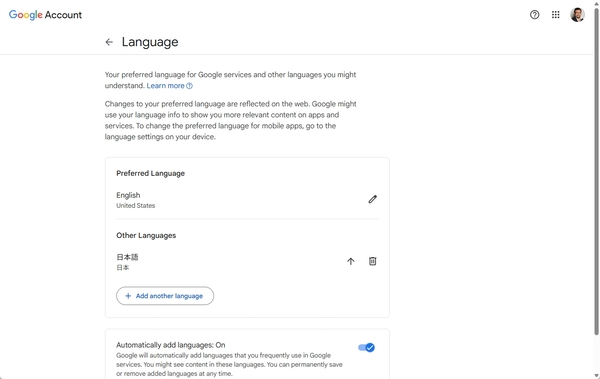
「English United States」を追加し、「↑」をクリックする
AI関数の使い方は「=AI("プロンプト",セル)」が基本となる。例えば、A2セルに人名を入力し、A3タブに以下のAI関数を入力してみよう。現在のところ、AI関数に入力するプロンプトも英語にしておく必要がある。そのため、返答を日本語で欲しい場合は、そのように明記しておこう。
=AI("Please output in Japanese what generation of Prime Minister this person is. If the person is not a Prime Minister of Japan, please output -,A2)
訳:この人物は、日本の総理大臣の何代目なのか日本語で出力してください。日本の総理大臣でない場合は、「-」と出力してください。
生成が始まるとセルが紫になり、しばらくすると回答が出力される。複数回総理大臣になっている人物も関係ない人物もきちんと判別し、出力してくれた。数が少なければ、GeminiのチャットUIでも対応できるが、スプレッドシートであれば複数のセルを一度に処理できるのが便利だ。
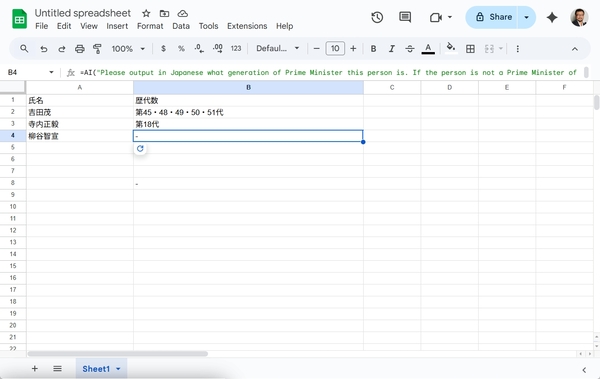
AI関数で総理大臣の歴代数を一括チェックしてみた
セルの内容をプロンプトに入れ込み、データを抽出できる
特定のセルの内容をプロンプトに入れ込むこともできる。「=AI("プロンプト "&B2&"プロンプト "&C2&"プロンプト")」のように入力すればいい。 ただし、日本語のデータをプロンプト内に入れると、現在のところエラーになってしまう。
そこで今回は、数字の「評価」だけをプロンプト内に入れて、問い合わせの内容から開発部門にフィードバックすべきインサイトだけを抽出してみた。開発部門の担当者に、ネガティブなユーザーコメントを見せることなく、必要な情報を手軽に共有するのが目的だ。
日本語に対応すれば、コメントや製品情報などのセルをプロンプト内に組み込み、より詳細な分析が可能になるだろう。
=AI("Please refer to the Evaluation "&C2&" and the Comment and extract the insights to be fed back to the development department in Japanese.(approximately 30 characters).If there are no particular insights, please output None in Japanese.",D3)
訳:評価C2とコメントを参照して、開発部門にフィードバックするインサイトを30文字前後の日本語で抽出してください。特にない場合は、なし、と日本語で出力してください。
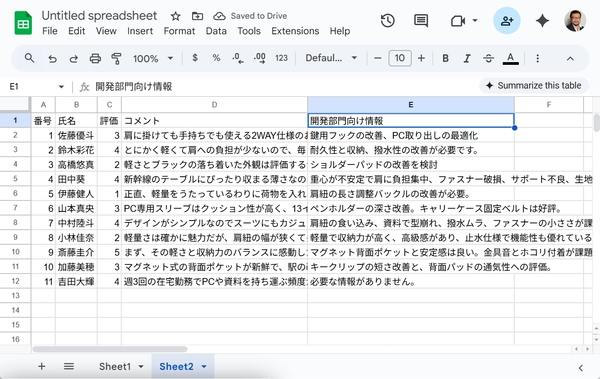
開発部門に渡すインサイトの抽出を自動化できた
Googleのブログでは、製品情報からターゲットに合わせたコピーを生成させたり、顧客に対してフィードバックを要約するといった事例が紹介されていた。今回紹介したように、問い合わせの分類や感情の分析のプロンプトも紹介されていた。
生成AIのチャットUIではできない大量の情報を一括処理できるのはとても便利。とはいえ、流石に無制限で使えるわけではない。一度に生成できるAI関数のセルは200個まで。それ以上は、生成後に続けて処理する必要がある。また、公式情報はないが、1日に生成できる数にも制限があるとの報告もある。
それでも、大量のデータを自然言語で処理させることができるのはとても便利。アイディア次第で、様々な業務で活用できる。ワークフロー化の自動化にも役立つだろう。
なお、このAI関数は無料プランでは利用できない。Google Workspaceのビジネスやエンタープライズ、Gemini Education、もしくは個人向けのGoogle AI ProやUltraなど、有料プランを契約しているなら、ぜひ試してみることをお勧めする。
AIで何とかしたい業務を大募集!
「簡単すぎて驚く生成AIの使い方」で取り上げてほしいAIの使い方を大募集。「この作業をAIで時短したい」「こういうことがしたいけどプロンプトはどう書けばいい?」など、お困りのことを解決します。

AIで何とかしたい業務を大募集!
応募はハッシュタグ「 #ASCIIAI連載ネタ 」を付けてXでポストするだけ。ハッシュタグ「 #ASCIIAI連載ネタ 」がついたポストは編集部で随時チェックし、連載記事で取り上げます。高度な内容である必要はないのでお気軽にどんどんポストしてください。
注目の最新AIニュース
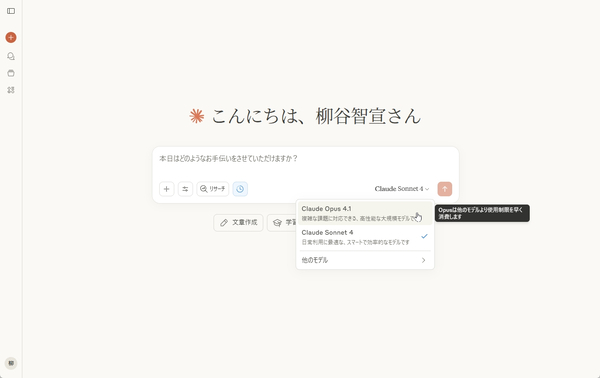
Claude Opusのみ4.1にアップ、コーディング性が大幅に向上
8月5日、AnthropicはClaude Opus 4.1をリリースした。4の登場から3ヵ月でのアップデートとなり、大幅に改良を加えているという。Claudeの有料ユーザーとClaude Codeで利用でき、APIにも対応。価格は、Opus 4のまま据え置きとなっている。なお、Claude Sonnetは4のまま。
Opus 4.1はOpus 4と比較してほとんどの機能が向上している。SWE-bench Verifiedにおけるコーディングベンチマークで、スコアを72.5%から74.5%に向上させた。特に複数ファイルのコードリファクタリングにおいて大きく性能が向上しているという。
本記事はアフィリエイトプログラムによる収益を得ている場合があります

この連載の記事
-
第53回
Team Leaders
生成AIで12万文字の小説執筆に挑戦! ChatGPT、Claude、Geminiの実力と限界 -
第52回
Team Leaders
数年後に差がつく、「思考停止病」に陥らない生成AIの使い方 -
第51回
Team Leaders
日報・週報は生成AIでサクッと終了! 手間を削ってタイパよく時短する方法 -
第50回
Team Leaders
AIのウソはどう見抜く? 課金すべき? 人気記事トップ3で振り返る「生成AI活用術」 -
第49回
Team Leaders
ChatGPTに役割を与えたグループチャットでビジネスアイデア出しを加速させる -
第48回
Team Leaders
スマホからChatGPTをバリバリ使い倒す! スキマ時間が有効に活用できるChatGPTスマホアプリ -
第47回
Team Leaders
プロンプトのコピペはもう古い。自分専用AI「Gem」でチームの生産性を爆上げせよ -
第46回
Team Leaders
以前の指示をすぐ忘れるChatGPT あらかじめ必要なデータを登録しておく「プロジェクト」機能活用で手間を省こう -
第45回
Team Leaders
通勤時間やスキマ時間を事前学習時間として有効活用! NotebookLM音声解説機能のおすすめプロンプト -
第44回
Team Leaders
「使えない」とあきらめない、NotebookLM作成スライドを実務レベルに引き上げる3つの秘策 -
第43回
Team Leaders
社内向けスライドはNotebookLMにおまかせ! ファイルやURLを登録するだけで時間を溶かさない! - この連載の一覧へ