CData API ServerをAzure App Serviceにデプロイし、設定情報をSQL Serverに保存する方法


本記事はCDataが提供する「CData Software Blog」に掲載された「CData API Server を Azure App Service にデプロイし、設定情報を SQL Server に保存する方法」を再編集したものです。
こんにちは、シニアプロダクトスペシャリストの宮本です!
Azure上でCData API Serverを手軽に公開するには、Azure App Serviceが最適です。
今回は、Azure App Serviceへのデプロイ方法と、設定データを外部データベースに保存する構成についてご紹介します。
CData API Server とは
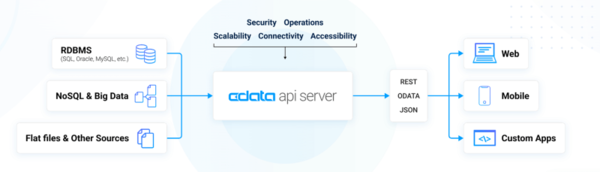
CData API Serverは、主要なデータベースからOData規格の REST APIをノーコードで生成できるアプリケーション製品です。
例えば、Salesforceの外部オブジェクトから基幹データベースにAPI Server経由でアクセスできるようになります。
基本的な操作方法などは以下記事をご参照ください。
https://www.cdata.com/jp/blog/install-api-apiserver
Azure App Service × API Server
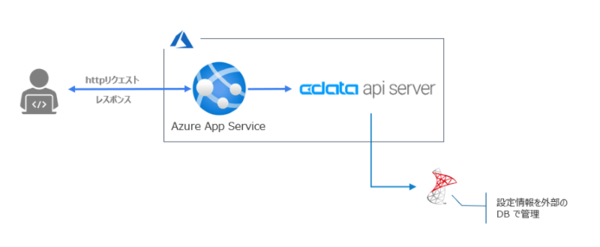
構成自体はシンプルです。Azure App Service上にCross Platform版のAPI Serverを配置し、設定情報を外部データベースに保存する構成となります。
API Serverの準備
最初に以下リンクよりCData API Serverのトライアルを申し込みます。
https://www.cdata.com/jp/apiserver/download/
その後に届くメールの中に製品のダウンロードリンクが入っていますので、「Cross-Platform (.tar.gz)」の方を選択してダウンロードします。
ダウンロードができたら、解凍/展開を行います。
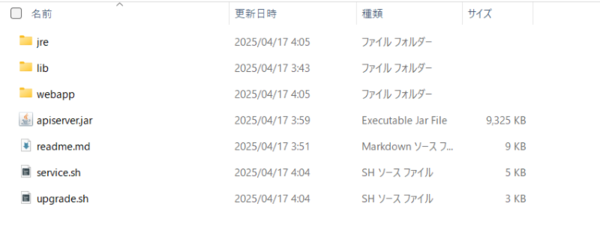
上記状態になりましたら、次は設定ファイルを生成します。コマンドプロンプトでapiserver.jarが格納されているパスまで移動したら、以下のコマンドを実行してください。
java -jar apiserver.jar -GenerateProperties
これでapiserver.propertiesというファイルが生成されます。
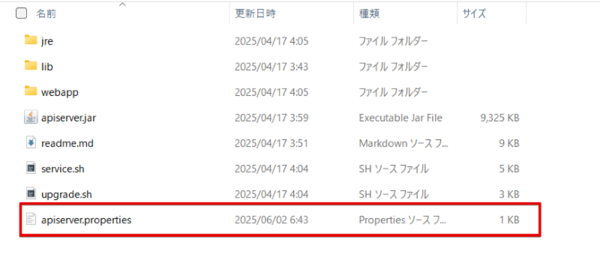
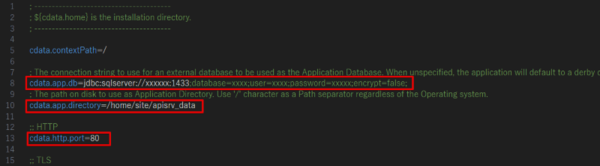
Azure App Serviceではポート80にルーティングされるため、API Server側のポートを80に変更する必要があります。また、今回は設定情報を外部データベースに保存しますので、その設定も行う必要があります。
本シナリオでは、外部データベースには今回SQL Serverを選択します。また、cdata.app.directoryのパスも変更します。パスは任意ですが、今回は/home/site/配下にapisrv_dataというディレクトリを自動作成し、そこに保存するようにしています。
では、apiserver.propertiesを開いて以下のとおりに更新しましょう。
cdata.app.db=jdbc:sqlserver://xxxxxxx:1433;database=xxxx;user=xxxxx;password=xxxx;encrypt=false;
cdata.app.directory=/home/site/apisrv_data
cdata.http.port=80
以上でAPI Server側の準備は完了です。
Azure App Serviceでアプリ作成
ここからは Azure App Service側の設定手順をご紹介します。
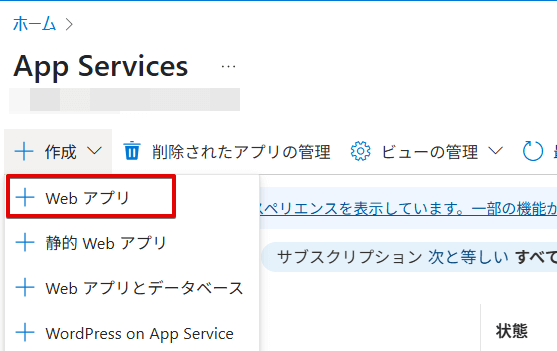
作成ボタンからWebアプリを選択してアプリ作成を開始します。
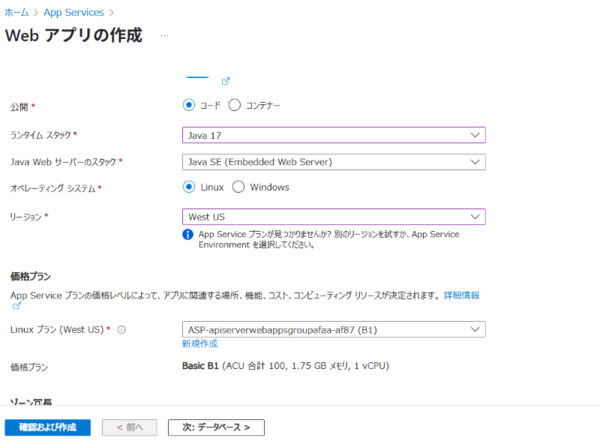
次に、Webアプリの設定内容を決めていくのですが、注意して欲しいところは以下になります。
・公開: コード
・ランタイムスタック: Java 17
・Java Webサーバーのスタック: Java SE (Embedded Web Server)
・オペレーティング システム: Linux
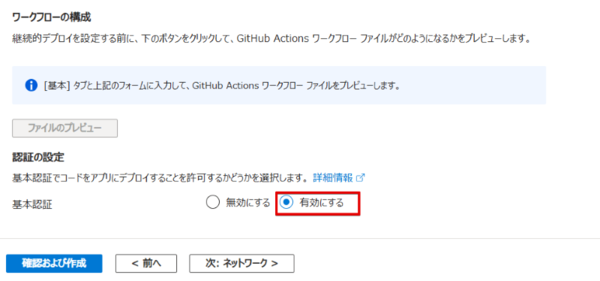
デプロイタブ
・基本認証: 有効にする
ネットワークタブ
・パブリックアクセスを有効にする: オン
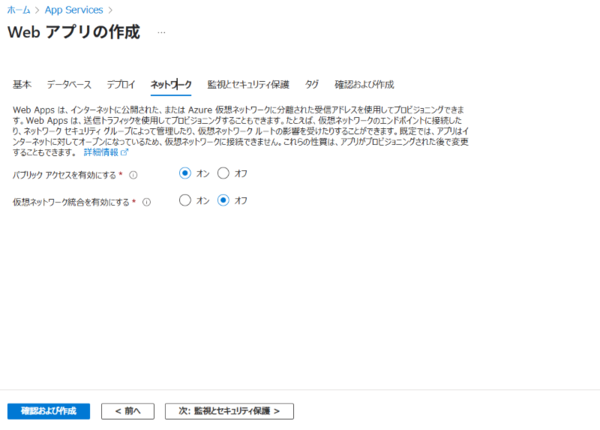
あとは基本デフォルト状態でOKです。
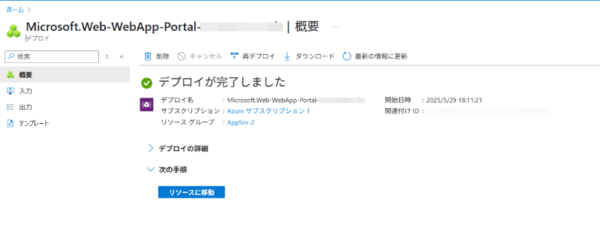
設定が完了したら作成しましょう。以下の画面になったら完了です。
Azure App ServiceへAPI Serverをデプロイ
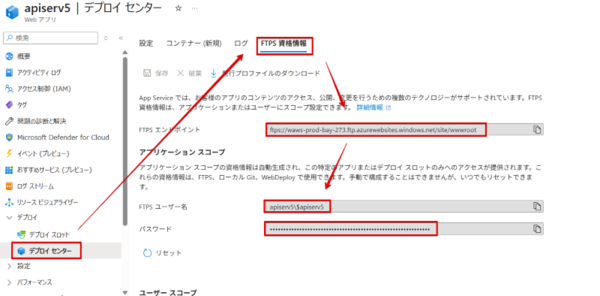
作成したアプリのリソースに移動し、デプロイセンターのFTPS資格情報タブを開き、FTPSエンドポイントとユーザー名、パスワードをコピーしておきます。
次に、ファイル転送ツールを使用して、先ほど展開したAPI ServerをAzure App Serviceに転送します。
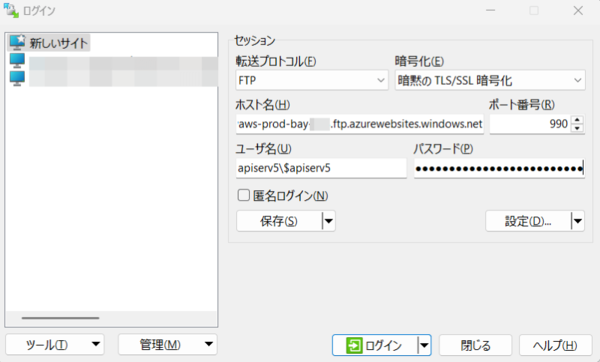
今回はWinSCPを使用してみます。先ほどコピーした情報をセットして接続します。
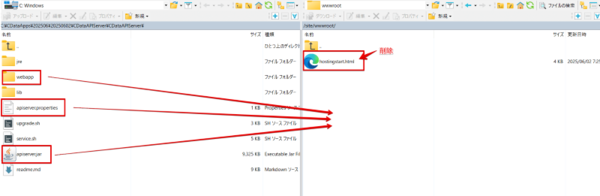
接続したら、Azure App Service側に不要なファイルがあるので削除し、API Serverの「webapp」「apiserver.properties」「apiserver.jar」をAzure App Serviceに転送します。
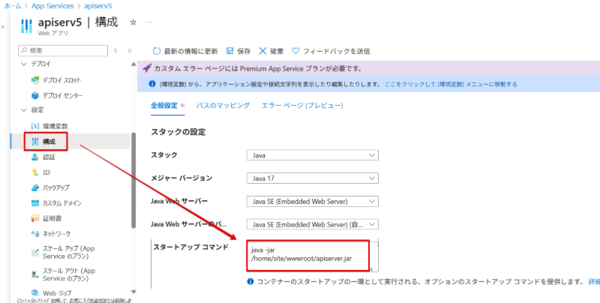
Azure App Service スタートアップコマンドの設定
最後の設定として、Azure App Service起動時に実行されるコマンドを設定します。
コマンドは以下を設定してください。
java -jar /home/site/wwwroot/apiserver.jar
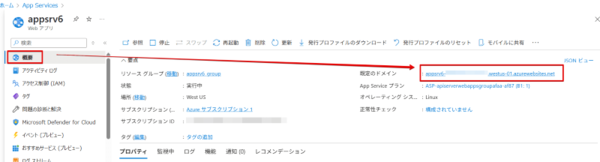
Azure App Service上のAPI Serverにアクセス
概要ページの既定のドメインのリンクをクリックしてみましょう。
アカウント作成の画面が表示されれば成功です。
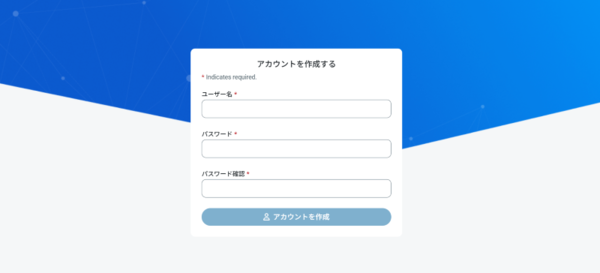
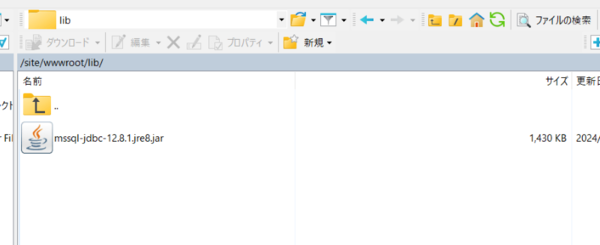
もし以下のエラーが出た場合は、Microsoft公式のMS SQLのJDBC Driverをダウンロードし、Azure App Serviceのlibディレクトリに格納することでエラーは解消します。

libディレクトリへアップロード
ユーザー作成後、ライセンスのアクティベーションを行うことで利用できるようになります。
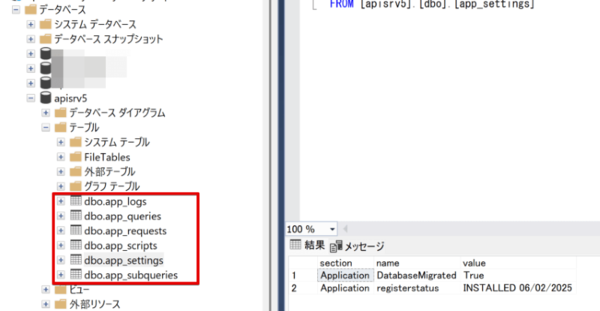
なお、外部データベースに指定していたSQL Serverでは、以下のようなテーブルが作成され、ここに設定情報が格納されていきます。
おわりに
いかがでしたでしょうか。Azure App Service上にAPI Server V25をホスティング+外部DBへの設定情報の保存を行うことができました。今回ご紹介したAPI Serverは30日間のトライアル利用が可能ですので、是非お試しください!
https://www.cdata.com/jp/apiserver/
本記事はアフィリエイトプログラムによる収益を得ている場合があります
この記事の編集者は以下の記事もオススメしています
-
デジタル
Google Cloud、CDataのコネクタで外部データソースとの連携強化 -
デジタル
300+のSaaS・DBのAPIを活用しよう! CData API ServerにCDataコネクタを追加 -
sponsored
そもそもMCPってなに? MCPサーバーをリリースしたCDataに基礎から教えてもらった -
デジタル
CDataとCortex AIでSnowflake のAI ワークロードを実現する -
デジタル
Oracle DBからSQL Serverへの移行 5つの重要な戦略があった -
デジタル
Amazon S3やAzure Blob、Google Cloud Storageとの連携を自動化するCData Arc -
デジタル
Salesforceのデータ連携方法を徹底解説!5つの手法からツール選定のポイントまで