ドスパラセレクトのPCパーツで組めば、サポート連絡先も1ヵ所でOK
今どきマニュアルではなく動画から観る? 編集部若手ドリブル松永、ドスパラセレクトのPCパーツで人生2台目のPC自作
2025年04月28日 11時00分更新


一番つまずくケーブル類の接続
動画、ウェブ、マニュアル総動員でサラッと完了
SSDを取り付けたところで、ケースにマザーボードを取り付けます。こちらはネジでとめるだけなので、すいすいと進めていきます。そして、初心者がまずつまずつであろうファンやフロントインターフェース、オーディオなどのケーブル接続を始めました。ここで驚いたのは、動画、マザーボードのマニュアル、ウェブサイトなどを駆使して、スイスイ取り付けていったことです。
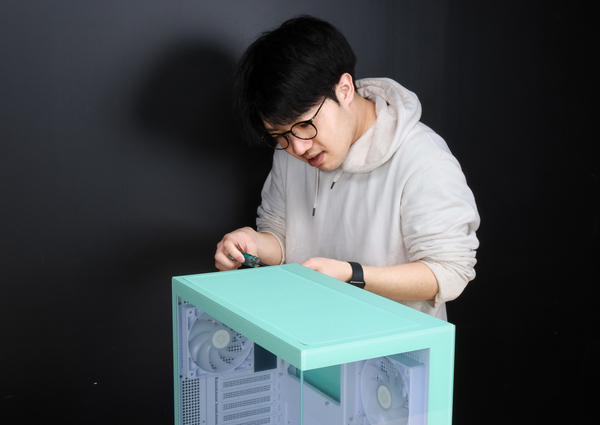
ケースを取り出しました
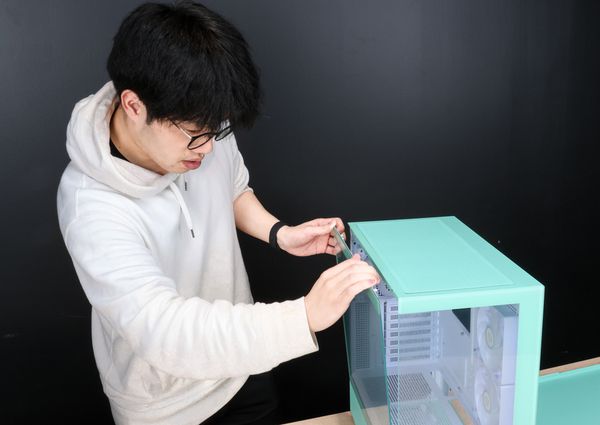
サイドパネルはツールレスで取り外し可能です
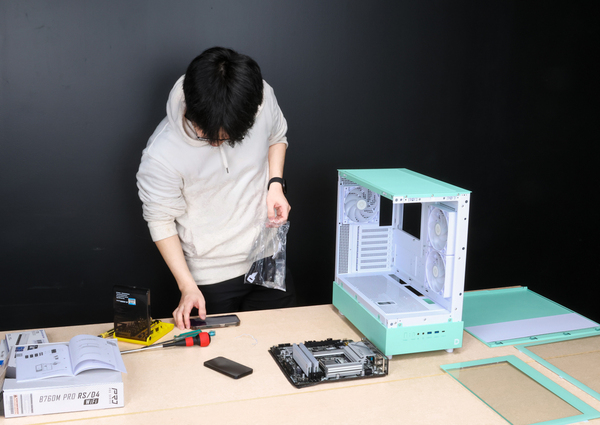
ここでちょっと動画をチェック
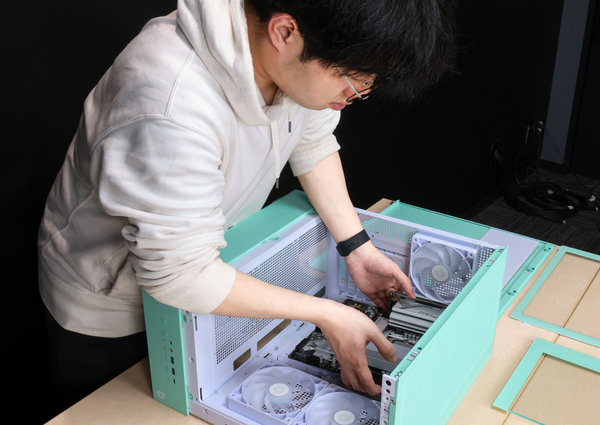
マザーボードをそっと置いて
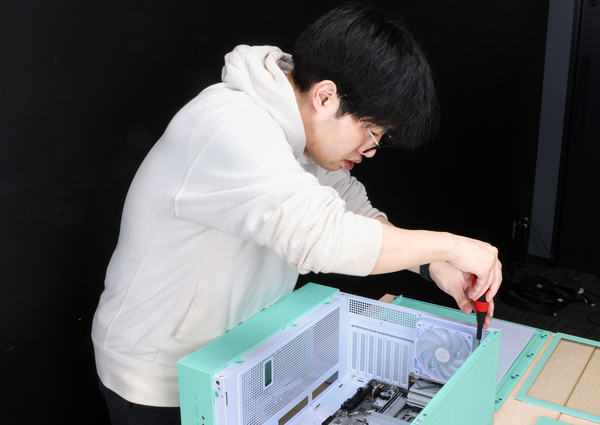
ネジで固定していきます
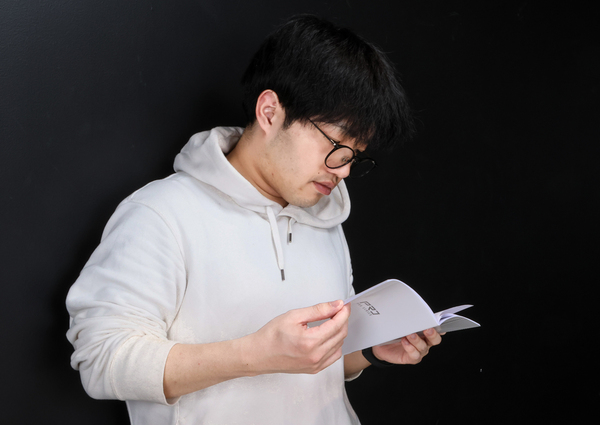
ここでマニュアルもチェック

ウェブサイトも確認します
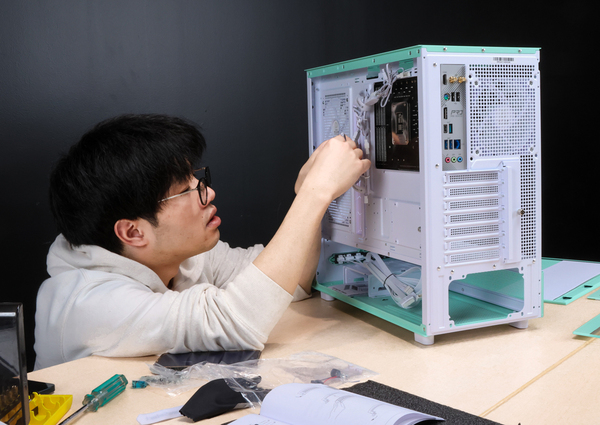
そこからケーブルを確認して
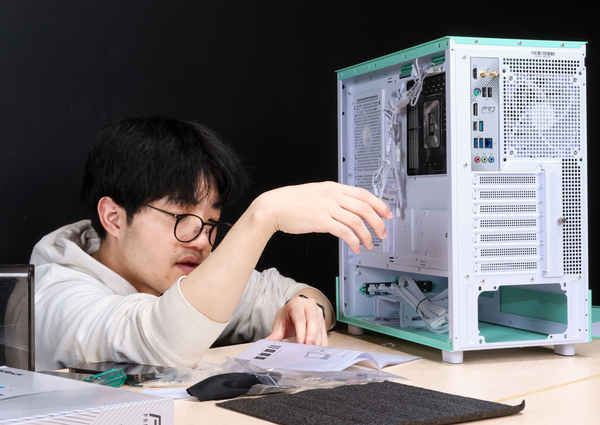
再度マニュアルを確認します
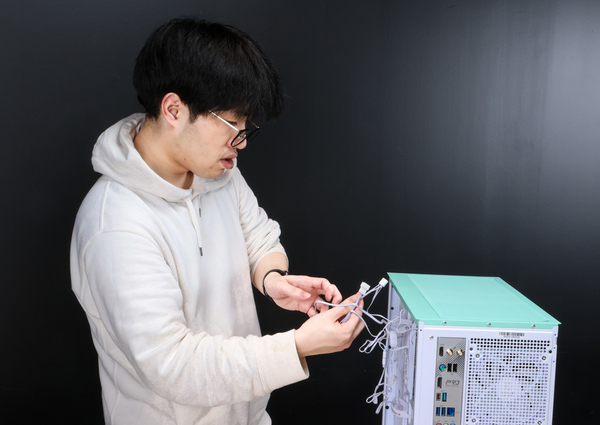
最初から搭載されているケースファンのケーブルは、デイジーチェーンで最初から接続されているので、1本マザーボードに差すだけでいい
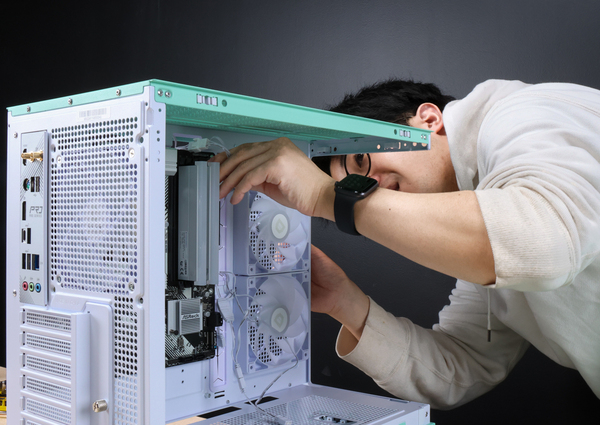
ケーブルを接続していきます

ここでもすかさず動画チェック
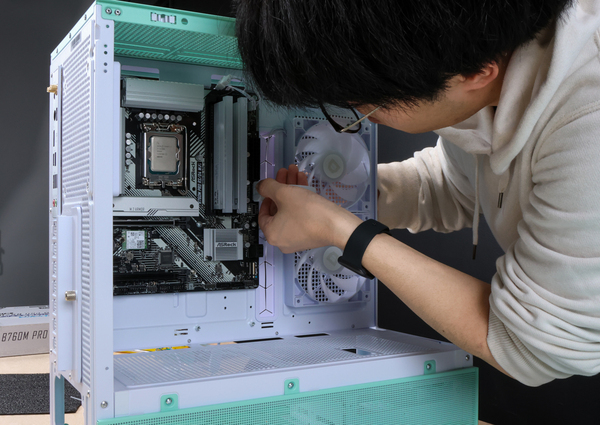
フロントインターフェースのケーブルも順調に挿していきます
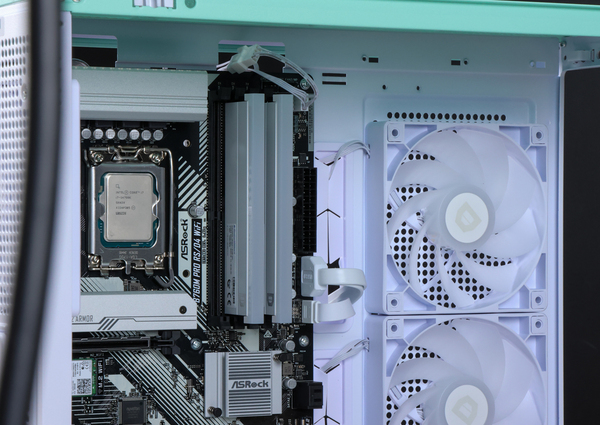
しっかり接続できています
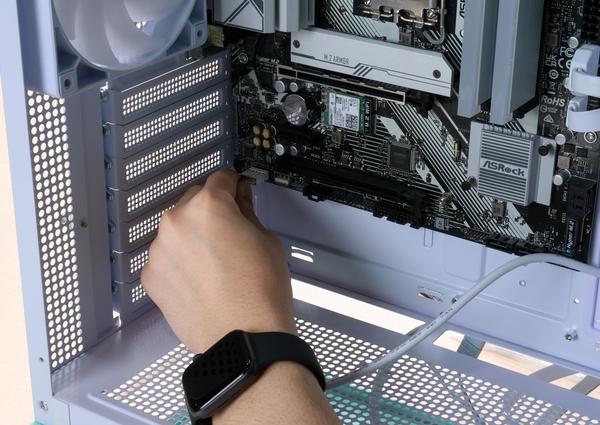
電源スイッチやランプの端子は、ひとまとめになっているのでこちらも接続が楽です。最近このタイプが増えてきてかなりありがたい
「おお、スゴイな」と言うと、ドリブル松永は「色々観ながら自作するコツがなんだかつかめてきました」とのこと。さまざまなツールを使って調べる力は、我々の年代より優れているのかもしれませんね。
さて、今回はこの辺まで。次回は、電源、CPUクーラー、ビデオカードの取り付け、BIOS取り付けなどの部分を紹介していきます。
本記事はアフィリエイトプログラムによる収益を得ている場合があります