ドスパラセレクトのPCパーツで組めば、サポート連絡先も1ヵ所でOK
今どきマニュアルではなく動画から観る? 編集部若手ドリブル松永、ドスパラセレクトのPCパーツで人生2台目のPC自作
2025年04月28日 11時00分更新


メモリーを挿す場所は決まっている!
マニュアルで確認しよう
CPUを取り付け終わったら、今度はメモリーを取り付けます。メモリースロットは複数あり、メモリーの枚数などによって取り付ける場所が変わります。もちろん、ドリブル松永も自作パソコン組立イベントでしっかりと学んだはずなんですが、鼻歌気分で適当に取り付けようとします。
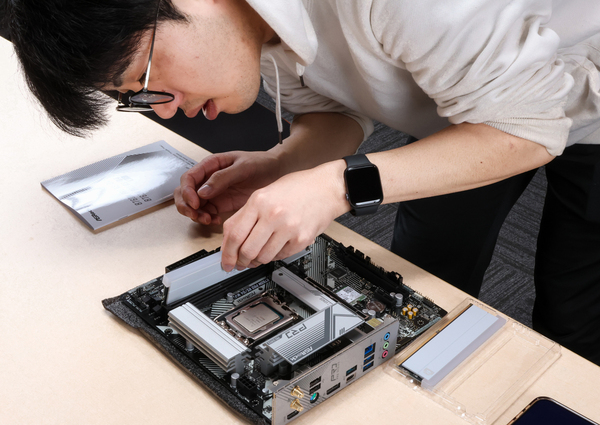
「メモリーは挿すとこわかります!」とマニュアルをスルーして挿し始める
BIOSの段階でエラーが出てミスっていることを自分で確認するというのもありかなと思いましたが、ドリブル松永はこれで2回目のPC自作。流石にエラーが出ても原因特定に時間がかかるだろうなと思い、助け舟を出しました。
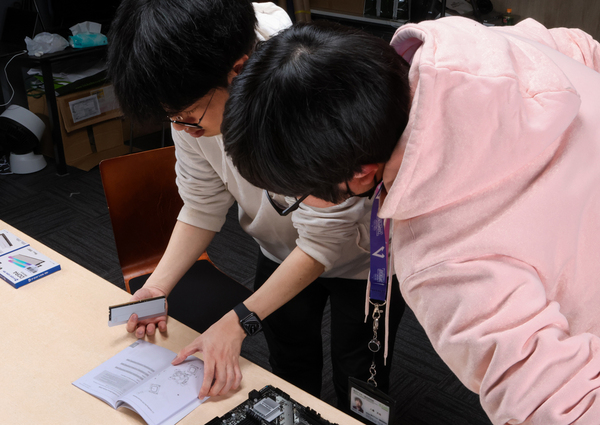
さすがに私も緊急出動
「松永君、メモリーを挿す位置は決まってるってこと覚えてる?」と聞いたところ、「え、そうでしたっけ?」とすっかり忘れている様子でした。そして、ここでプチトラブルが1つ。観ていた自作動画では、メモリースロット4つをすべて埋めていたので、2枚の場合どこに挿していいかは、動画を観てもわからないということです。
そこで、「マニュアルを見てみな」とアドバイス。「あ、確かにマニュアル見てなかったっす」とここにきて初めてマニュアルを箱から取り出すドリブル松永。「メモリー2枚のときはここなんすね。覚えとこ」とつぶやいていたので、一応毎回マニュアルで確認すれば間違いないよと伝えておいた。
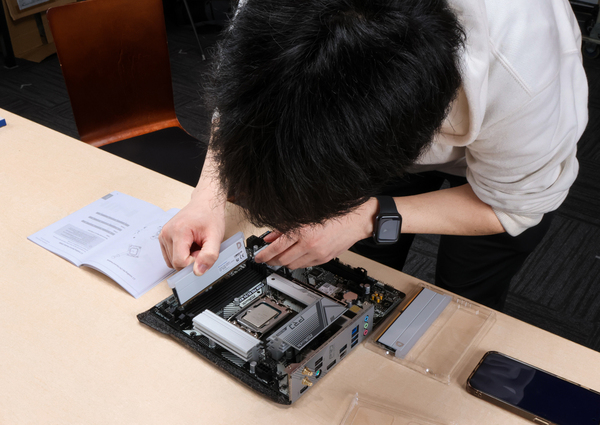
マニュアルで挿す場所を確認してから挿します
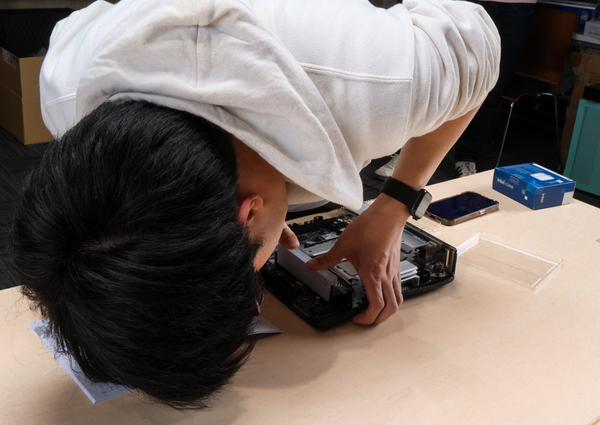
「これはカチッて鳴るまでですよね」としっかり覚えていたドリブル松永
続いてストレージ。M.2スロットに装着するだけだが、「念のため」とスマホを取り出すドリブル松永。動画を参考にするときは横向きにして机に置いて観ていたが、今度は手に持って縦で操作している。「何をしているの?」と聞いたところ、「組立マニュアルって検索して調べてるっす」とのこと。うーむ、やはりマニュアルは見ないんだなと思いつつ、さまざまな方法を駆使して組み立てようとするのは、とてもいいことだなと感心していました。
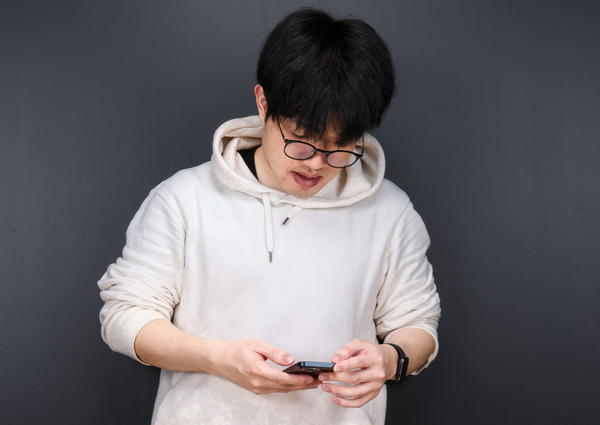
おもむろにスマホで検索を始めるドリブル松永。動画以外にウェブサイトも利用して自作に挑む
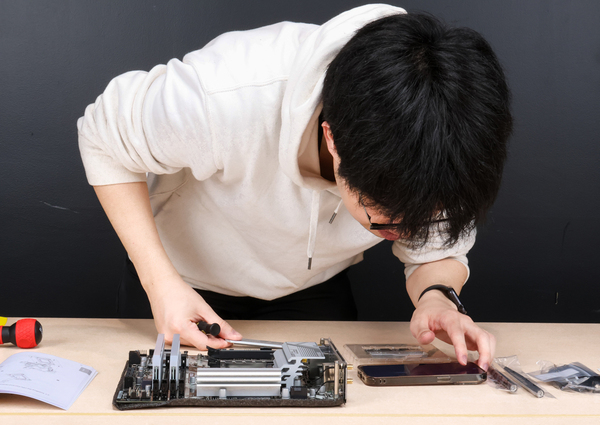
ついでに動画も確認
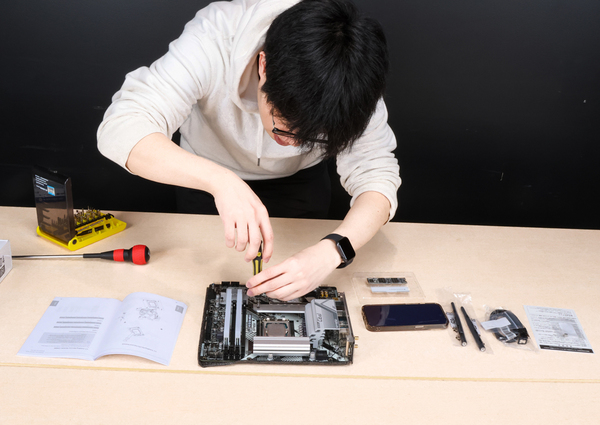
ヒートシンクをドライバーで取り外していきます
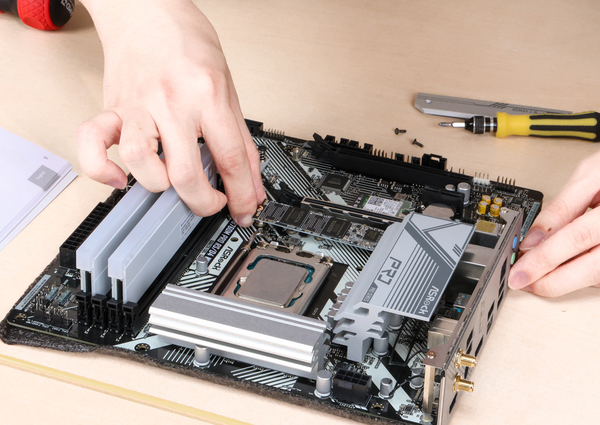
ヒートシンクを取り外したら、SSDを装着します。「これで挿さっているんですかね?」とちょっと心配そうなドリブル松永。確かにメモリーのカチッという感じと比べるとちょっとカチッと感は弱いですよね
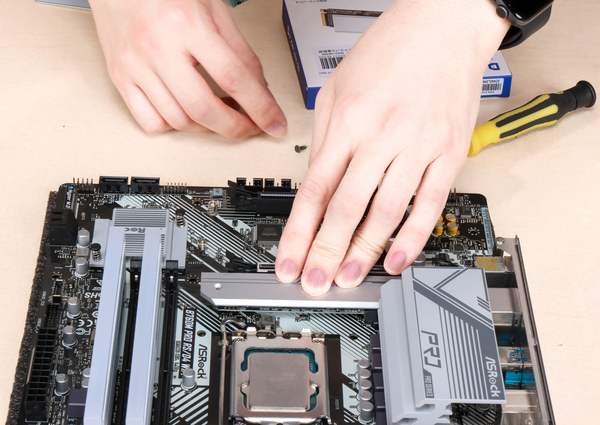
SSDを装着したうえで、ヒートシンクを戻します
本記事はアフィリエイトプログラムによる収益を得ている場合があります