CData Arc を利用してDynamics 365 からデータを連携する方法


本記事はCDataが提供する「CData Software Blog」に掲載された「CData Arc を利用してDynamics 365 からデータを連携する方法」を再編集したものです。
こんにちは。CData Software Japan の杉本です。
本記事では、Dynamics 365 と他システムとの連携を想定して、CData Arc を使ってノーコードでDynamics 365 とSQL Server を双方向にデータ連携する方法をご紹介します。
この記事のシナリオ
この記事では「Dynamics 365 のデータをSQL Server に」と「SQL Server のデータをDynamics 365 に」連携するシナリオをそれぞれ作成します。
今回のブログ記事内ではDynamics 365 Sales への接続を行います。
Dynamics 365 コネクタについて
CData ArcではアプリケーションコネクタとしてDynamics 365 コネクタが用意されております。
CData Arc - Dynamics 365 Connector Setup
Dynamics 365 コネクタは、以下のMicrosoft Dynamics 365 エディションへの接続をサポートしています。
・Customer Service
・Field Service
・Finance
・Supply Chain Management
・Human Resources
・Customer Insights
・Project Operations
・Sales (Premium、Enterprise、Professional)
またDynamics 365 コネクタはOData Web サービス経由でMicrosoft Dynamics 365 への読み/書きアクセスを行います。
Dynamics 365 Business Central(旧NAV)との連携をご検討の方はこちらの記事をぜひごらんください
CData Arc を利用してDynamics 365 Business Central のデータを連携する方法
SQL Serverの準備
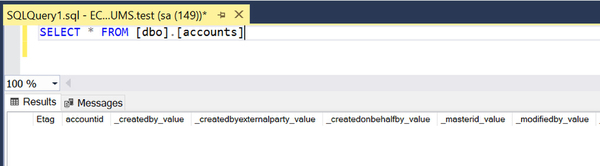
今回はDynamics 365 のaccountsテーブルを対象としたいと思いますので、SQL Server 側には事前に同じ構成のテーブルを用意しました。
連携フローの作成(Dynamics 365 → SQL Server)
■Dynamics 365 コネクタ
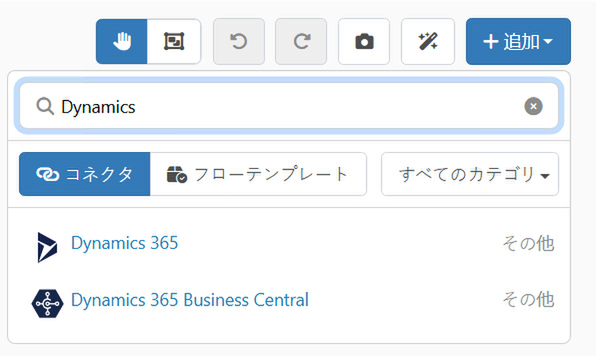
ワークスペースの左上にある「追加」ボタンから「Dynamics 365 コネクタ」を検索して追加します。
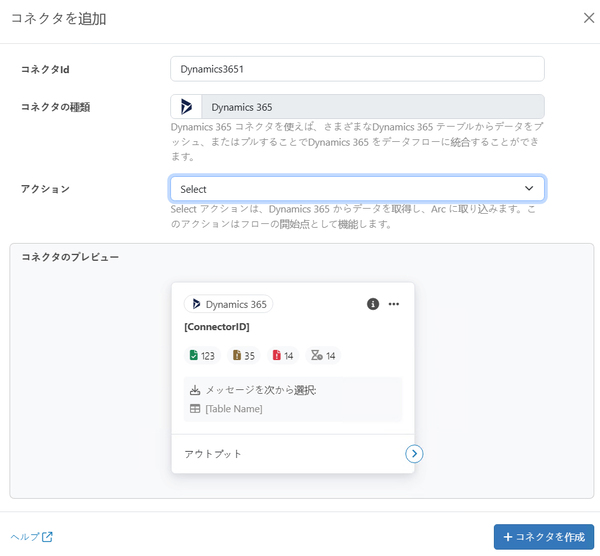
今回は起点のコネクタとなるため「Selectアクション」を選択して、コネクタを作成します。
追加された「Dynamics 365 コネクタ」を開き、接続を作成します。
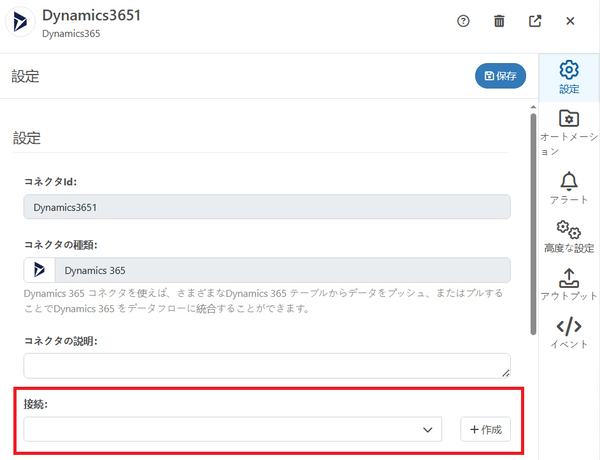
接続設定についてはヘルプの「Establish a Connection」をご参照ください。
CData Arc - Dynamics 365 Connector Setup
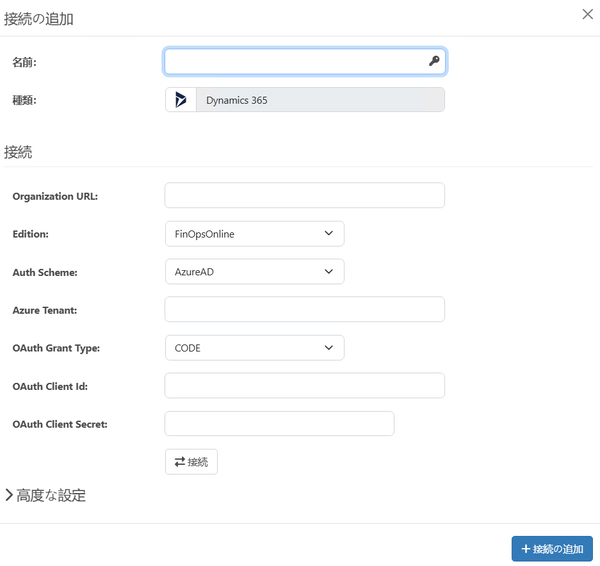
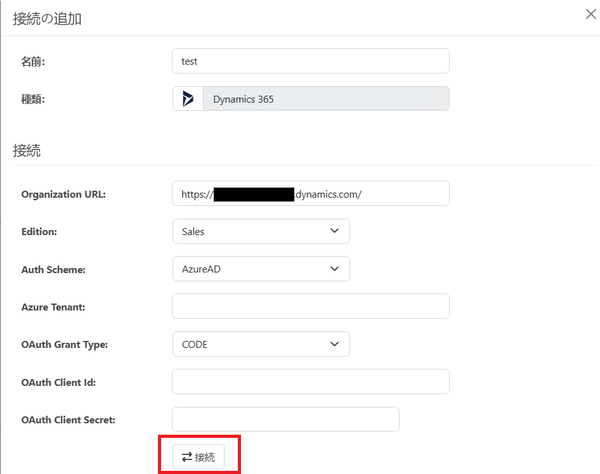
今回はDynamics 365 Sales のデータにアクセスを行うため、Edtion に「Sales」を選択します。
接続情報の入力後には赤枠の「接続」ボタンを押下して、実際に接続出来るを確認してから「接続の追加」で接続を保存します。
その後はテーブルの追加より、対象のテーブルを選択します。
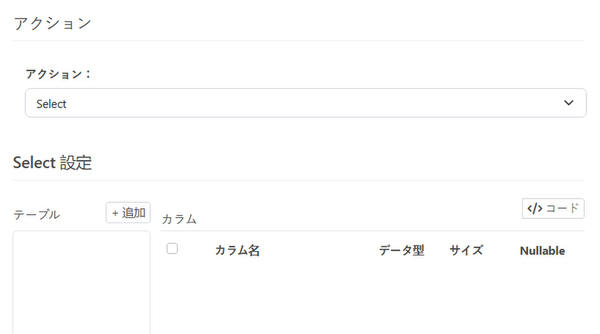
今回はaccountsテーブルを選択します。
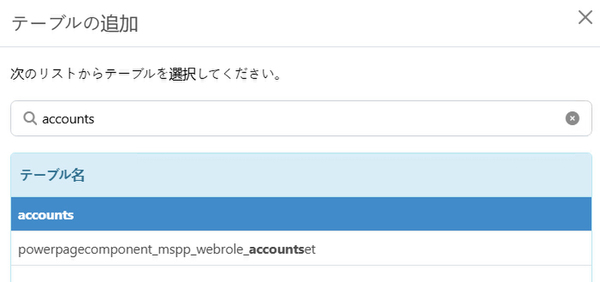
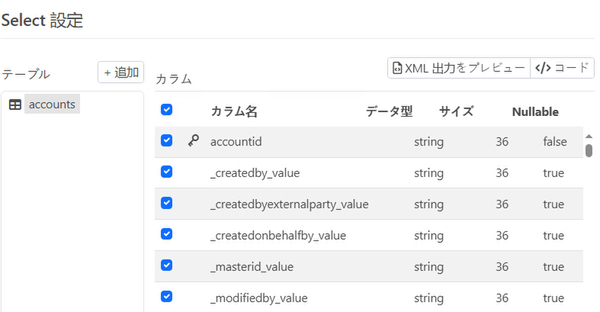
選択したテーブルのカラム情報が表示されることが確認出来たら、右上の保存ボタンを押して、「Dynamics 365 コネクタ」を閉じてください。
■SQL Server コネクタ
ワークスペースの左上にある「追加」ボタンから「SQLServerコネクタ」を検索して追加します。
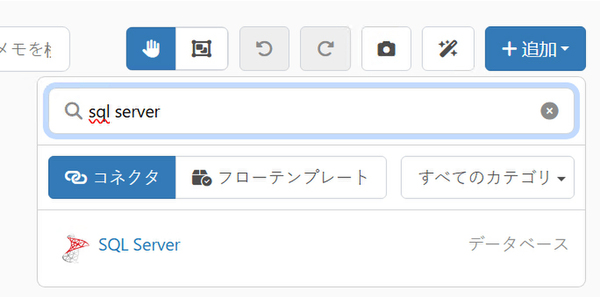
今回は連携先のコネクタとなるため「Upsertアクション」を選択して、コネクタを作成します。
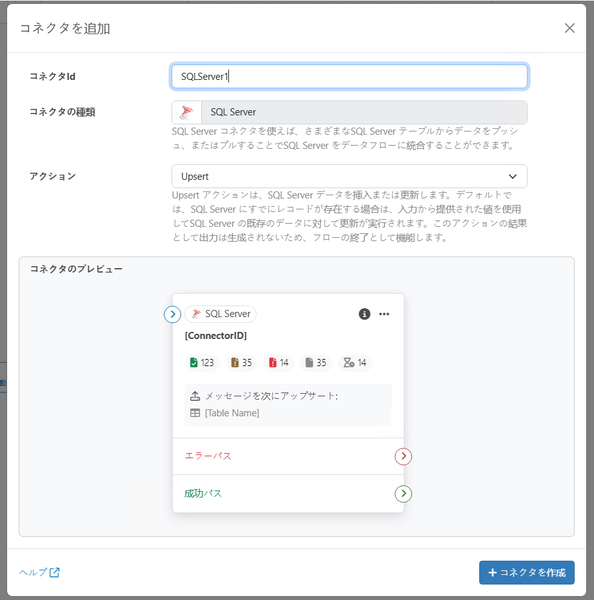
追加された「SQL Server コネクタ」を開き、接続を作成します。接続設定についてはヘルプをご参照ください。
CData Arc - SQL Server Connector Setup
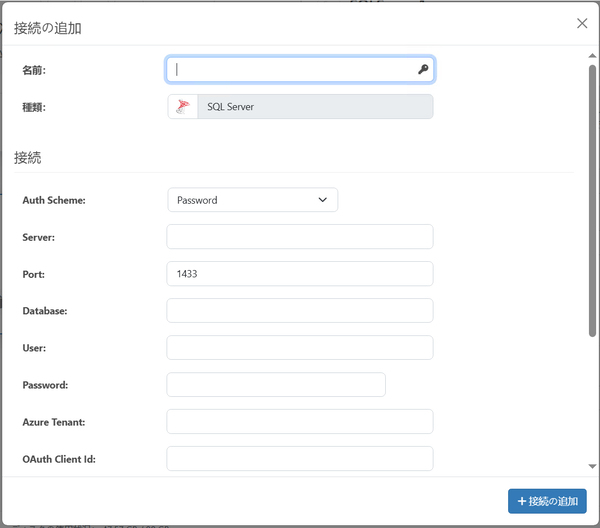
接続設定を追加後はテーブルの追加より、連携先のaccountsテーブルを選択します。
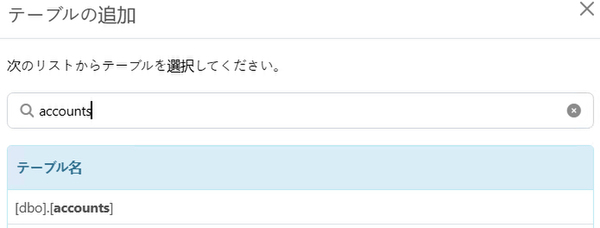
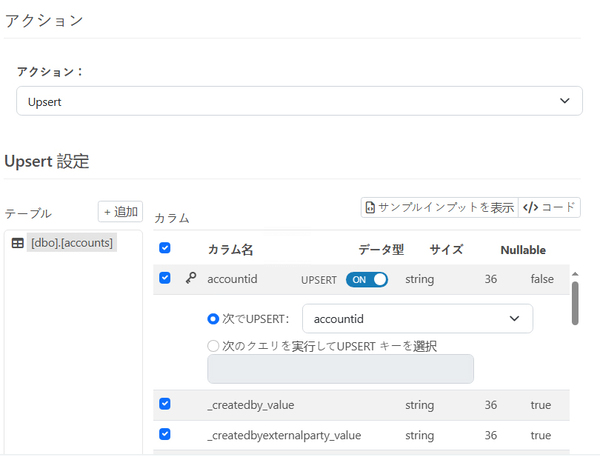
■XMLMap コネクタ
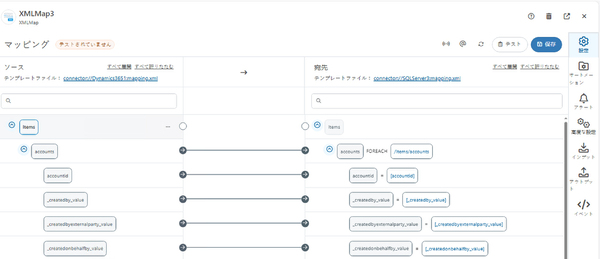
「Dynamics 365 コネクタ」と「SQL Server コネクタ」の設定が完了したら、次は「XMLMapコネクタ」を構成します。
「XMLMap コネクタ」をワークスペースに追加して、以下のように「Dynamics 365 コネクタ」と「SQL Server コネクタ」に接続します。

「XMLMap コネクタ」を開いて、連携する項目を以下のようにマッピングします。
■連携フローの実行
トリガー開始の「手動で受信」からフローを実行します。
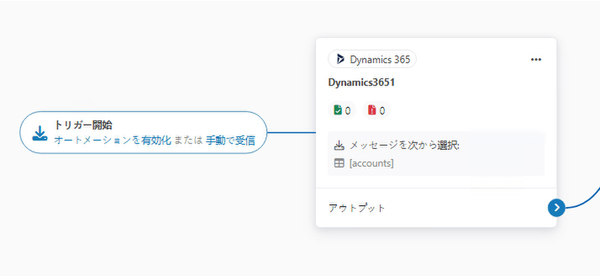
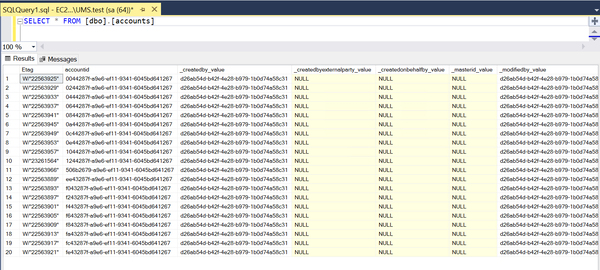
フロー実行後にSQL Server 側のデータを確認すると、Dynamics 365 Salesのaccountsテーブルの内容が連携されていることを確認出来ます。
連携フローの作成(SQL Server →Dynamics 365)
■SQL Server 側のデータを更新
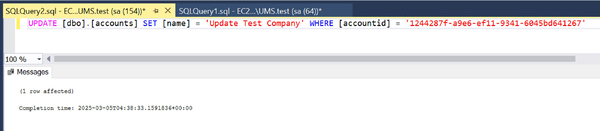
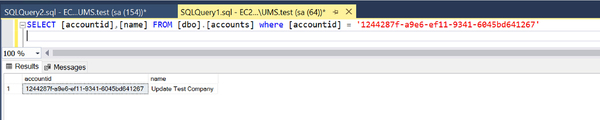
Dynamics 365 からSQLServer に連携したデータを更新します。今回は[name]カラムを更新します。
更新前のデータは以下の通りです。

UPDATE文を実行してデータを更新します。
そして今度はこのデータをDynamics 365 に書き戻すフローを作成します。
■SQL Server コネクタ
「Selectアクション」の「SQLServer コネクタ」を追加します。
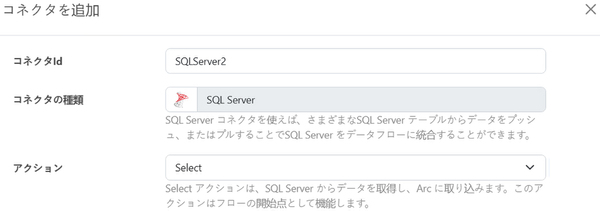
そしてaccountsテーブルを選択します。

■Dynamics 365 コネクタ
そして「Upsertアクション」の「Dynamics 365 コネクタ」を追加します。
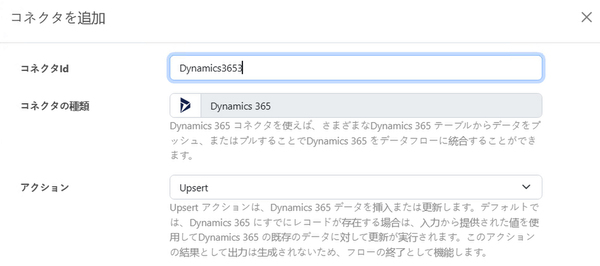
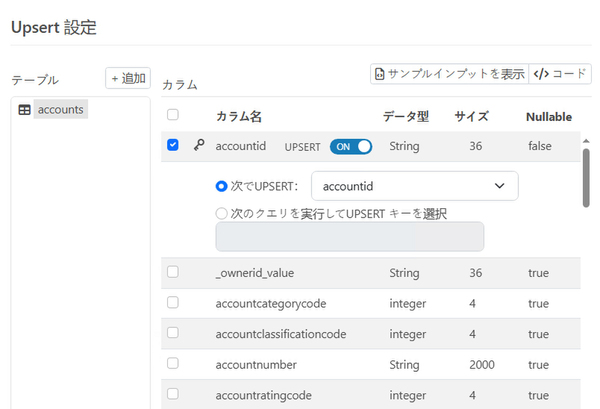
そしてaccountsテーブルを選択します。
また参照・所有者項目は直接更新出来ませんので、今回は一旦更新する項目以外のチェックを外します(accountidとnameだけにチェックを入れます)。
■XMLMap コネクタ
「XMLMap コネクタ」をワークスペースに追加して、「SQL Server コネクタ」と「Dynamics 365 コネクタ」に接続します。

■連携フローの実行
トリガー開始の「手動で受信」からフローを実行します。
フロー実行後にDynamics 365 側のデータを確認すると、該当のデータが更新されていることを確認出来ます。

おわりに
今回はCData Arc でDynamics 365 に双方向にデータ連携を行うシナリオについて解説しました。
CData Arc はシンプルで拡張性の高いコアフレームワークに、豊富なMFT・EDI・エンタープライズコネクタを備えたパワフルな製品です。CData Drivers との組み合わせで270を超えるアプリケーションへの連携を実現できます。
皆さんのつなぎたいシナリオでぜひ CData Arc を試してみてください。
CData Arc | データ連携、EAI、マネージドファイル転送(MFT)、電子データ交換(EDI)のオールインワンツール
この記事ではCData Arc™ 2024 - 24.3.9159.0を利用しています。
本記事はアフィリエイトプログラムによる収益を得ている場合があります