カスタマイズ前後の価格も表示、購入前後に使ってみて!
ゲーミングPC買うときワクワクするよね! GALLERIAの3Dシミュレータが楽しい、ケース内外やパーツ、エアフローを眺められる!
2025年03月06日 15時00分更新


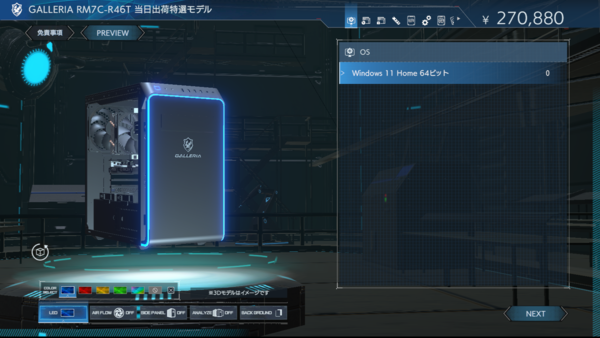
GALLERIAの「3Dシミュレータ」
ゲーミングパソコンの購入を決めた際、興奮すると同時にどのようなマシンが届くのか気になりますよね。とくに店舗が遠くて通販サイトで購入する場合は、写真では見ることができても詳細はわからないままというのはちょっと不安です。
しかし、GALLERIAのゲーミングパソコンであれば、ある程度購入前に詳細をチェックすることができます。なぜなら、「3Dシミュレータ」があるからです。
3Dシミュレータは、GALLERIAのゲーミングデスクトップパソコンの製品ページから使うことができます。「3Dシミュレータ起動」ボタンを押しましょう。起動すると、左側に筐体、右側に構成メニューが表示されます。また、右上には価格も表示されるので、カスタマイズできる製品の場合は、好みのカスタマイズを実施したうえでいくらになるかも確認できます。
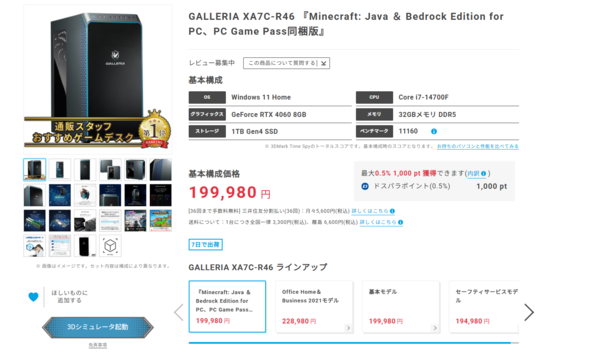
製品ページの左下に「3Dシミュレータ起動」というボタンがあるので、そこを押そう
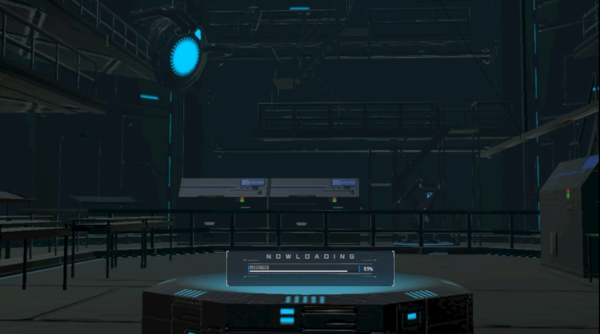
起動画面もカッコいい
筐体は、動かしながら前後左右さまざまな角度からチェックできます。加えて、上下も少し角度が付けられるので、天面や底面がどうなっているかもチラっと確認できます。もちろん、ズームも可能なので、「ここはどうなってるんだろう?」という箇所はアップで確認することも可能です。
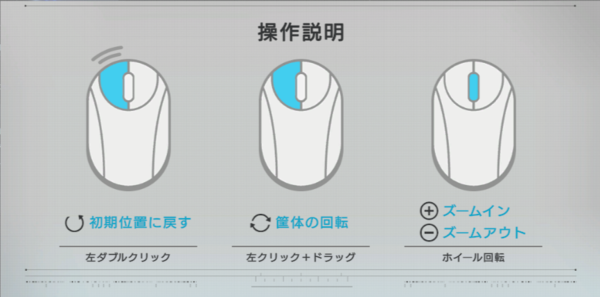
操作はマウスのみで完結する
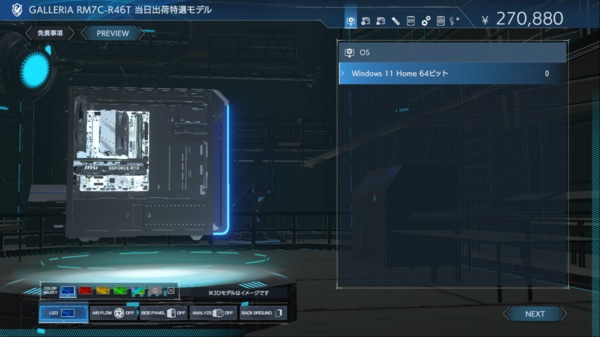
左サイドを見たり
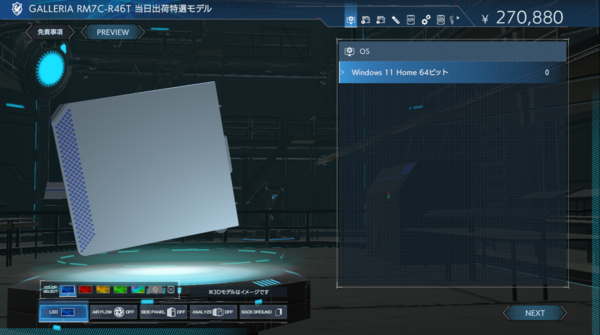
右サイドを見たり
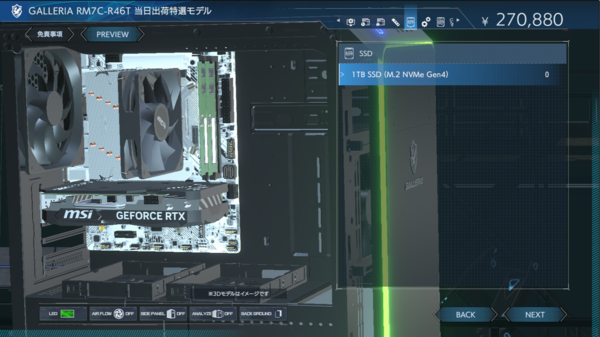
アップもできます
また、3Dシミュレータ上で左サイドパネルの着脱が可能で、パネルを付けているときと外しているときの両方をチェックすることも可能です。加えて、前面のLEDのカラーの変更もできるようになっています。
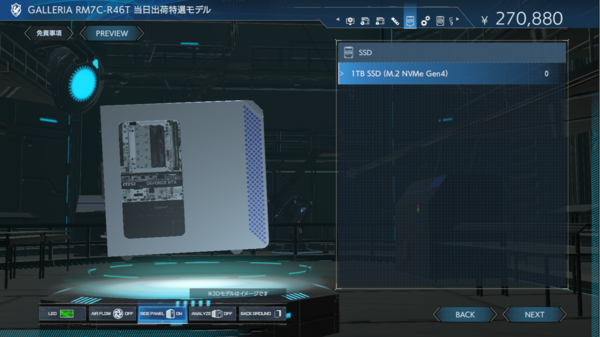
左サイドパネルの着脱が可能
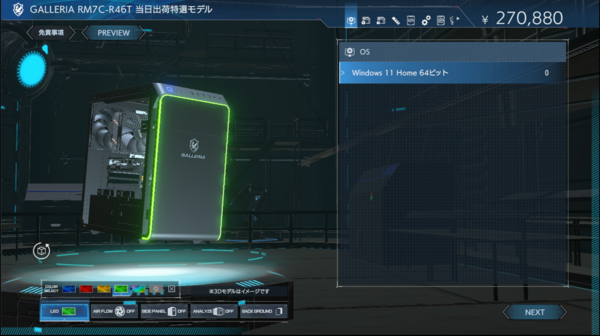
LEDの色を変更できる
3Dシミュレータの中で、個人的に一番面白いと思うのが、エアフローの流れを見ることができる点です。空冷の場合は、前面と前面両サイドの吸気口から吸気し、CPUクーラーに流れて背面のファンから排気するというのが一目でわかります。
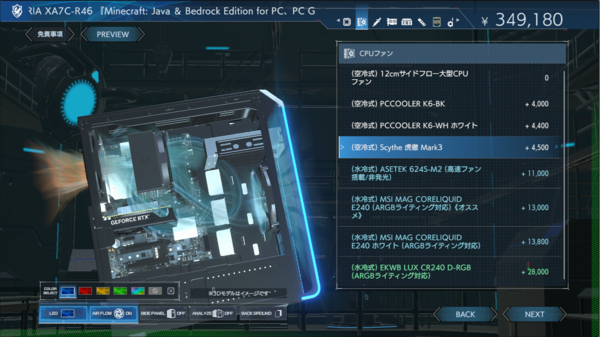
エアフローの流れを確認できる
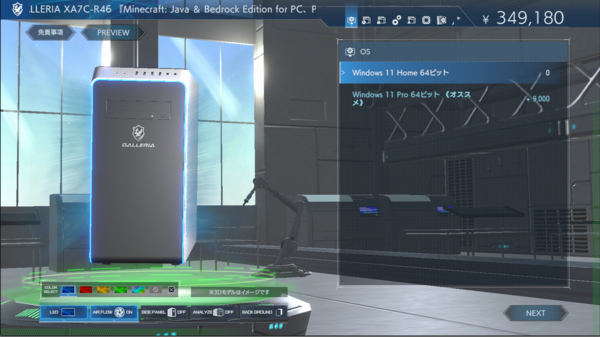
前面をみると、両サイドから吸気していることがわかります
さらに、右のカスタマイズメニューから簡易水冷CPUクーラーに変更すると、天面に設置したラジエーターからも排気されるようになります。CPUクーラーを変えたり、ファンのサイズや個数を変えたりすることでエアフローが変わることを確認できるのは、面白いですね。
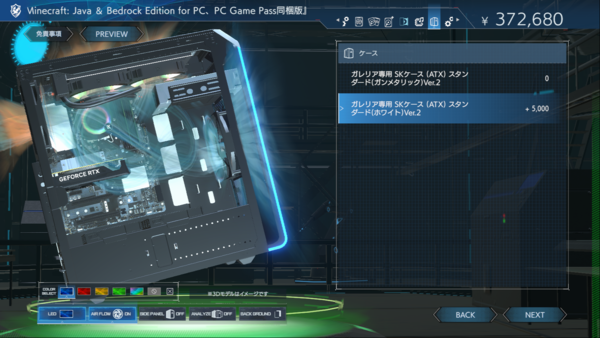
CPUクーラーを簡易水冷に変更。天面からも排気されるようになりました
そのほか、各パーツをケースの外に出して確認することもできます。パーツをどのようにカスタマイズしたのかを確認しつつ、右上にはカスタマイズ後の価格も載っているので、自分が購入したいパソコンがいくらなのかというのがわかるのも、ありがたいポイントです。
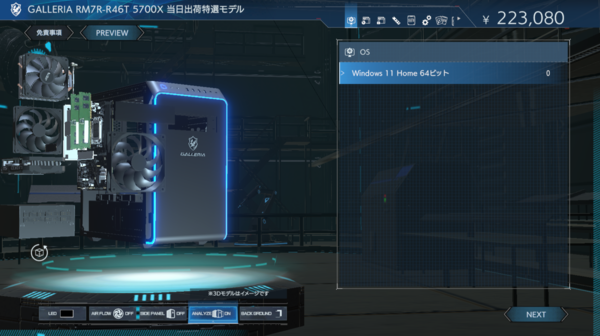
各パーツをケースの外に表示することもできます
以上のように、3Dシミュレータでは購入前に3Dモデルではありますが、自分の買いたいパソコンの外観や構成、エアフローなどを事前にチェックすることができます。購入前に自分が買いたいパソコンをチェックするというのもありますが、購入してから届くまでに、届く予定のパソコンを見ながらニヤニヤするのにも使えますね。
感覚としては、ゲーム発売日前にゲーム雑誌を読みながらニヤニヤする感覚に似ていると思います。パソコンは日々の生活においても大きな買い物だと思うので、購入前にしっかりと確認しておきたい、買った後も届くまでのワクワクしたい気持ちも大きいですよね。GALLERIAでゲーミングパソコンを購入しようかどうか迷っている人は、ぜひ使ってみて下さい。