


iPadでプレゼンテーション(2)
【活用提案】プレゼン資料の作成に必須の「Keynote」アプリをもっと便利に使うワザ
2025年01月28日 13時00分更新


使用する画像の不要な背景を削除する
スライドに画像を配置する際、背景があると相手に見てもらいたいものが不明確になってしまうことがある。このようなときは背景を削除したいが、そのために画像編集アプリで画像を加工するのでは手間がかかる。
「Keynote」には、背景を自動で認識して削除する機能が搭載されているので、これを使えばワンタップで背景の削除が可能。精度もかなり高く、被写体と背景の境界がはっきりしている画像なら、一発で削除してくれる。
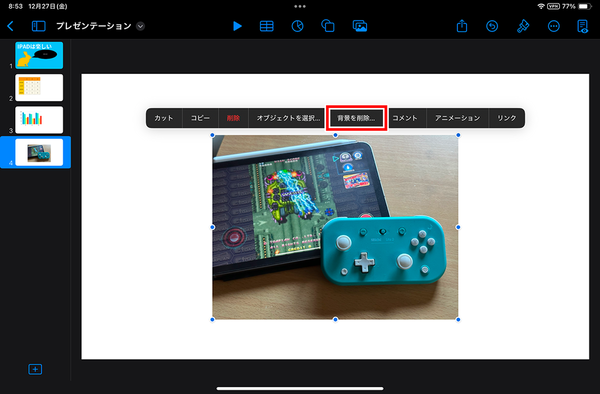
配置した画像をタップし、メニューの「背景を削除」をタップする。
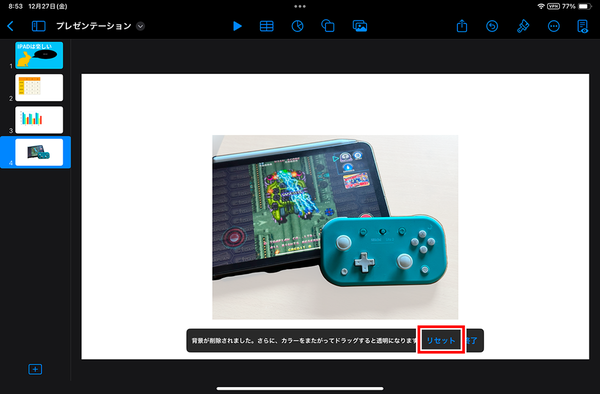
背景が認識されて薄くなる。問題なければ「リセット」をタップする。
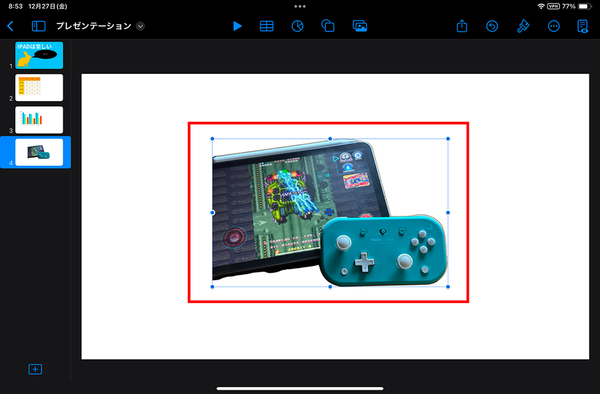
これで画像から背景が削除された。
画像を任意の形に切り抜く
画像を切り抜いて、一部分だけを表示させたいこともあるだろう。ただ、トリミングをしても、不要な部分が残ったり、逆に必要な部分が消えてしまったりすることも多い。このような場合は、図形を使ってマスクすれば比較的きれいに切り抜ける。
やり方は難しくなく、表示させたい部分に任意の図形を配置し、画像と図形を選択して「図形でマスク」を選択すればいい。なお、1枚の画像に対してマスクとして使えるのは、ひとつの画像だけだ。複数の図形を利用できない点は注意してほしい。
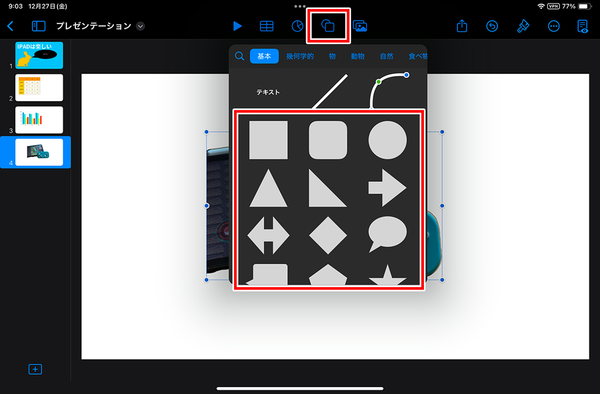
図形アイコンをタップし、切り抜く形の図形を選択する。
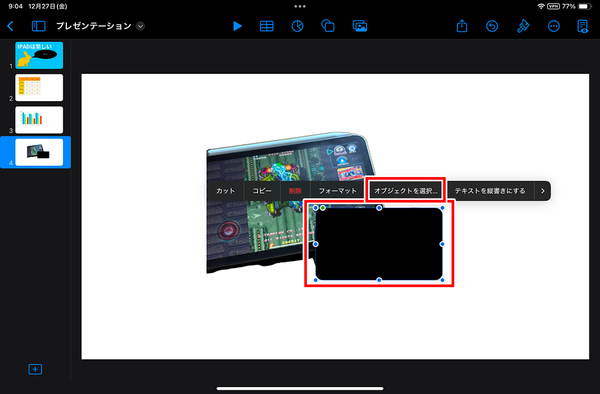
切り抜いて残す部分に図形を配置したら、図形をタップ。表示されたメニューの「オブジェクトを選択」をタップする。
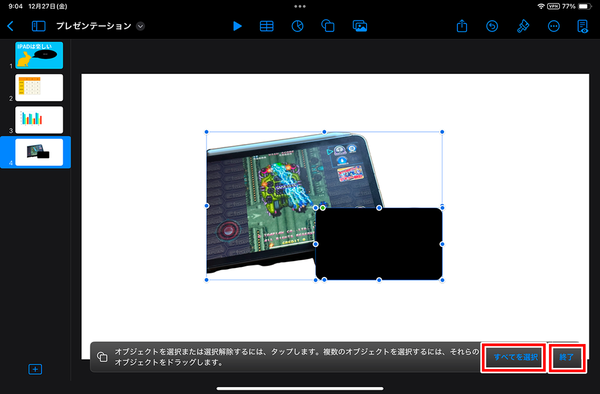
表示されたメッセージの「すべてを選択」をタップ。オブジェクトがすべて選択されたら「終了」をタップする。
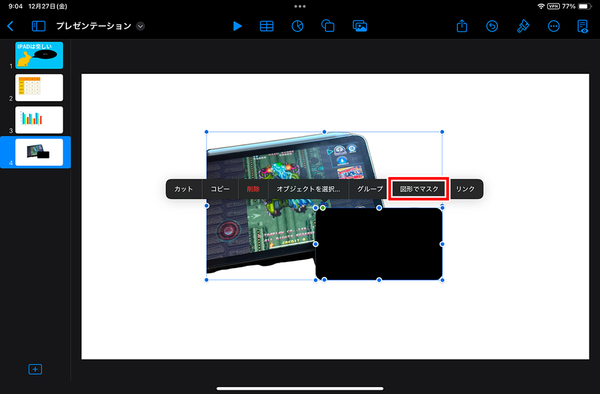
表示されたメニューの「図形でマスク」をタップする。
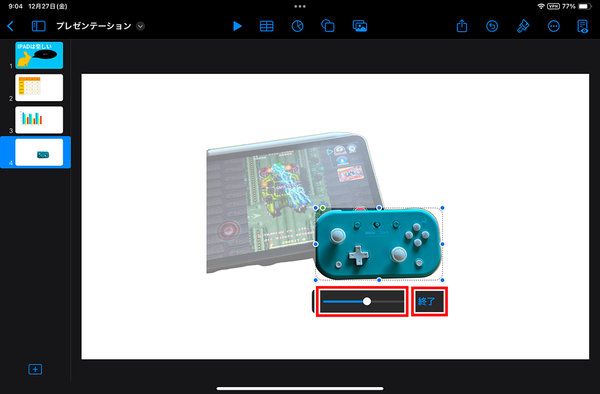
スライダーで画像の大きさを調整する。マスク部分にぴったりと合う大きさにできたら「終了」をタップ。
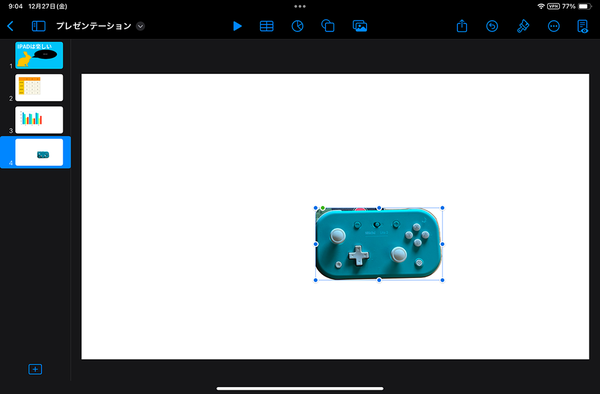
これで画像の一部分を切り抜けた。
本記事はアフィリエイトプログラムによる収益を得ている場合があります

この連載の記事
-
第52回
Apple
【活用提案】「ライブ変換」は使い慣れればかなり便利! コツを覚えてiPadでサクサク入力しよう -
第51回
Apple
【活用提案】iPadのキーボード入力は初期設定では使いにくい! スムーズな文字入力環境を整えよう -
第50回
Apple
【活用提案】iPadで快適に文字入力をするなら外付けキーボードが必須! 正しい選び方はこれ -
第49回
Apple
【活用提案】AIを使ってラクラク完成! 話題の「Canva」でプレゼン資料を作るコツ -
第47回
Apple
【活用提案】iPadならすぐに使える! 「Keynote」を活用してプレゼンテーションを作成しよう -
第46回
Apple
【活用提案】「Goodnotes」のあまり知られていない便利機能を利用してもっと自在にノート作りをしよう! -
第45回
Apple
【活用提案】「Goodnotes」の基本操作と便利なカスタマイズ法を覚えて効率よくノートを作成しよう! -
第44回
Apple
【活用提案】定番の「Goodnotes」を快適に使うために最初に見直しておきたい設定はコレ! -
第43回
Apple
【活用提案】iPadの「ショートカット」や「集中モード」を使ってさらに効率的なホーム画面を実現しよう! -
第42回
Apple
【活用提案】アプリのウィジェットをホーム画面に使いやすく配置してiPad作業をもっと快適にしよう! - この連載の一覧へ



