


iPadでプレゼンテーション(2)
【活用提案】プレゼン資料の作成に必須の「Keynote」アプリをもっと便利に使うワザ
2025年01月28日 13時00分更新


常に編集モードで始められるように設定する
「Keynote」では、プレゼンテーションを最初に開いたときは表示モードのため、すぐには編集作業に取り掛かれない。これは誤操作によるトラブルを防ぐためだが、作業を始めるときにひと手間かかるのは面倒だ。もし、すぐに編集を始めたい場合は、プレゼンテーションを開いたら編集モードで表示されるように設定を変更しておこう。
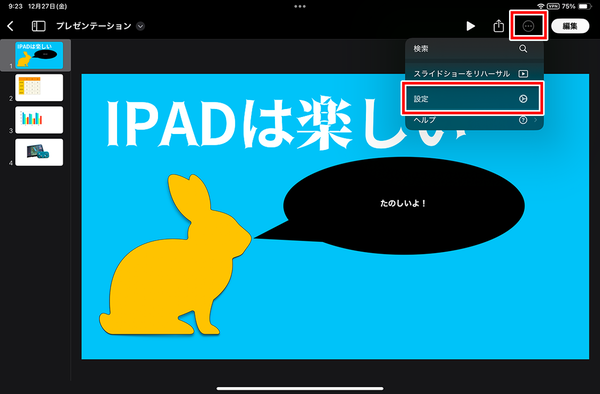
画面右上にある「…」→「設定」の順にタップする。
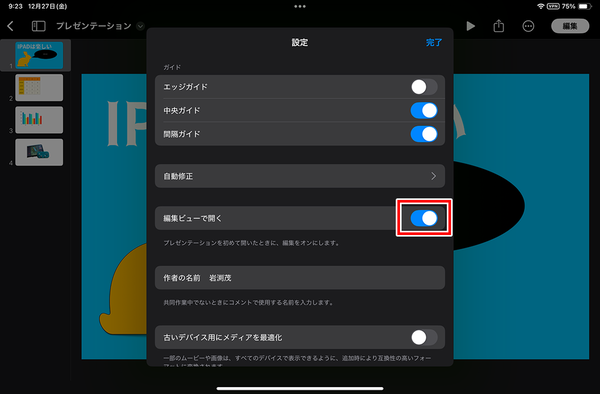
設定画面が表示されるので、「編集ビューで開く」をオンにする。これで、最初から編集モードで始められる。
プレゼンの際に「発表者ノート」を活用する
プレゼンを行う際、そのスライドについて説明する内容をすべて覚えておくことは難しい。仮に覚えていたとしても、緊張のせいで思い出せないこともあるだろう。そこで活用したいのが、「発表者ノート」という機能だ。
スライドごとにノートを作成できるので、そのスライドのポイントをまとめておけば、プレゼン中に確認しながら進められる。発表者ノートを開くとスライドの編集領域が狭くなるため、必要なときにだけ表示するようにするとプレゼン作成がスムーズになる。
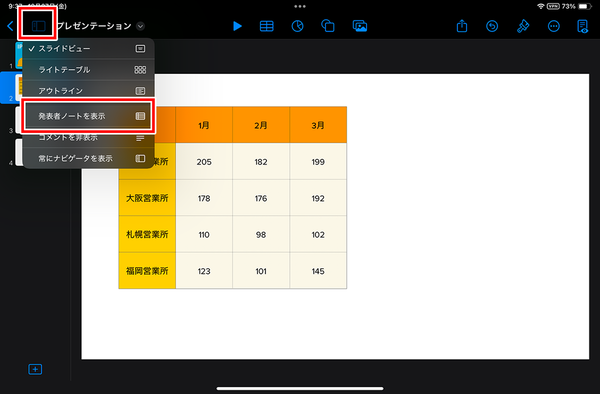
画面左上のアイコンをタップし、「発表者ノートを表示」を選択する。
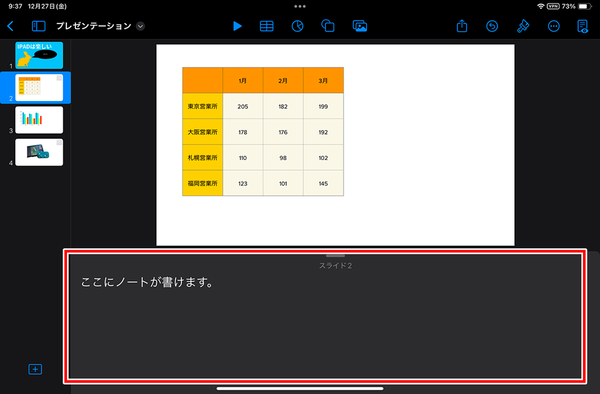
スライドの下に発表者ノートが表示される。必要に応じて、表示のオンとオフを切り替えよう。
本記事はアフィリエイトプログラムによる収益を得ている場合があります

この連載の記事
-
第52回
Apple
【活用提案】「ライブ変換」は使い慣れればかなり便利! コツを覚えてiPadでサクサク入力しよう -
第51回
Apple
【活用提案】iPadのキーボード入力は初期設定では使いにくい! スムーズな文字入力環境を整えよう -
第50回
Apple
【活用提案】iPadで快適に文字入力をするなら外付けキーボードが必須! 正しい選び方はこれ -
第49回
Apple
【活用提案】AIを使ってラクラク完成! 話題の「Canva」でプレゼン資料を作るコツ -
第47回
Apple
【活用提案】iPadならすぐに使える! 「Keynote」を活用してプレゼンテーションを作成しよう -
第46回
Apple
【活用提案】「Goodnotes」のあまり知られていない便利機能を利用してもっと自在にノート作りをしよう! -
第45回
Apple
【活用提案】「Goodnotes」の基本操作と便利なカスタマイズ法を覚えて効率よくノートを作成しよう! -
第44回
Apple
【活用提案】定番の「Goodnotes」を快適に使うために最初に見直しておきたい設定はコレ! -
第43回
Apple
【活用提案】iPadの「ショートカット」や「集中モード」を使ってさらに効率的なホーム画面を実現しよう! -
第42回
Apple
【活用提案】アプリのウィジェットをホーム画面に使いやすく配置してiPad作業をもっと快適にしよう! - この連載の一覧へ



