第5回 アスキー編集部が「Backlog」で仕事を楽しくしてみた
“ツールを入れただけ”じゃ、プロジェクト・タスク管理は回らない!
Backlogの利用をチーム内で定着させたい? 初歩のノウハウをまとめます
提供: ヌーラボ


皆さまこんにちは。アスキー編集部で働く、編集者の大塚と申します。少し前からBacklogを使った仕事のプロジェクト・タスク管理に挑戦しております(連載:アスキー編集部が「Backlog」で仕事を楽しくしてみた)。
前回記事では、複数人のチームでBacklogを使い、プロジェクト・タスク管理を行うための準備作業を行いました。仲間が増えたので、これからは面倒なタスクをどんどんメンバーに割り振っていけます(わーい)。
……とは言っても、今はまだ、ほかのチームメンバーは“Backlogに招待されたので、とりあえず入ってみた”だけの状態です。一方で、前回も触れましたが、Backlogで「目指すべきゴール」は以下に示すような状態です。このゴールに向かって進むには、まず「メンバー全員が積極的にBacklogを使う」ようにならなければなりません。いわゆる「利用の定着化」の課題です。
■最終的に目指すべきゴール
・やるべきことが全てBacklogの課題として登録されている
・メンバーが日常的にBacklogを確認・更新している
・タスクについてのコミュニケーションが、すべてBacklog上で行われている
(引用元:メールや課題管理表によるタスク管理から、Backlogに移行するために)
そこで今回は、実際に複数人のチームで業務を回しながら、「チーム内でBacklogの利用を定着させるには、どうすればいいの?」という疑問を解決していきたいと思います。
まずは自分がリードして「課題」を作成していこう
Backlogに招待されたほかのメンバーは、今はまだ「で、自分は何をすればいいの?」と疑問に思っているところでしょう。プロジェクト・タスク管理がうまく走り出すためには、わたしが(そして皆さんが)率先して、メンバー全員がBacklogを使うようにサポートしなければなりません。
そこでまず、わたしが「課題」(タスク)を作成して、その「担当者」をほかのメンバーに割り当てます。もちろん、本来はメンバーそれぞれで課題を自由に登録してほしいのですが、慣れないうちは心理的なハードルが高いと思います。最初はわたしが(そして皆さんが)リードしていくのがよいでしょう。「課題はこうやって登録すればいいんだな」と分かれば、やがてチームメンバー自身でも作成できるようになるはずです。
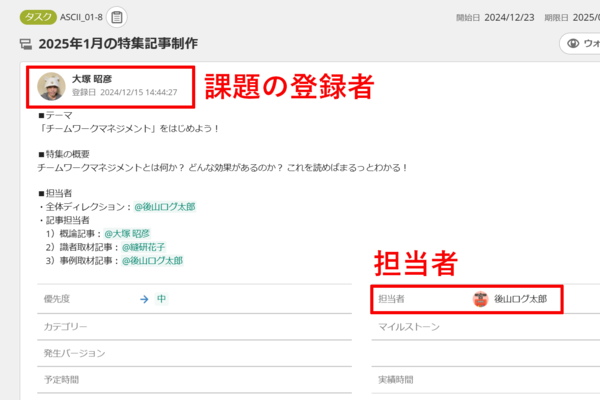
まずは慣れている自分が課題を新規作成して、担当者に割り当てるかたちにします
なおヌーラボでは、Backlogに招待されたメンバー向けにも、無料のオンラインセミナーやマニュアル/コンテンツを用意しています。参加したばかりのメンバーに教えてあげると喜ばれそうです(し、教える手間も省けます!)。
■Backlogビギナーズセミナー(一般・ゲストユーザー向け)
… 課題作成などの基本的な使い方を紹介するオンラインセミナー(45分間)
■bラボ(Backlog Community Lab)
… 一般ユーザー/管理者向けのマニュアルやガイドを掲載したコミュニティサイト
課題の「担当者」を他のメンバーに割り当てよう
今回は、ある特集記事の制作業務全体を「親課題」、その特集を構成する個別記事の制作を「子課題」として作成し、子課題の担当者を3人のメンバーに割り当てました。なお、第3回の記事でも触れたとおり、最低限「担当者」と「期限日」と「状態」は忘れずに設定しましょう。
この3つに加えて、ガントチャートでスケジュールをチェックしたい場合は必ず「開始日」も設定してください(明確な開始日がなければ、課題を登録する日でかまいません)。開始日なしで期限日だけ設定すると、ガントチャート画面では期限日しかマーカーが付かないので、ガントチャートにする意味がありません。

親課題と子課題を作成して、それぞれに担当者を割り当てました
課題を登録すると、「担当者」に指定されたメンバーには、Backlog画面上の「自分の課題」や「お知らせ」、さらにメールで通知が届きます。これならば、自分が担当者に指定されたことに気づかない、という困った事態は起きないでしょう。
それぞれの担当者には、割り当てられた課題の内容を確認して情報を追記したり、「期限日」や「状態」を変更したりしてほしい、と依頼します。特に期限日については、担当者本人のスケジュールの都合もあるでしょうから、「間に合わなそうであれば自分で変更してかまわない」と伝えましょう。
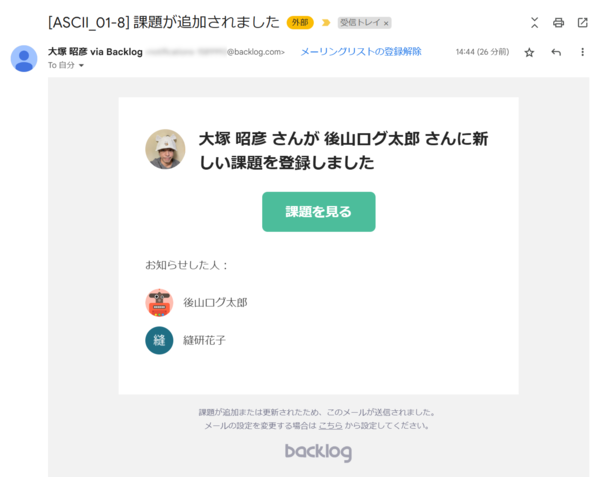
担当者に指定されたメンバーにはメール通知が届きます
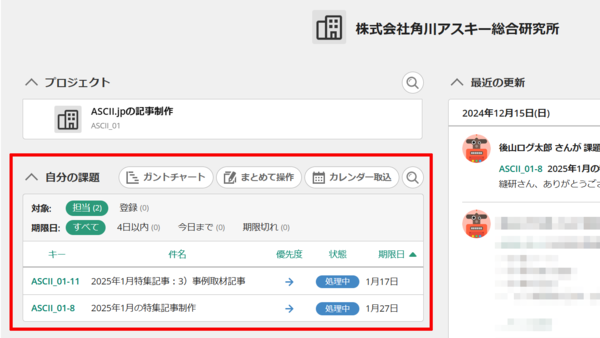
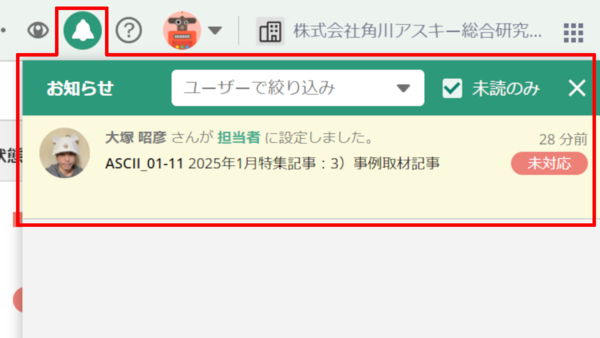
ダッシュボードの「自分の課題」や、グローバルメニューの「お知らせ」でも通知
タスクの進行中、担当者にやってもらうべきこと
課題の進行中は、各課題の担当者に割り当てられたメンバーが責任を持って、継続的に情報を更新していきます。ここでのポイントは「担当者本人だけでなく、他のメンバーからも常に進捗が分かるようにすること」です。
まず大切なのは「状態」や「期限日」の更新です。これらの情報は、プロジェクトの「ボード」や「ガントチャート」の画面表示にも反映され、ほかのメンバーも参照します。タスクに着手したら「処理中」に、タスクを終えたら「処理済み」や「完了」にする、といったルールをチーム内で徹底しましょう。期限日についても同様で、Backlog上の期限日を更新しないまま担当者が独断で延ばしてしまうと、ほかのメンバーはそれを知ることができず、プロジェクト全体の管理に影響が出る可能性があります。

ガントチャート画面では全体スケジュールや進捗が確認できます
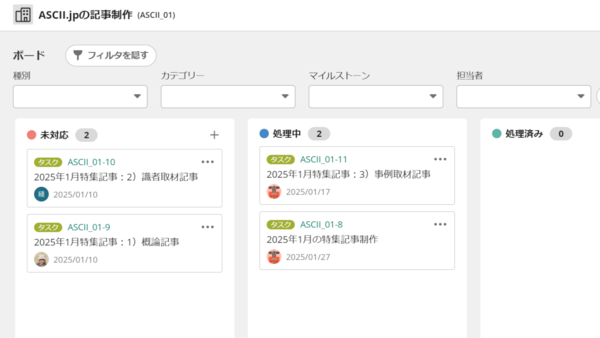
ボード画面では、進捗が遅れているタスクがより分かりやすく表示されます
また、今回のサンプルである記事制作のように、完了までに比較的長い時間がかかる課題は、ほかのメンバーから「どこまで進んでいるか」が一目で分かるように、チェックリストを使ってより細かな進捗がメモできるようにするとよさそうです(筆者の場合、自分自身でも「どこまでやったっけ?」と忘れがちなので、という理由もあります……)。
そのほか、タスクに関する情報やコミュニケーションを「すべてBacklogにまとめる」ことも大切です。たとえば、資料ファイルは課題ページに添付(アップロード)しておく、課題に関するほかのメンバーとのやり取り(あるいは自分用のメモ書き)はコメント欄で行う、といったことです。こうすれば情報があちこちに分散せず、タスクを途中でほかの担当者に引き継ぐのも簡単ですし、後からプロジェクトに加わったメンバーも状況が把握しやすくなります。
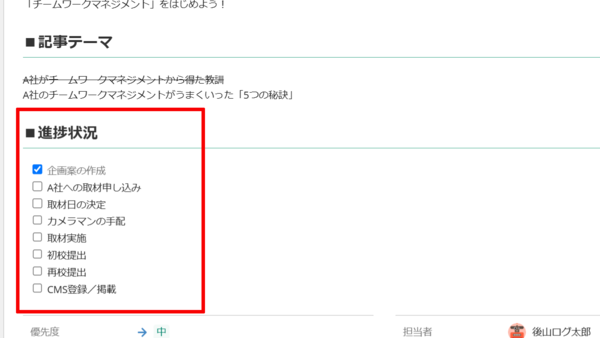
課題の細かな進捗状況を示すためにチェックリストを使います
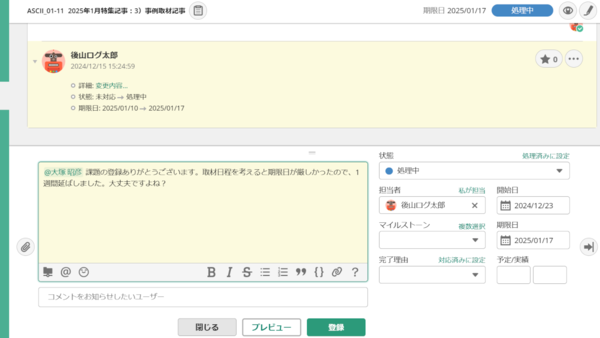
コメントにあらゆる情報(ログ)を残しておくと、きっと後で役立ちます
この連載の記事
-
第19回
sponsored
若手も控えめなメンバーも積極的に発言、そんな“風通しの良いチーム”を作るには? -
第18回
sponsored
プロジェクトリーダーを悩ませる“指示待ちメンバー” 自発的な行動を促すコミュニケーション術を考える -
第17回
sponsored
「人手が足りない」は本当? チーム内でのタスク分担をうまくやる方法 -
第16回
sponsored
プロジェクト進行中の情報共有漏れ、「えっ、聞いてないけど?」問題をどう防ぐ? -
第15回
sponsored
「人は7回言わないと忘れる」 プロジェクトメンバー全員の意識合わせに必要なことは? -
第14回
sponsored
「この会議の時間、もったいない…」と思わせない! 会議のカイゼン術を考える -
第13回
sponsored
ExcelやPower Automateを活用! 毎月繰り返すタスク登録をノーコードで自動化する〔後編〕 -
第13回
sponsored
ExcelやPower Automateを活用! 毎月繰り返すタスク登録をノーコードで自動化する〔前編〕 -
第12回
sponsored
誰もが経験する「プロジェクトの遅れ」。では、どうやって進捗の遅れを取り戻す? -
第11回
sponsored
ずるずると遅れがちな長期プロジェクト、どう進行を管理すれば防げる?