


機能が足りない!? 思わぬリスクも…無料のiPad動画編集アプリを選ぶならここに注意すべし
2023年10月26日 09時00分更新


まずは「iMovie」から使ってみるのも一つの手
無料アプリは、やはり費用がかからないのが大きなメリットだ。なので、とりあえず使ってみたいといった人も手を出しやすい。最も手っ取り早く使えるのが、iPadにインストールされている「iMovie」だ。
「iMovie」は、ユーザーアカウントを登録する必要もなく、完全無料で利用できる。また、普通の動画編集アプリとしての機能だけでなく、選択した素材を自動でつなげて仕上げてくれる自動編集機能も備わっている。何よりアップルが提供するアプリなので、iPadに最適化されているのが大きなメリットだ。
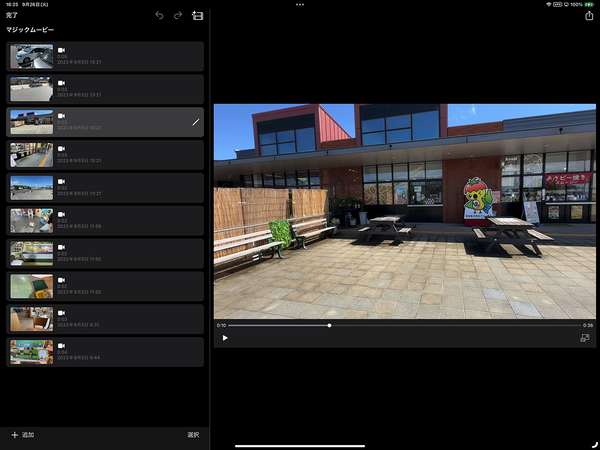
iMovieの「マジックムービー」というモードなら、動画や写真を選ぶだけでいい感じの動画を自動作成してくれる。編集に慣れていない人でも簡単に動画を作れるのがポイント。
ただし、「iMovie」の編集画面はシンプルで、できることの自由度は低め。そのため、動画編集のとっかかりとしてはいいが、本格的な編集作業をしていきたいと考えているなら、はじめから別のアプリを検討したほうがいいだろう。

タイムラインに映像を乗せてカット編集するなどの作業もできる。ただし、凝った動画を作るには自由度が低い。
今回は、無料動画編集アプリの思わぬリスクや選び方について解説した。無料アプリの場合、多くの人が使いたいと考える機能は有料プランへのアップグレードが必要になるケースも少なくない。もし、目的の機能が無料版では使えないのなら、最初から有料のアプリを選択したほうがいいかもしれない。
そこで次回は、おすすめの有料アプリを取り上げたい。安価ながら、本格的な編集機能を持つ「LumaFusion」を使った編集方法を紹介しよう。
本記事はアフィリエイトプログラムによる収益を得ている場合があります

この連載の記事
-
最終回
iPhone/Mac
不自然さはないか、文字は見やすいか。動画制作は最終チェックが重要だ -
第16回
iPhone/Mac
「LumaFusion」で映像の明るさや色味を補正して動画全体の質を高めよう -
第15回
iPhone/Mac
余計なノイズは除去! BGMや効果音を追加して、見やすい動画を作ろう -
第14回
iPhone/Mac
「LumaFusion」のクリップ編集やトランジションを活用してiPadでプロ並みの動画を目指そう -
第13回
iPhone/Mac
「LumaFusion」で動画のテロップやタイトルなどのテキストを見やすく挿入しよう -
第12回
iPhone/Mac
動画の出来を左右する重要なポイント! 動画編集アプリ「LumaFusion」のカット編集をマスターしよう -
第11回
iPhone/Mac
定番の動画編集アプリ「LumaFusion」の基本操作をマスターしよう -
第9回
iPhone/Mac
動画では「音」が重要! iPhoneでいい音を録って視聴者に快適な音を提供する方法 -
第8回
iPhone/Mac
iPhone動画のバリエーションを広げるカメラワークとユニークなショットの撮り方を覚えよう -
第7回
iPhone/Mac
iPhoneで動画を撮るときの構図の決め方と撮影のセオリーを知っておこう - この連載の一覧へ



