





株式会社PassFab
【PassFab Android Unlock】公式サイト:https://x.gd/nD4xL
PassFab Android Unlockは8月14日より最新バージョンに更新しました。このバージョンではいくつかのバグを修復し、使用の体験を最適化しました。
Xiaomiのパスコードを忘れてお困りでしょうか?XiaomiはAndroidデバイスの中でもコスパに優れていて、大変人気があります。他のAndroidデバイス同様、Xiaomiでも、パスワードを設定して大切な情報を守る機能があります。一方、ロック解除のパスコードがわからないと画面ロックが解除できないため、操作ができなくなってしまいます。このような場合は、この記事の内容をお試しください。この記事では、Xiaomiのロックを解除できる方法をご紹介いたします。なお、 初期化によってXiaomiのロックを強制的に解除するとデータがすべて消去されてしまいます。万が一の場合に備えて、日常的にバックアップを取るようにしてください。
目次
Xiaomiでロック画面を設定するには?
Xiaomiのパスコードを忘れた時にロックを解除する方法
方法1:Android画面ロックの解除ソフトPassFab Android UnlockでパスワードなしでXiaomiのロックを解除する
方法2:Xiaomiを初期化して画面ロックを解除する
方法3:ロックされたXiaomiデバイスを 強制的にファクトリーリセットする
方法4:Androidのデバイスマネージャーからロックを解除する
Xiaomiの画面ロックに関するご質問
質問1:Xiaomiは顔認証でロックを解除できますか?
まとめ
Xiaomiでロック画面を設定するには?
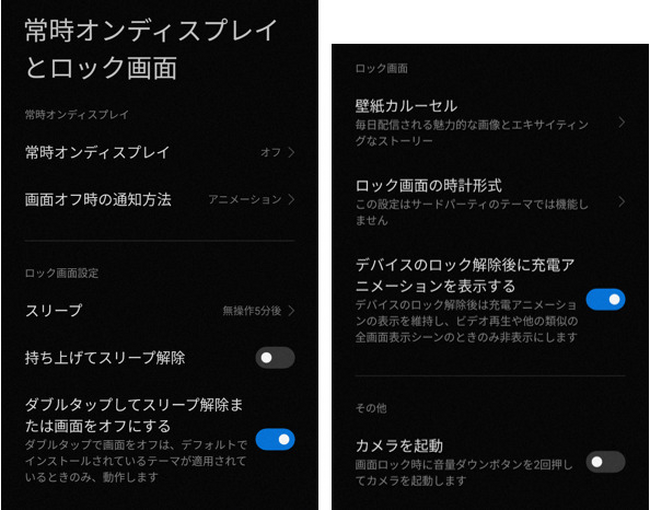
Xiaomiでロック画面を設定するには、「設定」―「常時オンディスプレイとロック画面」へ進みます。
画面に沿ってロックを設定してください。
Xiaomiのパスコードを忘れた時にロックを解除する方法
ここからは、Xiaomiの画面ロックを解除できない場合に役立つ対処方法を4つご紹介いたします。なお、デバイスを初期化する方法では、データが全て消えてしまいます。万が一に備えて日ごろからバックアップを取っておくようにしてください。
方法1:Android画面ロックの解除ソフトPassFab Android UnlockでパスワードなしでXiaomiのロックを解除する
【PassFab Android Unlock】無料ダウンロード:https://x.gd/nD4xL
まずご紹介するのは、専用ツールPassFab Android Unlockを使ってロックを解除する方法です。PassFab Android Unlockを使用すれば、画面のガイダンスに沿って、数ステップで簡単にロックを解除することができます。一部、Samsungデバイスの場合は、データを失わずに画面ロックを解除することができます。ここからは、ほとんどのAndroidデバイスで利用可能な方法をご紹介いたします(この方法では、データが失われてしまいます)。パソコン、Android用のケーブル、安定したインターネット環境を準備してください。
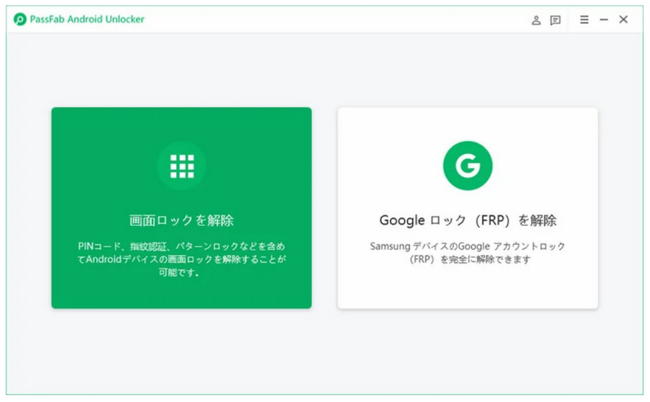
Step1:PassFab Android Unlockをパソコンにダウンロードして起動し、「画面ロックを解除」を選択します。
Step2:端末をパソコンに接続して、「画面ロックを解除, ほとんどのAndroidデバイスで利用可能」をクリックします。
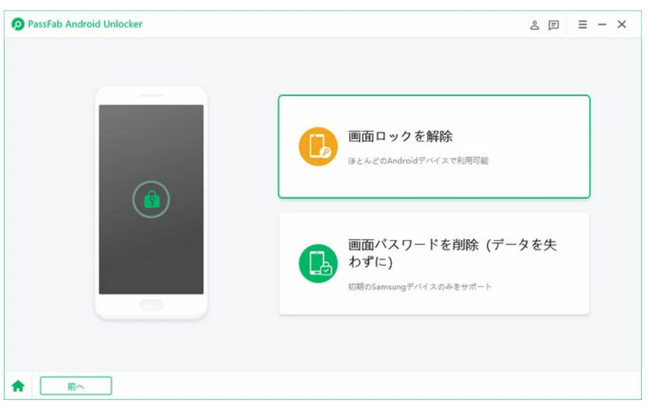
Step3:ポップアップで、「ロック画面のパスワードを削除すると、デバイス上のすべてのデータが削除されます。続行してもよいでしょうか」と表示されます。「はい」をクリックします。

Step4:ガイドに従って、デバイスをリカバリーモードにします。
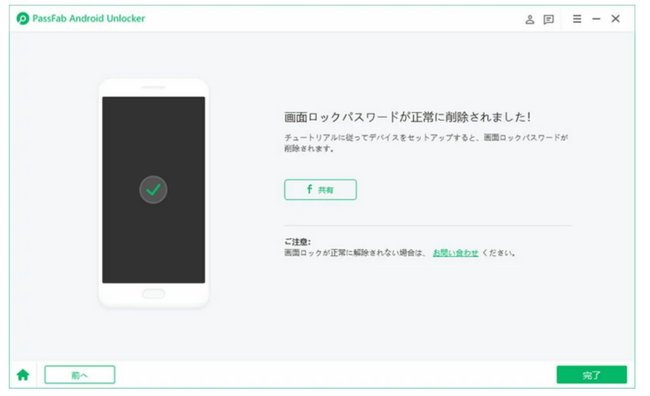
Step5:しばらく待つと、Androidのロック画面のパスワードが削除されます。「完了」をクリックして終了します。
【PassFab Android Unlock】無料ダウンロード:https://x.gd/nD4xL
方法2:Xiaomiを初期化して画面ロックを解除する
Androidをリカバリーモードにして、強制的に初期化し、ロックを解除します。
Step1:電源ボタン、音量「―」ボタンを同時に長押しします。
Step2:画面が真っ暗になったら、電源ボタンを押したまま、音量「―」ボタンのみを離し、音量「+」ボタンを長押しします。これでリカバリーモードに入ります。
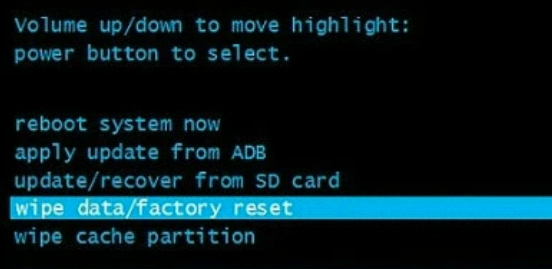
Step3:音量「―」ボタンを押して、「Wipe data/factory reset」を選択して、電源ボタンを押します。
方法3:ロックされたXiaomiデバイスを 強制的にファクトリーリセットする
Step1:「設定」―「デバイス情報」に進みます。
Step2:「ファクトリーリセット」をタップして進みます。
Step3:すべてのデータを消去タップしてファクトリーリセットを実行してください。
方法4:Androidのデバイスマネージャーからロックを解除する
Androidのデバイスマネージャーでは、Googleアカウントを利用して遠隔で端末のロックを解除できます。なお、この方法でロックを解除すると端末が初期化されて全てのデータが消去されます。
Androidのデバイスマネージャーを使用するには、以下の条件を満たす必要があります。万が一の状況に備えて、あらかじめこれらの条件を満たしておいてください。
デバイスの電源がオンになっている
Google アカウントにログインしている
ネットワークに接続している
Google Playでの表示がオンになっている
位置情報がオンになっている
「デバイスを探す」がオンになっている
Googleアカウントのパスワードがわかっている
Step1:パソコンのブラウザまたは他のAndroidデバイスから「Androidデバイスマネージャー」にアクセスします。
Step2:ロックを解除したい端末に登録していたGoogleアカウントとパスコードを入力してログインします。
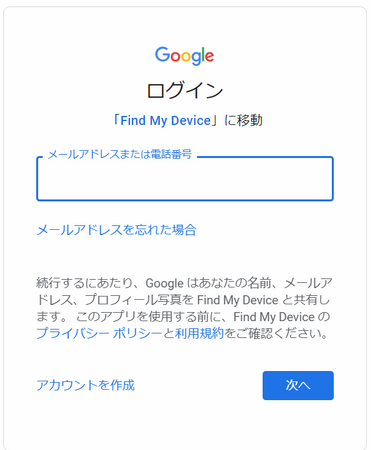
Step3:ロックを解除する端末を選択して、[ロックとデータ消去を有効にする] /「消去」をクリックします。
Xiaomiの画面ロックに関するご質問
ここでは、Xiaomi画面ロックに関するご質問にお答えします。
質問1:Xiaomiは顔認証でロックを解除できますか?
Xiaomiでは、顔認証でデバイスのロックを解除できます。
「パスワードとセキュリティ」から、「顔認証」―「顔データを追加」へ進み、前面カメラでご自身の顔を撮影、登録してください。
まとめ
この記事では、Xiaomiのパスワードを忘れてロックを解除できない場合の対処法をご紹介いたしました。XiaomiはAndroidデバイスの中でもコスパに優れていて、大変人気があります。他のAndroidデバイス同様、Xiaomiでも、パスワードを設定して大切な情報を守る機能があります。一方、ロック解除のパスコードがわからないと画面ロックが解除できないため、操作ができなくなってしまいます。この記事で紹介した専用ツールPassFab Android Unlockは、画面のガイダンスに沿って、数ステップで簡単、高速にAndroidデバイスのロックを解除することができる強力なツールです。Androidデバイスのロックでお困りの場合は、ぜひお試しください。
なお、デバイスのロックを強制的に解除するとデータがすべて消去されてしまいます。万が一の場合に備えて、日常的にバックアップを取るようにしてください。
本記事はアフィリエイトプログラムによる収益を得ている場合があります
























































