株式会社PassFab
【PassFab iPhone Unlock】公式サイト:https://bit.ly/3OkSAaz
【PassFab iPhone Unlock】は5月17日より最新バージョンに更新しました。このバージョンではいくつかのバグを修復し、使用の体験を最適化しました。
「iPadは使用できません iTunesに接続 の治し方は?」
「iPadは使用できません iTunesに接続が出ないのはなぜですか?」
「iPadは使用できませんの解除方法は?」
「iPadは使用できません iTunesに接続」とiPadの画面に表示されてお困りではありませんか。「iPadは使用できません iTunesに接続」と表示されてしまうとホーム画面が開けなくなり、通常の操作がほとんどできなくなります。「iPadは使用できません iTunesに接続」と表示される原因はどこにあるのでしょうか。本記事では、「iPadは使用できません iTunesに接続」と表示される原因と直し方をご紹介します。
目次
「iPadは使用できません iTunesに接続」が表示された原因
(パソコンあり)「iPadは使用できません iTunesに接続」が出た場合の直し方
方法1:iPadのロック解除ソフトPassFab iPhone UnlockでiPadを初期化する
方法2:iTunesに接続して、iPadを復元する
方法3:リカバリーモードでiPadを初期化する
(パソコンなし)「iPadは使用できません iTunesに接続」が出た場合の直し方
方法4:正しいパスコードを入力して解除する
方法5:iCloudでiPadをリセットする
補足:iPadのデータをバッグアップから復元する方法
方法1:iTunesでバッグアップを取る
方法2:iCloudでバッグアップを取る
補足:iPadのパスワードに関するご質問
質問1:iPadパスワード間違えすぎるとどうなる?
まとめ
関連記事
【PassFab 社について】
「iPadは使用できません iTunesに接続」が表示された原因
「iPadは使用できません iTunesに接続」が表示される原因は主にパスコードの入力に連続して失敗することです。パスコードの入力に10回失敗するとiPadの画面に「iPadは使用できません iTunesに接続」と表示されてパスコードは入力できなくなります。また、iPadのアップデートに失敗すると「iPadは使用できません iTunesに接続」と表示されるケースがあります。
(パソコンあり)「iPadは使用できません iTunesに接続」が出た場合の直し方
「iPadは使用できません iTunesに接続」のパソコンを使った直し方を含めてご紹介します。
方法1:iPadのロック解除ソフトPassFab iPhone Unlockを使用してパスワードなしでiPadを初期化する
【PassFab iPhone Unlock無料ダウンロード】:https://bit.ly/3OkSAaz
まず1つ目はiPadのロック解除ソフトPassFab iPhone UnlockでiPadを初期化して「「iPadは使用できません iTunesに接続」を直す方法です。PassFab iPhone Unlockは成功率100%のオールインワンiPhoneロック解除ツールで、ワンクリックでiPhone/iPadの画面ロック、Apple ID、スクリーンタイムのロックを解除できます。それに、すべてのiOSバージョンとデバイスに対応します。もしiPadは使用できません場合、同ソフトを使うとパスワードなしでiPadを初期化して再利用することができます。では、その使用方法を詳しく紹介いたします。
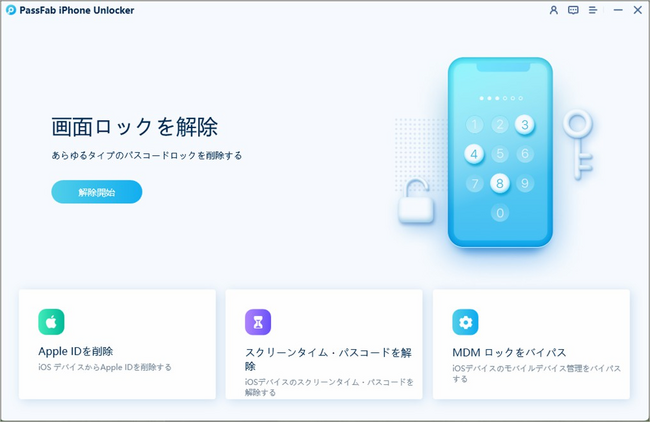
Step1:パソコンでPassFab iPhone Unlockを起動するとホーム画面が表示されます。「解除開始」をクリックして次の画面に進みます。
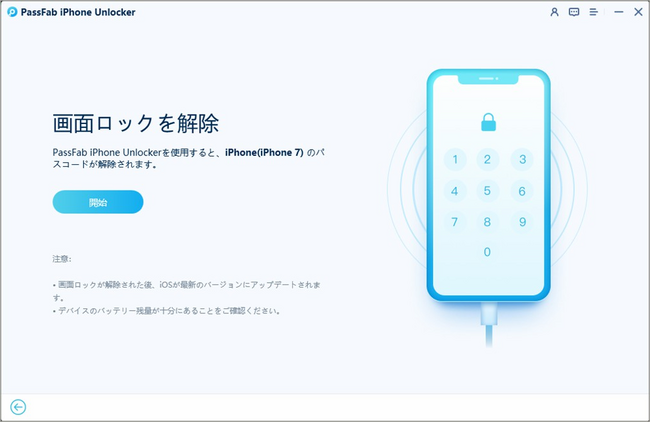
Step2:ケーブルを使ってiPadとパソコンを繋ぎます。iPadが認識されると「開始」アイコンが表示されますのでクリックします。
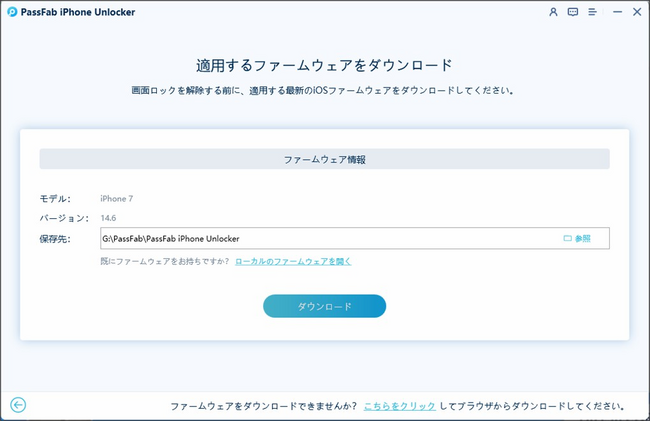
Step3:自動的に最新のiOSファームウェアが検出されます。その保存先を指定し、「ダウンロード」をクリックします。
Step4:ダウンロードが完了すると「解除開始」アイコンが表示されます。「解除開始」をクリックしてiPadの初期化を始めます。

【PassFab iPhone Unlock無料ダウンロード】:https://bit.ly/3OkSAaz
方法2:iTunesに接続して、iPadを復元する(パソコンあり)
「iPadは使用できません iTunesに接続」の指示通りにiTunesに接続してiPadを復元する方法もあります。iTunesとiPadを接続したことがあり、自動同期をオンにしている場合はデータを失うことなく解決できる可能性があります。
Step1:パソコンでiTunesを起動し、ケーブルを使ってiPadをパソコンに接続します。自動同期をオンにしている場合は自動的にiPadのバックアップが作成されます。
Step2:「iPadを復元」をクリックして「復元」を選択します。
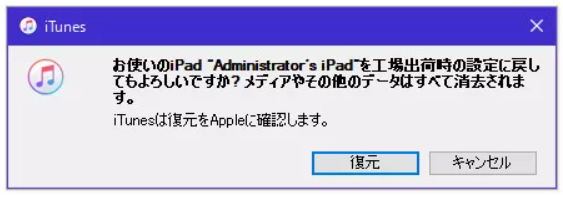
Step3:復元が完了するとiTunesのホーム画面が表示されます。バックアップがある場合は「このバックアップから復元」を選択して「続ける」をクリックします。
方法3:リカバリーモードでiPadを初期化する
今までiTunesとiPadを接続したことがない場合はリカバリーモードを起動してiPadを初期化します。
Step4:iTunesを起動したパソコンにケーブルを使ってiPadを接続します。
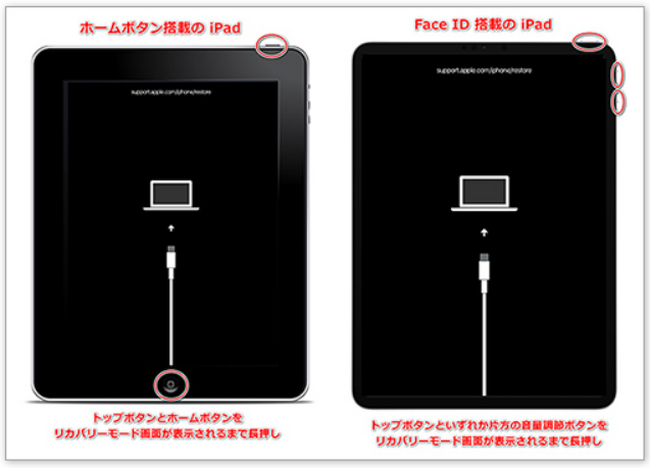
Step5:iPadをリカバリーモードにします。リカバリーモードにする手順は次をご覧ください。
・ホームボタン搭載のiPad
トップボタンとホームボタンを同時に長押しします。
・ホームボタン無しのiPad
トップボタンと音量上または下ボタンを同時に長押しします。
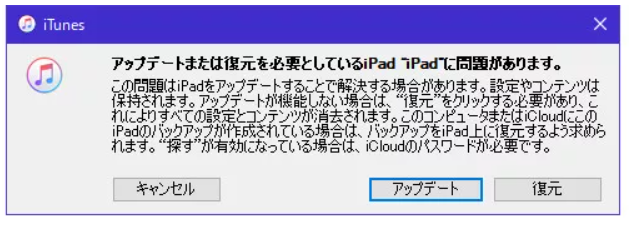
Step6:iTunesにメッセージが表示されますので、「復元」をクリックします。
(パソコンなし)「iPadは使用できません iTunesに接続」が出た場合の直し方
上記では。パソコンを使ってiPadを初期化する方法を詳しく紹介いたしました。もしパソコンがない場合、下記の方法を使って「iPadは使用できません iTunesに接続」問題の解決をおすすめします。
方法4:正しいパスコードを入力して解除する
パスコードの入力を連続して10回間違う前に正しいパスコードを入力できれば、「iPadは使用できません iTunesに接続」と表示されなくなります。パスコードの入力を10回間違えてしまうと、それ以上パスコードは入力できなくなります。
方法5:iCloudでiPadをリセットする
iPadの設定でiPadを探すがオンになっているのであればiCloudからiPadをリセットする方法が使えます。iCloudはスマホのブラウザからアクセスできますので、「iPadは使用できません iTunesに接続」をパソコンない状態で直せます。
Step1:iCloudのサイトにアクセスし、Apple IDとパスワードを入力してログインします。
Step2:「探す」を選択します。
Step3:マップ上からiPadを選び、「iPadを消去」をタップします。

補足:iPadのデータをバッグアップから復元する方法
iPadのデータをバッグアップから復元するには事前にデータをバックアップしている必要があります。バックアップはiTunesまたはiCloudから作成できます。
方法1:iTunesでバッグアップを取る
パソコンをお持ちであればiTunesでiPadのデータをバッグアップできます。
Step1:iTunesを起動したパソコンにケーブルを使ってiPadを接続します。
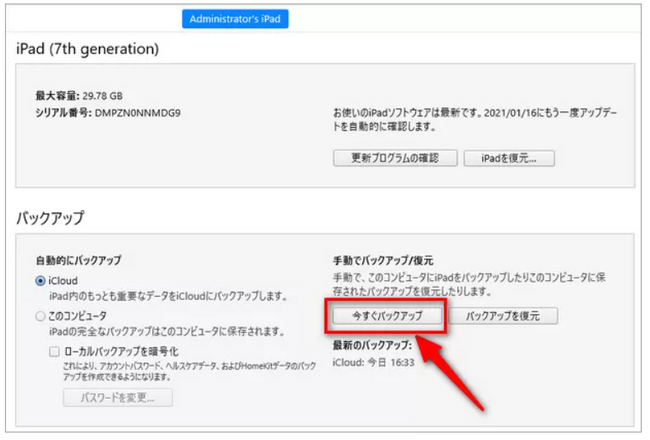
Step2:スマホアイコンをクリックし、「概要」タブの「今すぐバックアップ」を選択します。
方法2:iCloudでバッグアップを取る
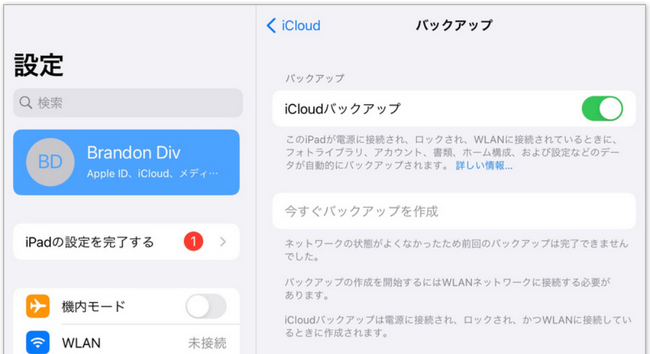
iCloudでバッグアップを取る場合、パソコンは必要ありません。
Step1:「設定」からユーザー名をタップします。
Step2:「iCloud」を選択して「iCloudバックアップ」をオンにし、「今すぐバックアップ」をタップします。
補足:iPadのパスワードに関するご質問
質問1:iPadパスワード間違えすぎるとどうなる?
iPadのパスワードを連続して間違えると、以下の影響が生じる可能性があります。まず、一定回数の誤入力後にiPadが一時的にロックされることがあります。さらに、間違い続けるとパスワードのリセット手続きが必要になります。また、多数回の誤入力によりiPadのデータが自動的に削除される可能性もあります。これらの措置はセキュリティを強化するためのものですが、データの損失やアクセス制限につながる可能性があるため、正確なパスワード入力と定期的なバックアップが重要です。
まとめ
「iPadは使用できません iTunesに接続」が出た場合原因とそのの直し方をご紹介しました。パスコードの入力を連続して間違えたり、アップデートに失敗したりすると「iPadは使用できません iTunesに接続」が出る原因になり、直すためには初期化やiPadの復元が必要です。簡単な操作でiPadを初期化して「iPadは使用できません iTunesに接続」を直すのであればiPadのロック解除ソフトPassFab iPhone Unlockが最適でしょう。画面に表示される指示に従ってクリックしたり、iPadを操作したりするだけで初期化できる使いやすいソフトです。
関連記事
1.「iPadは使用できません iTunesに接続」と出た場合の対処方法
https://www.passfab.jp/unlock-iphone/ipad-disable-connect-itunes.html
2.iPadが突然電源が落ちる/再起動を繰り返す場合の対策
https://www.passfab.jp/unlock-iphone/ipad-keeps-shutting-down.html
【PassFab社について】
PassFab社はパソコン、iOS、Android向けソフトウェアの開発・販売を中心に事業を展開するソフトウェア開発企業です。パソコンのパスワード管理、システム不具合解消、データ復旧、スマホのパスワード解析など、多様な分野で良質かつ快適なサービスを提供しております。弊社は設立から世界中で数千万人以上のユーザーを抱えており、国内外のお客様から高い評価と信頼を得ています。
公式サイト:https://www.passfab.jp/
公式Twitter:https://twitter.com/Passfab_JP
公式YouTubeチャンネル:https://www.youtube.com/@PassFabJapan
本記事はアフィリエイトプログラムによる収益を得ている場合があります