iMobie Inc.
「DroidKit」公式サイト:https://bit.ly/3A7itSY
2023年4月18日(火)、DroidKit 2.0.3.3バージョンから見つかったバグと韓国語版の誤りを修正しました。
Androidスマホを誤って初期化やリセットしてしまい、重要なデータが消失してしまったことはありませんか?大切な連絡先や思い出の写真、動画、論文などを復元したいと思っている場合、バックアップを取っていないと復元は難しいかもしれません。
この記事では、初期化されたoppoやGalaxyなどのAndroidスマホからデータを復元する方法を紹介します。
目次
Part1.初期化したAndroidから復元できる可能性があるデータ
Part2.初期化したAndroidからデータを復元する方法3つ
Part1.初期化したAndroidから復元できる可能性があるデータ
方法によって復元できるデータも異なりますので、まずはそれぞれの方法で復元できるデータを確認しましょう。
1、Googleバックアップ:
復元できるデータ:連絡先、写真・動画(一部のみ)、Google カレンダーの設定、SMS メッセージ、Wi-Fi ネットワークとパスワード、壁紙、Gmail の設定、アプリ、ディスプレイ設定、言語と入力の設定、一部のアプリの設定とデータ
条件:バックアップが必要、15GB以内
2、DroidKit
復元できるデータ:連絡先、写真、ビデオ、音楽、メッセージ、着信履歴(通話履歴)、カレンダー、LINEとチャット履歴、ZIPファイル、APKファイル、オーディオ、ブック、ドキュメント(Word、PDFなど)、WhatsAppチャット履歴
条件:バックアップの有無にかかわらず
3、SDカード
復元できるデータ:SDカードに保存された全てのデータ
条件:使用停止にしておく、データが上書きされていない
Part2.初期化したAndroidからデータを復元する方法3つ
Androidからデータを復元する各方法の手順を紹介します。
方法1、GoogleバックアップからAndroidスマホのデータを復元
Androidスマホからデータを復元する方法として、Googleドライブにバックアップ設定をしている場合は、紐づけされているデータを復元することができます。この手順を行うためには、あらかじめ同期したいGoogleアカウントでログインし、以下の手順でバックアップ設定を行う必要があります。
1. 「設定」を開きます。
2. 「Google」を開きます。
3. 「バックアップ」を開きます。
4. 「Googleドライブへのバックアップ」をオンにしておきます。
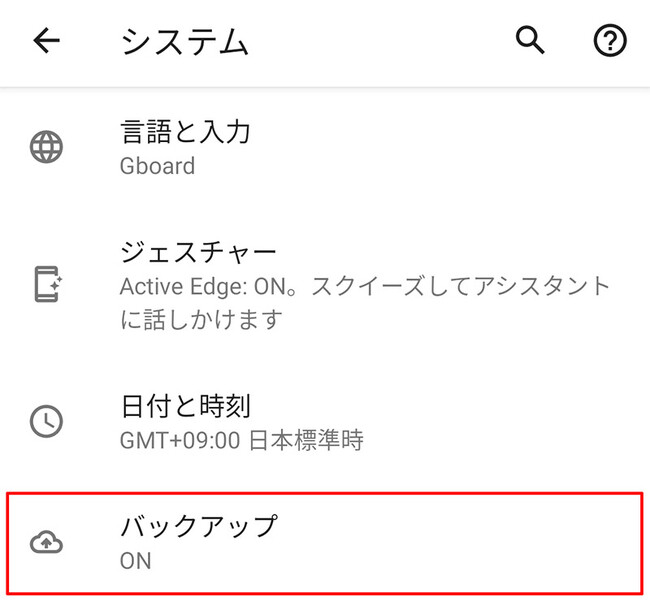
データをバックアップしており、そのバックアップからデータを復元したい場合は、以下の手順を実行できます。
1.「設定」→「Google」→「セットアップの復元」の順に選択します。
2.Googleアカウントを入力し、復元したいバックアップを選択します。
3.復元するデータの種類を選択し、復元を開始します。
以上の手順に従うことで、Googleバックアップからデータを簡単に復元することができます。
方法2、DroidKitを利用してAndroidスマホのデータを復元【バックアップなし】
「DroidKit」は、専用のAndroid修復ソフトウェアであり、ルート化なしでも、AndroidデバイスやSDカードから失われた写真、メッセージ、連絡先などのデータを復元することができます。
DroidKitは、データ復元だけでなく、データ抽出、画面ロックの解除、システム不具合の修復、システムジャンクの削除など、さまざまな機能が備わっています。
また、DroidKitは、キャリアに依存せず、ドコモ、au、ソフトバンクなど、すべてのキャリアをサポートしており、AQUOS、Galaxy、Xperia、Pixel、OPPOなど、ほぼすべてのブランドをサポートしています。さらに、写真、メッセージなど、13種類以上のデータを復元することができます。
DroidKitを今すぐ無料体験して、Androidデータを安全に復元しましょう。
「DroidKit」公式サイト:https://bit.ly/3A7itSY
DroidKitについて:https://bit.ly/3A7itSY
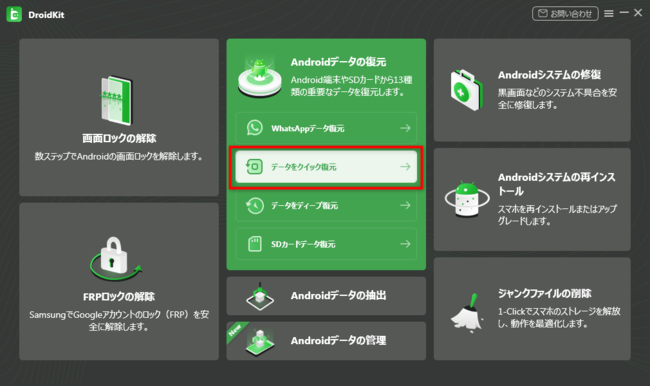
1.DroidKitを起動します。「データ復元」機能から「データをクイック復元」モードを選択します。「データをクイック復元」モードで復元できないデータは「データをディープ復元」モードで復元してみましょう。
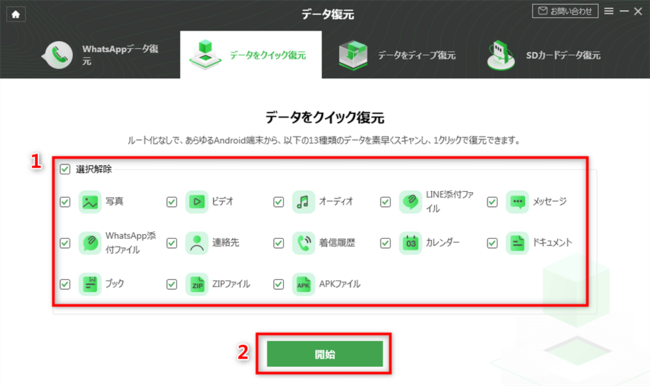
2. 復元したいデータ種類を選択して「開始」をクリックします。
3. AndroidデバイスをUSBケーブルでパソコンに接続します。AQUOS、Galaxy(ギャラクシー)、Xperia(エクスぺリア)、Pixel、OPPOなどの端末に対応しています。
4. 接続したら、画面の「開始」ボタンをクリックします。
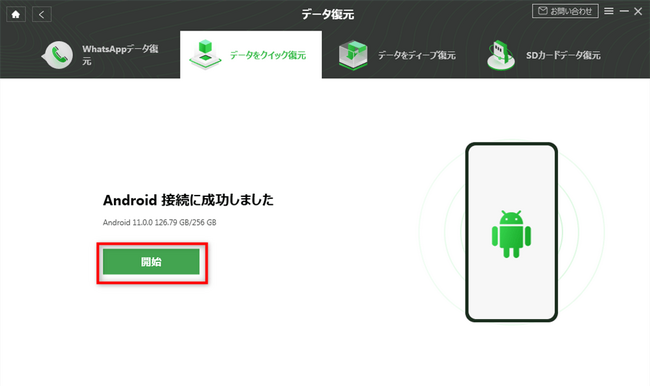
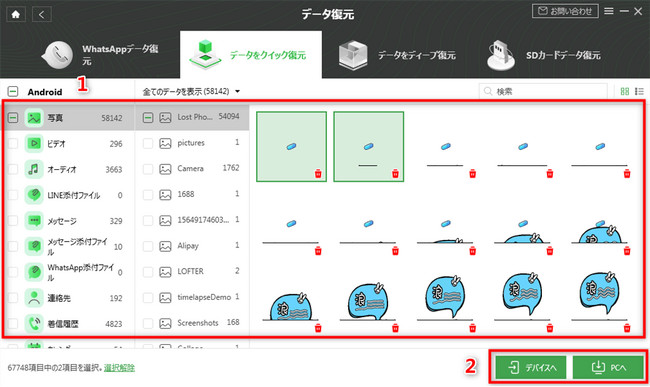
5. 表示されたデータから復元したいデータを選択して右下の「デバイスへ」、または、「パソコンへ」ボタンをクリックして復元します。
6. すると、データを復元します。とても簡単でしょう。今すぐ無料体験してみましょう。
「DroidKit」公式サイト:https://bit.ly/3A7itSY
方法3、SDカードからAndroidのデータを復元
SDカードのデータが削除されていない場合では、デバイスに接続して、カードが読み込めば直接にAndroidスマホに復元できます。
SDカードのデータが削除された場合では、復元ソフトウェアが必要です。復元できるデータは、削除されたファイルやSDカードに保存されているデータに限られることに注意してください。
詳しい手順と注意点は以下の動画を参考してください。
まとめ
多くの人はデータのバックアップを後回しにしてしまいがちですが、スマートフォンが不具合を起こしてしまった場合、大切なデータが失われてしまうことがあります。そんなときは、Androidデータ復元ソフトDroidKitを使用することで、手順に従って簡単にデータを復元することができます。焦らずに復元を諦めず、このソフトウェアを使って大切なデータを取り戻しましょう。
「DroidKit」公式サイト:https://bit.ly/3A7itSY
関連記事
初期化したAndroidスマホのデータを復元させる方法
https://www.imobie.jp/support/restore-data-from-initialized-android.htm
Androidから消えた写真・画像を復元する方法
https://www.imobie.jp/android-recovery/android-photos-recovery.htm
スマホからLINEトーク履歴及び添付ファイルを復元する方法
https://www.imobie.jp/support/recover-line-data-from-android.htm
本記事はアフィリエイトプログラムによる収益を得ている場合があります