【2023年最新】iPhone/iPadでスクリーンタイムのパスコードを忘れた場合の対処法【PassFab iPhone Unlock】
株式会社PassFab
2023年03月08日



株式会社PassFab
【PassFab iPhone Unlock】公式サイト:https://bit.ly/3Tc5sQN
【PassFab iPhone Unlock】は3月7日より最新バージョンに更新しました。このバージョンではいくつかのバグを修復し、使用の体験を最適化しました。
iPhoneそしてiPadには、スクリーンタイムという特定のアプリ等の使用時間を制限する機能があります。この機能で作業に集中できる環境を作るなど、使い方は様々です。ただ、設定したスクリーンタイムのパスコードを忘れてしまったという場合、どのように解除したらよいのでしょうか。ここではスクリーンタイムの設定、そして解除方法等についてご紹介します。
目次
iPhone/iPadでスクリーンタイムパスコードの設定方法は?
iPhone/iPadでスクリーンタイムのパスコードを忘れた場合の解き方は?
方法1:専門ソフトPassFab iPhone Unlockでデータ損失なしでパスコードを解除する
方法2:iPhone/iPadのスクリーンタイムをリセットする
方法3:iTunesでスクリーンタイム・パスコードを初期化する
方法4:iPhone/iPad本体でパスコードを変更する
方法5:iCloud.comでiPhone/iPadを初期化する
追加情報:スクリーンタイムパスコードの確認方法は?
まとめ
関連記事
iPhone/iPadでスクリーンタイムパスコードの設定方法は?
スクリーンタイムは自体はパスコードを設定しなくとも使うことができます。ただ、例えば親御さんがお子さんのiPhoneやiPadの使用制限をしたいという場合など、スクリーンタイムの設定を使用者が変更できないようにパスコードを設定することができます。設定方法は以下の通りです。
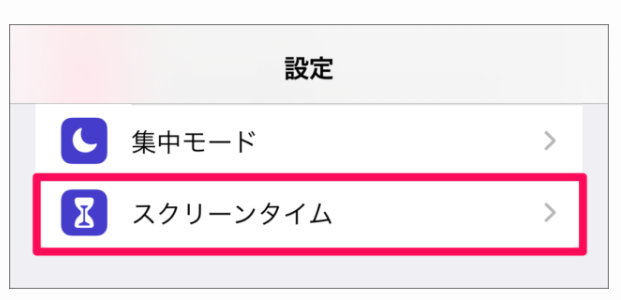
Step1:「設定」のアプリケーションから「スクリーンタイム」へ進みます。
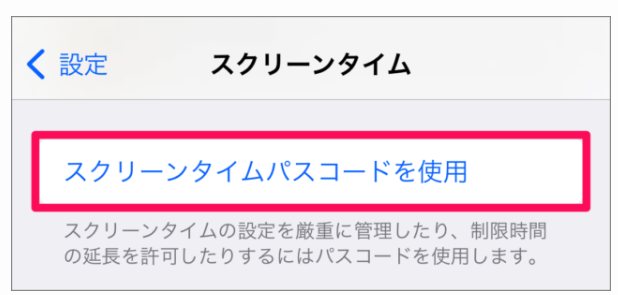
Step2:画面を下にスクロールすると「スクリーンタイム・パスコードを使用」という項目があるので、こちらからパスコードを設定します。
iPhone/iPadでスクリーンタイムのパスコードを忘れた場合の解き方は?
方法1:専門ソフトPassFab iPhone Unlockでデータ損失なしでパスコードを解除する
【PassFab iPhone Unlockウェブサイト】:https://bit.ly/3Tc5sQN
では、設定されたパスコードがわからなくなってしまった場合、どのようにしたらよいのでしょうか。一番のおススメは専門ツールPassFab iPhone Unlockを使った方法です。PassFab iPhone Unlockは成功率100%のオールインワンiPhoneロック解除ツールで、数分だけで画面ロックを解除できるだけでなく、初期化せずにスクリーンタイムのパスワードも解除できます。それでは、その使い方を詳しく紹介いたします。
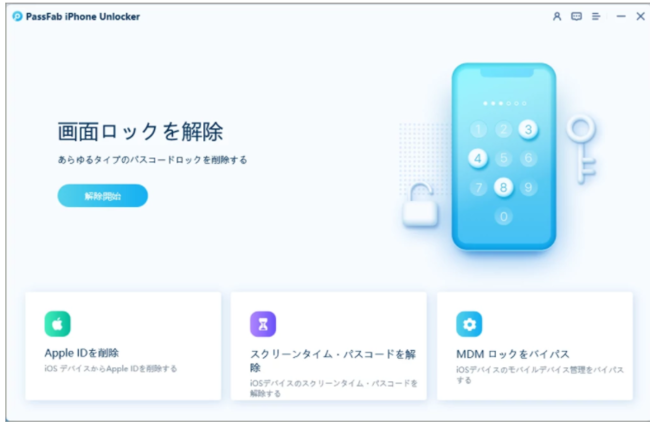
Step1:お使いのパソコンにPassFab iPhone Unlockをダウンロードし、「スクリーンタイム·パスコードを解除」を選択します。
Step2:正常に接続がされるとiPhoneまたはiPad側に「このコンピューターを信頼しますか?」というメッセージが表示されるので、画面ロックを解除し、「信頼」をタップします。
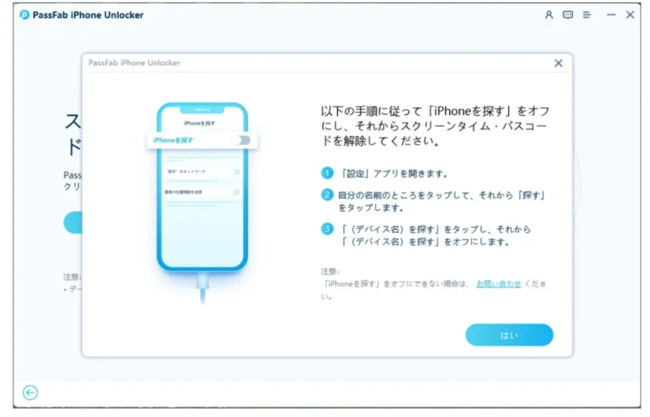
Step3: iPhone等の「(デバイス)を探す」設定がオンの場合は画面の指示に従いデバイスを操作して「(デバイス)を探す」をオフにします。
Step4: 「解除開始」をクリックし作業を進めます。
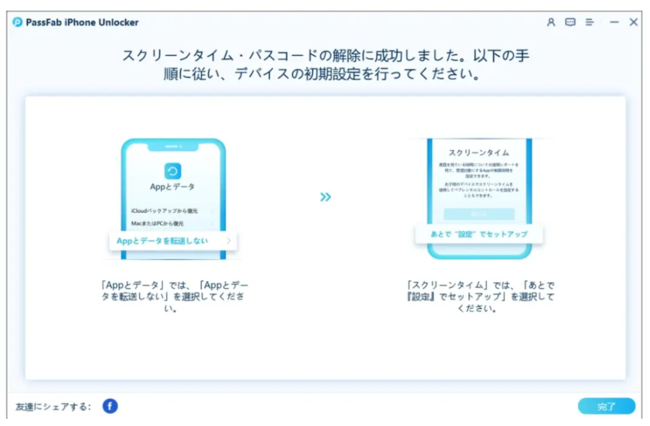
Step5:最後に画面の指示に従ってiPhoneまたはiPadを初期設定し完了です。
【PassFab iPhone Unlockウェブサイト】:https://bit.ly/3Tc5sQN
方法2:iPhone/iPadのスクリーンタイムをリセットする
パスコードがわからなくなってしまったが、可能性があるパスコードがいくつかあり試したいという場合、「設定」のアプリケーションで試すことが可能です。ここで試してみたところ、一致したようであれば、そのまま確実なパスコードにリセットすることができます。
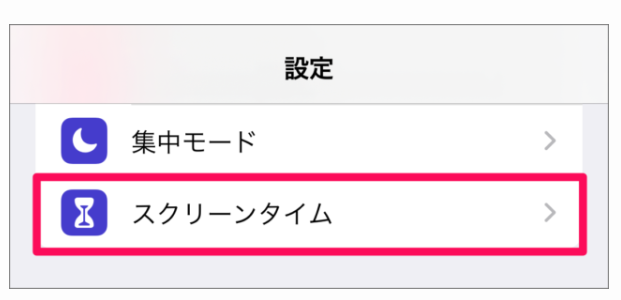
Step1:「設定」のアプリケーションから「スクリーンタイム」へ進みます。
Step2: 「スクリーンタイムパスコードを変更」をタップし、パスコードを試し、一致したら再設定を行います。
方法3:iTunesでスクリーンタイム・パスコードを初期化する
この方法ではお使いのiTunesが入っているパソコンとiPhoneを接続する必要があります。まず、お使いのiPhoneの電源を切り、リカバリーモードにします。
●iPhone SE (第 1 世代)、iPhone 5s 及びそれ以前の機種について
本体上部のボタンを長押しします。電源オフスライダが表示されるので、表示されたらボタンから指を離してください。リカバリーモードにするには、本体下部にある丸いホームボタンを長押ししながら、パソコンに接続します。
●Phone 7、iPhone 7 Plus、iPhone 6s、iPhone 6について
本体横のスリープボタンを長押しします。電源オフスライダが表示されるので、表示されたらボタンから指を離してください。リカバリーモードにするには、iPhoneの音量を下げるボタン長押ししながらパソコンに接続します。
●iPhone 8、iPhone 8 Plus、iPhone X 以降 (iPhone SE (第 2 および第 3 世代) を含む)の機種について
スリープボタンと音量を下げるボタンを同時に長押しします。電源オフスライダが表示されるので、表示されたらボタンから指を離してください。リカバリーモードにするには、スリープボタンを長押ししながらパソコンに接続します。
それぞれ、以下のリカバリーモード画面が表示されたら、押しているボタンから指を離してください。
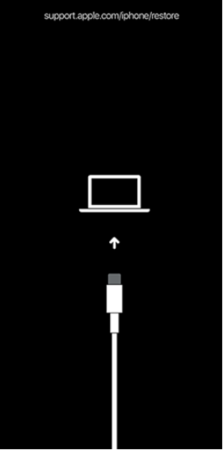
iTunesへ接続出来たら、iTunesウィンドウの左上にiPhoneのマークをが表示されます。そこからiPhoneの画面へ進むと以下のように「アップデート」と「iPhone復元」の選択肢が表示されます。

ここで「復元」を選択し、初期化の処理をします。
方法4:iPhone/iPad本体でパスコードを変更する
解除したい端末のiOS 13.4以降であれば、Apple IDとパスワードを入力することで本体からスクリーンタイム・パスコードをリセット可能です。手順は以下の通りです。
Step1: 「設定」から「スクリーンタイム」を選択します。
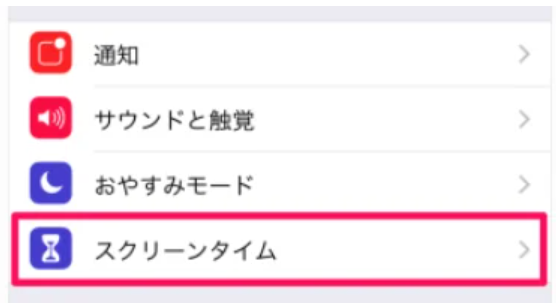
Step2:「スクリーンタイム・パスコードを変更」を選択し、「パスコードをお忘れですか」を選択します。
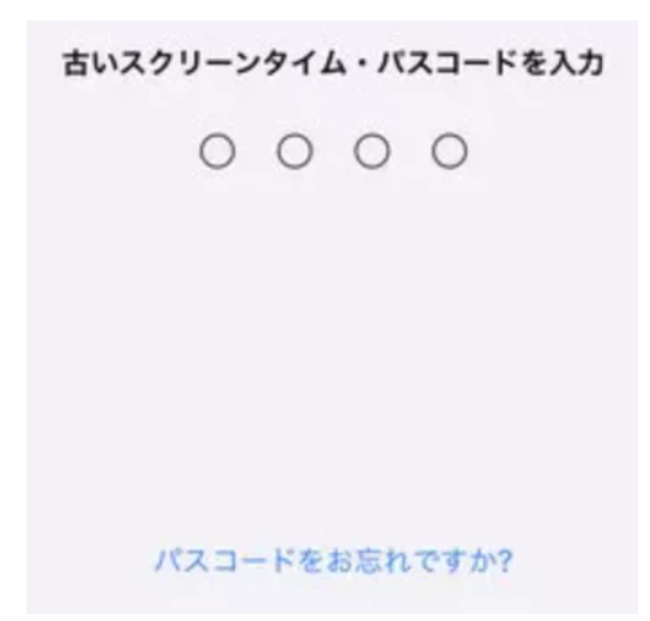
Step4:続く画面でApple IDとパスワードを入力することで、スクリーンタイム・パスコードの再設定が可能です。
方法4:iCloud.comでiPhone/iPadを初期化する
この方法ではiPhone/iPadが手元になくとも初期化可能です。ただし、こちらはiPhone/iPadの「設定」にて、「(デバイス名)を探す」が「オン」である必要があります。
まずはiCloudへログイン後、以下のアイコンにある「(デバイス名)を探す」をクリックしてiPhone/iPadの場所を特定します。特定できると、iPhone/iPadの場所がマップに表示されるので、該当のiPhone/iPadを選択します。するとiPhone/iPadの名称と合わせて、以下のアイコンが表示されるので、ここで「(デバイス)の消去」を選択します。これで初期化が完了です。

追加情報:スクリーンタイムパスコードの確認方法は?
スクリーンタイムのパスコードの確認は、前述にある通り「設定」のアプリケーションで「スクリーンタイム・パスコードを変更」から思い当たるものを入力すること以外に確認する方法はありません。思い当たるものがない場合は、専門ツールを使って解除するほかないでしょう。
まとめ
この記事では、iPhone/iPadでスクリーンタイムのパスコードを忘れた場合の対処法について詳しく紹介いたしました。ご紹介した方法の中でも、専門ツールPassFab iPhone Unlockを使う方法は初期化の手間がかからず一番簡単な操作であるといえるでしょう。データが失われる心配ありませんので、スクリーンタイムのパスコードを忘れてしまったというときにはこちらの方法をお試しください。
関連記事
1.スクリーンタイム パスコードを忘れた場合の対処方法
passfab.jp/screen-time/forgot-screen-time-passcode.html
2.iPhoneのスクリーンタイム パスコードを勝手に解除する裏ワザ
https://www.passfab.jp/screen-time/unlock-iphone-screentime.html
3.【超簡単】スクリーンタイムが表示・反映されない場合の対策
https://www.passfab.jp/screen-time/when-screen-time-can-not-displayed.html