





株式会社PassFab
【PassFab Android Unlock】公式サイト:https://bit.ly/3ZbQfAO
【PassFab Android Unlock】は2月22日より最新バージョンに更新しました。このバージョンでは、いくつかのバグを修復し、使用の体験を最適化しました。
スマホのロックは、スマホを自分以外の人に操作されたり、データを見られたりしないようにする対策として有効ですが、パスワードの変更直後や長期間利用していなかったスマホを起動する際などに、自分で設定したパスワードを忘れてロックを解除できなくなった経験がある方もいるのではないでしょうか。ロックを解除できなくなったスマホを再度利用できるようにするには、スマホを初期化してロックを強制解除する方法が一般的ですが、端末の条件などによっては、初期化せずにロックを解除できる方法があります。この記事では、Androidのロックを初期化せずに解除する最新の裏ワザをご紹介しますので、ぜひ参考にしてください。
目次
初期化せずにAndroidのロックを解除する方法は?
方法1:専門ソフトのPassFab Android Unlockで初期化せずにロックを解除する【一番お勧め】
方法2:Androidデバイスマネージャーでロックを解除する
方法3:Googleアカウントを利用することでロックを解除する
まとめ
関連記事
初期化せずにAndroidのロックを解除する方法は?
早速、Androidのパスワードを忘れた場合などに、初期化せずにロックを解除する3つの方法をご説明します。
方法1:専門ソフトのPassFab Android Unlockで初期化せずにロックを解除する【一番お勧め】
【PassFab Android Unlock無料ダウンロード】:https://bit.ly/3ZbQfAO
まず最もお勧めなのが、Androidのロック解除専門ソフトであるPassFab Android Unlockを利用する方法です。PassFab Android Unlockは、パスワードの入力なしで、初期化せずに初期のSamsungのロックを簡単に解除できる他、初期化を伴いますが、それ以外のAndroidスマホのロックもパスワードを入力せずに数分間で解除できる便利なソフトです。誰でも操作に迷うことなく利用できるシンプルな操作性が特長で、パソコンさえ用意できれば、表示される手順に沿って数ステップの操作を行うだけでAndroidスマホのロックを解除できます。パスワードを忘れた場合だけではなく、画面が破損していてパスワードを入力できない場合などにも利用可能です。
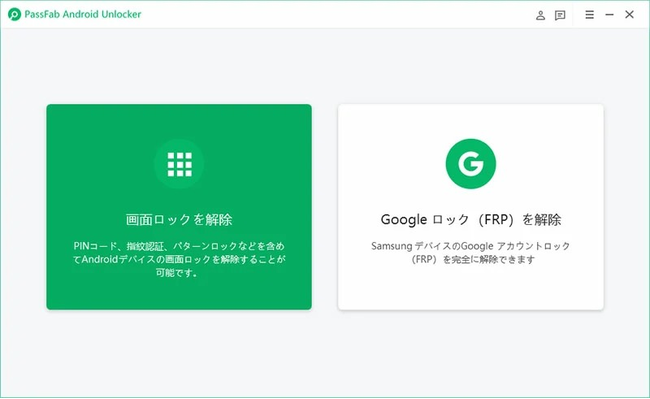
Step1:PassFab Android Unlockを起動したパソコンに、USBケーブルでAndroidスマホを接続し、ホーム画面で「画面ロックを解除」をクリックします。
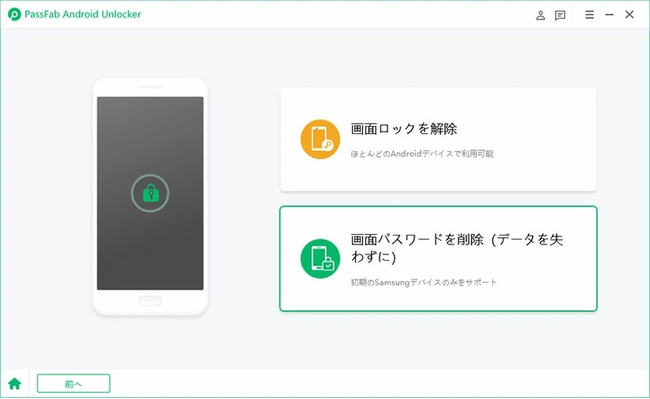
Step2:「画面パスワードを削除(データを失わずに)」>「開始」の順にクリック本文貼付けします。(初期のSamsung以外のデバイスの場合には、「画面ロックを解除」をクリックしてください。
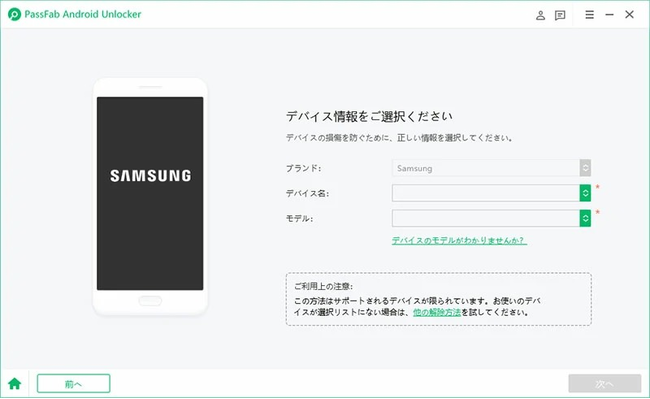
Step3:お使いのSamsungのデバイス名とモデルを選択すると、自動的にデータパッケージがダウンロードされますので、ダウンロード完了後に「次へ」をクリックします。
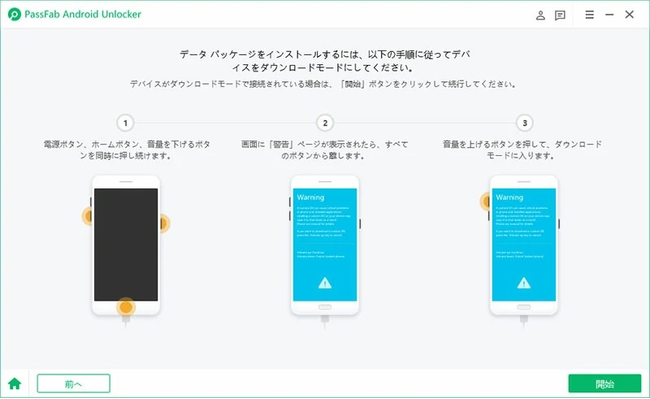
Step4:画面の指示に従って、Samsungのスマホをダウンロードモードにして、「開始」ボタンを押すと、Samsungのスマホのロックが解除されます。
【PassFab Android Unlock無料ダウンロード】:https://bit.ly/3ZbQfAO
方法2:Androidデバイスマネージャーでロックを解除する
対象のスマホのAndroidのバージョンが4.4以前の場合には、スマホの紛失時などに端末の位置の確認やデータの削除などができるAndroidデバイスマネージャーを利用して、パスワードの入力なしで、Androidスマホを初期化せずにロックを解除することが可能です。ただし、この方法を利用するには、下記の全ての条件を満たしている必要があります。
Androidのバージョンが4.4以前であること
AndroidスマホでGoogle アカウントにサインイン済みであること
Androidスマホの電源がオンになっていて、ネットワークに接続していること
Androidスマホの「端末を探す」機能がオンになっていること
Step1:他のスマホやパソコンでAndroidデバイスマネージャーの「Find My Device」のウェブサイトにアクセスして、Google アカウントでサインインします。

Step2:ロックを解除したいAndroidスマホを選択して、「ロック」を選択します。
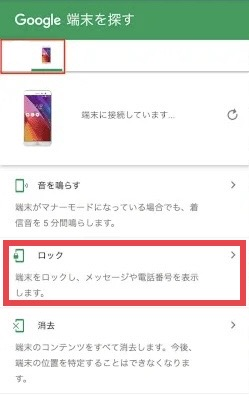
Step3:画面の指示に従って新しいパスワードを設定すると、変更後のパスワードでAndroidスマホのロックを解除できるようになります。
方法3:Googleアカウントを利用することでロックを解除する
Androidスマホのパスワードを忘れた場合、機種やAndroidのバージョンによっては、パターンの入力を6回連続で失敗すると、Google アカウントを使ってロックを解除できることがありますので、試してみましょう。
Step1:間違ったパスコードを、6回連続で入力します。
Step2:「パターンを忘れた場合」などのオプションが画面右下に表示されたらタップします。
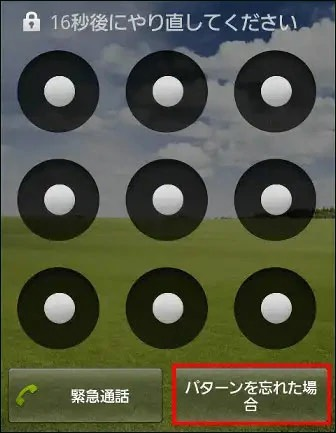
Step3:「Google アカウントの詳細」をタップし、画面の指示に従って、Google アカウントのパスワードなどを入力して新しいパスワードを設定すると、変更後のパスワードでAndroidスマホのロックを解除できるようになります。
まとめ
この記事では、Androidスマホのロックを初期化せずに解除する方法をご紹介しました。いずれの方法も、初期化せずにロックの解除ができる機種は限定されていて、かつ細かい条件を満たしている必要がありますが、初期のSamsungのスマホをお使いの場合には、Androidのロック解除専門ソフトであるPassFab Android Unlockを利用すると、数ステップの操作のみで、端末を初期化せずにロックを解除することができてお勧めです。また、初期化を伴いますが、初期のSamsung以外のスマホの画面ロックも数分間で簡単に解除できますので、時間と手間をかけずにスムーズにAndroidスマホのロック解除を行いたい場合には、ぜひPassFab Android Unlockを利用してみてください。
関連記事
Android ロックを解除する最高な裏技:
https://www.passfab.jp/android-unlock/the-trick-to-unlock-android.html
【超簡単】パスワードを忘れHUAWEIデバイスを初期化する
https://www.passfab.jp/huawei-unlock/reset-password-forgotten-huawei.html
Xperia画面ロックが解除できない場合の対処法
https://www.passfab.jp/android-unlock/unable-to-unlock-xperia.html
【ベスト4】Samsung Galaxyアカウントを削除する方法
https://www.passfab.jp/samsung-unlock/remove-samsung-galaxy-account.html
【PassFab 社について】
PassFabはパソコン、iOS、Android向けソフトウェアの開発・販売を中心に事業を展開するソフトウェア開発企業です。パソコンのパスワード管理、システム不具合解消、データ復旧、スマホのパスワード解析など、多様な分野で良質かつ快適なサービスを提供しております。弊社は設立から世界中で数千万人以上のユーザーを抱えており、国内外のお客様から高い評価と信頼を得ています。
本記事はアフィリエイトプログラムによる収益を得ている場合があります
























































