





株式会社PassFab
【PassFab Android Unlock】公式サイト:https://bit.ly/3lEkemo
【PassFab Android Unlock】は2月17日より最新バージョンに更新しました。このバージョンでは、いくつかのバグを修復し、使用の体験を最適化しました。
Androidに不具合が出たり、知り合いに譲渡したりする場合などに備えてAndroidを工場出荷状態に初期化する方法を覚えておくと役立ちます。Androidを工場出荷状態に初期化する方法は何通りかありますので、Androidが操作できない場合は強制初期化、電源ボタンが壊れた際は同ボタンを使用しない方法などAndroidの状態に合わせて工場出荷状態に戻す方法を選択しましょう。本記事では、Androidを工場出荷状態に戻す方法をご紹介します。
目次
Android を工場出荷状態に初期化するとどうなる?
Android を強制的に工場出荷状態に戻す方法はあるの?
対処法1:ソフトPassFab Android Unlockで工場出荷状態に戻す
対処法2:アンドロイドスマホの設定アプリからリセットする
対処法3:「デバイスを探す」から工場出荷状態に戻す
対処法4:リカバリーモードによって工場出荷状態に戻す
まとめ
関連記事
Android を工場出荷状態に初期化するとどうなる?
Androidを工場出荷状態に初期化すると、どうなるんですか?という質問をよくいただきますが、結論から言いますと、Androidに保存されている全てのデータが消えます。そのため、失くしたくないデータが入っている場合はAndroidを工場出荷状態に初期化する前にバックアップを取りましょう。削除されるのはAndroidに保存のデータのみですので、LINEなどのアプリは再ログインすれば利用でき、Googleフォトなどクラウドサービスで保存されているデータは消えません。
Androidを強制的に工場出荷状態に戻す方法はあるの?
Androidを強制的に工場出荷状態に戻す方法を見ていきましょう。
対処法1:ソフトPassFab Android Unlockで工場出荷状態に戻す
【PassFab Android Unlock】公式サイト:https://bit.ly/3lEkemo
Androidがフリーズしたり、画面ロックが解除できなくなったりして工場出荷状態に強制的に戻したい場合はソフトPassFab Android Unlockを使うと複雑な操作手順を踏むことなく作業できます。PassFab Android Unlockは専門用語を使わず、わかりやすく解説される操作手順を見ながら数ステップの作業をするだけでAndroidを強制的に工場出荷状態に戻せるソフトです。
Step1:PassFab Android Unlockをパソコンにダウンロードしてインストールします。同ソフトを起動するとメニュー画面が表示されます。
Step2:「画面ロックを解除」をクリックします。続いて、Androidをケーブルでパソコンに接続しましょう。
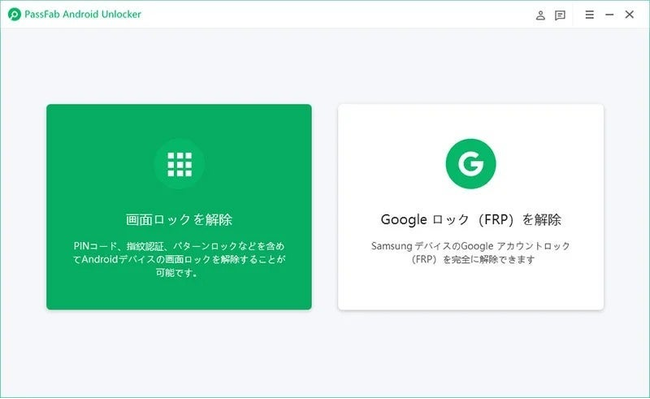
Step3:再度、「画面ロックを解除」をクリックします。

Step4:Androidが工場出荷状態になる旨のメッセージが表示されるので確認して「はい」を選びます。
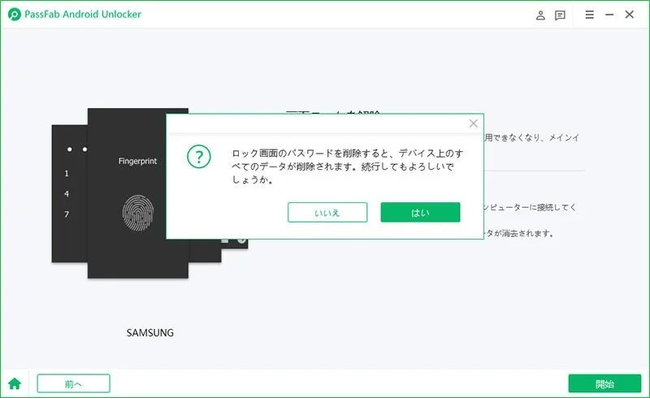
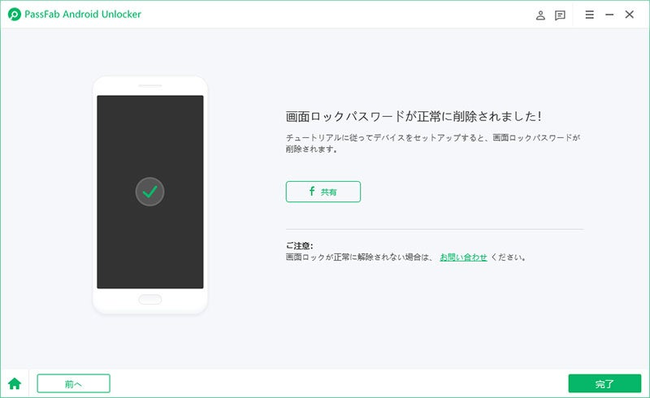
Step5:画面のガイドに従ってAndroidを操作し、工場出荷状態に初期化する作業を完了しましょう。
【PassFab Android Unlock】公式サイト:https://bit.ly/3lEkemo
対処法2:アンドロイドスマホの設定アプリからリセットする
Androidスマホが問題なく操作できる状態であれば、設定アプリから工場出荷状態に初期化できます。設定アプリを開く必要がありますので、画面ロックが解除できないなどのケースでは他の対処法をご利用ください。
Step1:「設定」から「システム」を選択します。
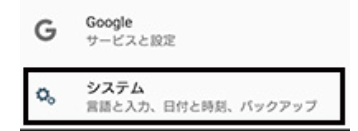
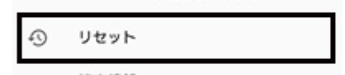
Step2:「リセット」をタップします。
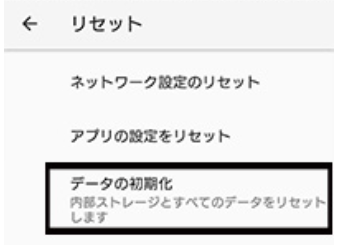
Step3:「データの初期化」を選択します。
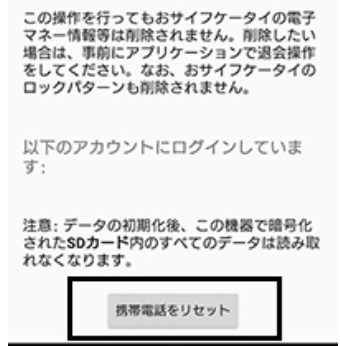
Step4:注意事項が表示されるので確認し、「携帯電話をリセット」をタップします。
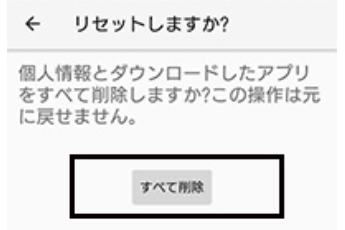
Step5:「すべて削除」をタップします。
対処法3:「デバイスを探す」から工場出荷状態に戻す
Android自体を操作することなく、遠隔で工場出荷状態に戻すなら「デバイスを探す」を利用できます。同方法を使う場合、Androidの設定で「デバイスを探す」機能がオンになっている必要があります。
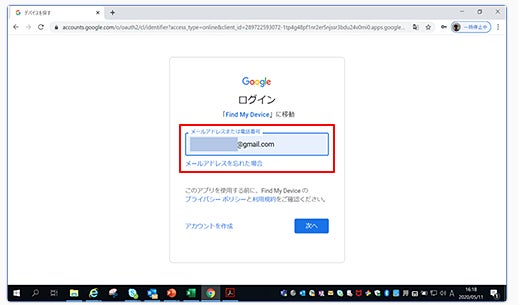
Step1:ブラウザから「デバイスを探す」にアクセスし、Googleアカウントとパスワードを入力してサインインします。
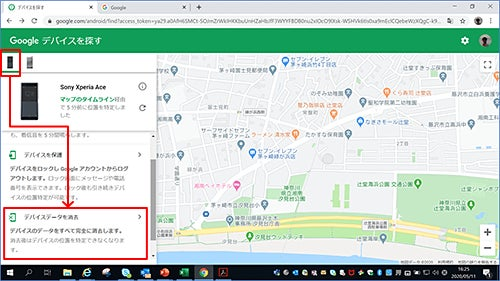
Step2:Androidを選択して「デバイスデータを消去」をクリックします。
対処法4:リカバリーモードによって工場出荷状態に戻す
Androidの画面が操作できない状態に陥った場合は電源ボタンや音量ボタンを押して起動するリカバリーモードによって工場出荷状態に戻す方法が最適です。リカバリーモードを起動する方法はAndroidの機種によって異なりますので、ご使用中のAndroidの説明書などをご確認ください。
Step1:Androidの電源をオフにします。
Step2:機種ごとに決められて手順に基づいて電源ボタンと音量ボタンを押し、リカバリーモードを起動します。
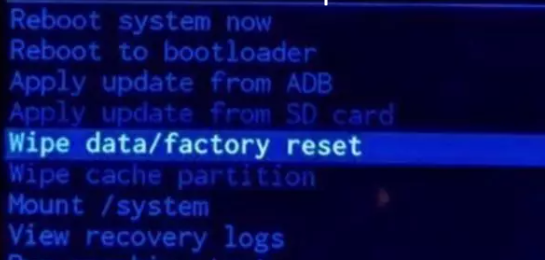
Step3:音量ボタンを使って「Wipe data / factory reset」を選択し、電源ボタンを押します。
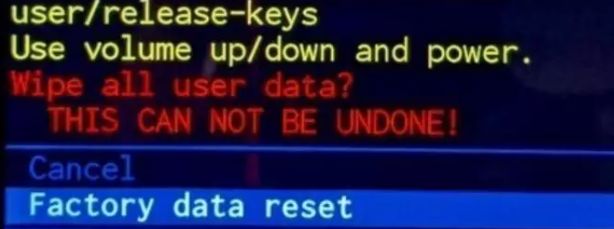
Step4:「Factory data reset」を選びます。
Step5:初期化が完了すると最初の画面に戻りますので、「Reboot system now」からAndroidを再起動させます。
まとめ
この記事では、Androidを工場出荷状態に強制的に戻す方法をご紹介しました。方法によってAndroidを工場出荷状態にするために画面をタップする必要があったり、電源ボタンを押さなければならなかったりしますので、Androidの状態に合わせて最適な方法を選択しましょう。ホーム画面が開けず、「デバイスを探す」がオフ、さらにリカバリーモードが起動しなくて工場出荷状態に初期化できないケースではソフトPassFab Android Unlockが有効な解決策です。わかりやすい操作指示を見ながら数ステップの操作をするだけでAndroidを工場出荷状態に戻せる使いやすいソフトです。
関連記事
Android ロックを解除する最高な裏技:
https://www.passfab.jp/android-unlock/the-trick-to-unlock-android.html
【超簡単】パスワードを忘れHUAWEIデバイスを初期化する
https://www.passfab.jp/huawei-unlock/reset-password-forgotten-huawei.html
Xperia画面ロックが解除できない場合の対処法
https://www.passfab.jp/android-unlock/unable-to-unlock-xperia.html
【ベスト4】Samsung Galaxyアカウントを削除する方法
https://www.passfab.jp/samsung-unlock/remove-samsung-galaxy-account.html
本記事はアフィリエイトプログラムによる収益を得ている場合があります
























































