





iMobie Inc.
【DroidKit】について:https://bit.ly/3EaBZjL
2023年02月16日、DroidKit は新しいバージョンに更新し、新しいAndroidモデルを追加しました。
GalaxyなどのAndroid端末がロゴの起動画面から進まない、フリーズした、正常に起動しないなら、どうすればいいでしょうか?今回の記事はAndroidが起動画面から進まない時の原因と対策をまとめてご紹介します。
目次
1.Androidでロゴの起動画面から進まない原因5つ
2.Galaxyでロゴの起動画面から進まない場合の対処法
3.他のAndroidデバイスが起動しない時の対処法6つ
1.Androidでロゴの起動画面から進まない原因
Androidのスマホが起動画面から進まない原因は主に次のようです。
1.電力不足/バッテリー切れ
Androidを起動するには、ある程度の電量が必要なので、電力不足かバッテリーが劣化している場合では、スマホの電源がつかなく、起動画面から進まないことになります。
2.スマホ本体が熱い
Androidのスマホは熱くなると、保護機能が働いたため、起動画面から進まない可能性もあります。Androidの携帯電話は熱くなった原因はいろいろありますが、例えば、ゲームなどで酷使することなどです。
3.起動中、あるいはインストール済みのアプリに問題がある
Androidのスマホを起動するときに、いくつかの問題がある、またはAndroidがブートされた時に読み込んだインストール済みのアプリで、Androidが起動画面から進まない可能性もあります。
4.Androidの操作システムに不具合がある
Androidの操作システムそのものに何かの不具合がある場合、またはAndroidがブートされた時に生じた不具合で起動画面から進まない可能性もあります。
5.スマホ自体の故障
Androidのスマホは故障が出た場合にも、ブートできずに起動画面から進まない可能性があります。以上書いた確認がすべて終わると、Androidの携帯電話はまだ起動画面から進んでいない状態にあれば、Android自体の故障を疑いましょう。
2.Galaxyでロゴの起動画面から進まない場合の対処法
Galaxy端末が正常に起動しない場合、対策として、Androidデバイス向け専用の修復ソフト – DroidKitを利用してみるのをおすすめします。(現時点でシステム不具合の修復機能はSamsungデバイスのみ対応していますから、ご注意ください。)
効かないと60日以内全額返金なので安心してご利用ください
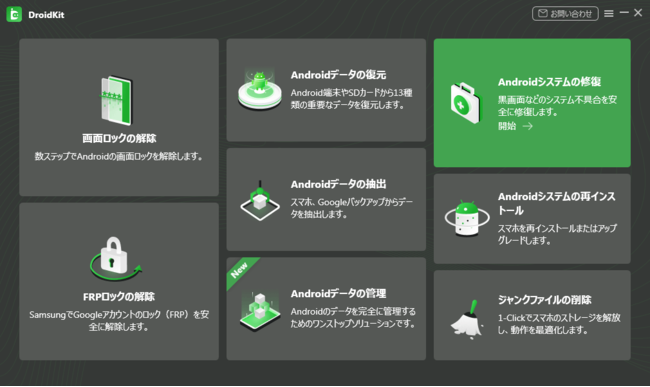
DroidKitは万能なAndroidソリューションを提供し、紛失したデータの復元&システム不具合の修復、スマホのパフォーマンス最適化などを、簡単かつスマートで安全に行います。ぜひDroidKitをお試してみてください。
DroidKit公式サイト:https://bit.ly/3EaBZjL
手順は以下の通り:
1.パソコンでDroidKitを開き、ホーム画面で「システム不具合を修復」を選択します。Galaxyをパソコンと接続して「開始」ボタンをクリックします。

2.画面の指示に従ってデバイスをリカバリーモードに設定してから「次へ」をクリックします。すると、ギャラクシーのPDAコードを探すして入力し、「ファームウェアダウンロード」をクリックします。

3.ファームウェアダウンロードが完了したら、「今すぐ修復」をクリックします。画面の指示に従って、ギャラクシー端末をダウンロードモードに設定してから、「次へ」をクリックします。
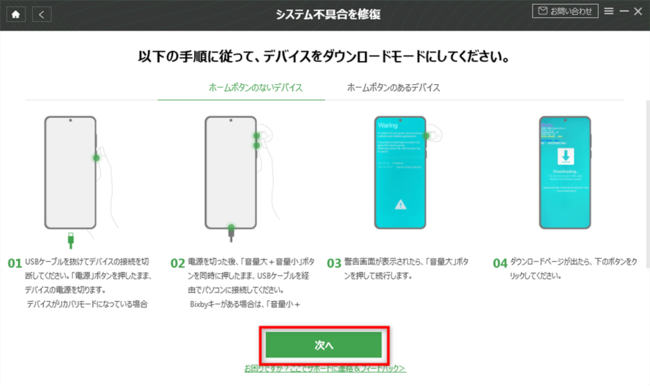
4.すると、デバイスを修復し始まりますので、修復プロセスを少々お待ちください。
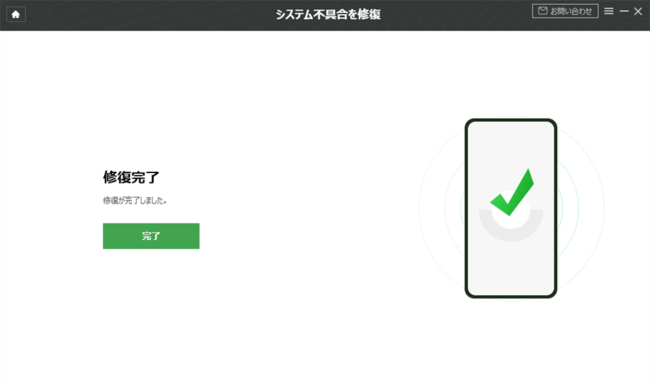
とても簡単でしょう。ぜひDroidKitをお試してみてください。
DroidKit公式サイト:https://bit.ly/3EaBZjL
3.他のAndroidデバイスが起動しない時の対処法6つ
ここでは、Androidのスマホがブートできずに起動画面から進まない場合の対策方法をいくつかご紹介したいと思います。
1.セーフモードで起動し、問題のあるアプリをアンインストールする
セーフモードとは、Androidのデフォルトアプリ以外のアプリをロードしないままで起動する方法です。
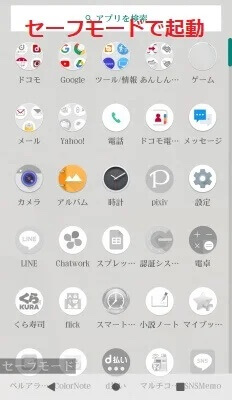
電源を長押しし、起動し、Androidのスマホの企業ロゴ(AQUOSなど)が表示されたタイミングで、ボリュームの「マイナス」ボタンを長押ししましょう。
Androidの携帯電話の起動を妨げているアプリがある場合では、Androidのスマートフォンをセーフモードで起動できることが多いです。Androidのスマホが起動画面から進まない原因と考えられる心当たりのあるアプリを携帯電話からアンインストールしてください。
2.スマホを冷やす
Androidのスマホ本体が熱い場合に起動したければ、まずそれを冷やしましょう。
Androidの端末を冷やすこととは、Androidの携帯電話の温度が下がるまで放置しておくことです。また、Androidの温度が正常な範囲に下がると、再びAndroidが起動画面から進まないというトラブルは改善したかどうかをご確認ください。
3.放電してみる
Androidのスマホが以上書いたように高温でなくても、放置しておけば自然と起動画面から進まないトラブルが改善する可能性があります。
しばらくAndroidの操作をやめ、それを放置しておき、Androidは起動画面から進めるかどうかをご確認ください。
4.スマホの電源につないで、充電する
Androidの携帯電話は充電が不足していると、起動画面から進まない可能性もあります。その場合には、Androidの端末自体に電源を入れ、充電しましょう。それに、電源からタコ足でAndroidのスマホにアクセスしている場合は、電源に直接に差し込み、Androidの携帯電話を充電しましょう。
5.スマホをファクトリーリセット、または初期化する
Androidのファクトリーリセット(Androidの初期化とも言える)をすることで、起動画面から進まないというトラブルを直せる可能性があります。また、Androidの初期化はリカバリーモードを起動することで、強制的に初期化することができ、Androidのスマホを工場出荷時の状態にすると、改善する可能性も高くなります。
6.Androidのスマホを修理する、または買い換える
どうしても直らなかった場合は、Android端末のメーカーさんに問い合わせる、または購入したお店に行き、Androidの携帯電話を修理にお出しください。
もしユーザー様はお持ちのAndroidのスマホが長年使っているものであると、金額、性能などの面で考えると、修理するより、新しい携帯電話を買ったほうがお得だと思います。
まとめ
この記事では、Androidのディバイスが起動画面から進まない原因をいくつかご紹介しました。それに、充電する、スマホを冷やす、放電する、問題のあるアプリをアンインストールする、スマホを初期化する、修理する、買い換えるなどの解決方法もご紹介しました。ユーザー様はぜひご参考ください。
関連記事
Androidスマホが起動しない?6つの対策で完全修復!
https://www.imobie.jp/android-tips/fix-android-does-not-start.htm
アンドロイドの電池の減りが早い時の対処法
https://www.imobie.jp/support/fix-android-battery-running-out-fast.htm
本記事はアフィリエイトプログラムによる収益を得ている場合があります
























































