





株式会社PassFab
【PassFab 4WinKey】公式サイト:https://bit.ly/3QykQ8F
【PassFab 4WinKey】は1月12日より最新バージョンに更新しました。このバージョンでは、忘れたパソコンのログインパスワードを削除する機能を最適化しました。
パソコンの起動時には、パスワードを入力してログインするのが一般的ですが、パスワードを入力する手間を省けば、パソコンの起動が楽になりますしパスワード紛失の心配もなくなります。この記事では、Windows11で起動時のパスワードを解除する方法をご紹介いたします。ぜひご参考ください。
Windows11で起動時のパスワードを設定する方法
Windows11でパソコン起動時のパスワードを解除する方法
対処法1:専門ソフトPassFab 4WinKeyでパスワードなしで解除する
対処法2:ユーザーアカウントパネルでパスワードを解除する
対処法3:レジストリでパスワードを解除する
対処法4:ローカルアカウント設定でパスワードを削除する
まとめ
関連記事
Windows11で起動時のパスワードを設定する方法
まず、Windows11でパスワードを設定する方法をご紹介いたします。
Step1:スタートメニューから「設定」を開きます。
Step2:「アカウント」―「サインインオプション」をクリックします。
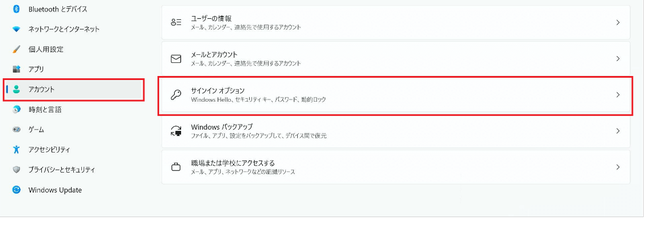
Step3:「パスワード」―「追加」をクリックします。
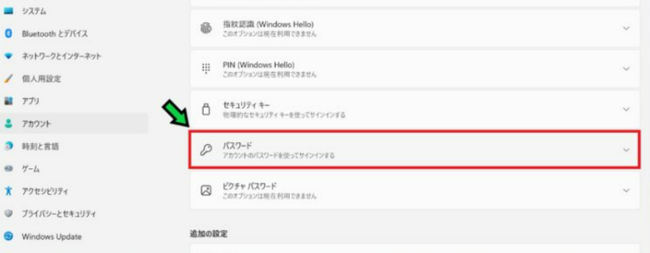

Step4:画面のガイダンスに沿ってパスワードを入力、設定を完了してください。
Windows11でパソコン起動時のパスワードを解除する方法
対処法1:専門ソフトPassFab 4WinKeyでパスワードなしで解除する
【PassFab 4WinKey】ダウンロード:https://bit.ly/3QykQ8F
まずご紹介するのは、専用ツールPassFab 4WinKeyでパスワードを解除する方法です。このツールでは、迅速にパスワードリセットディスクを作成し、パスワードを簡単に解除することができます。Microsoftアカウントやローカルアカウントのパスワードが分からなくても対応することができます。また、分かりやすいガイドやデザインによって、誰でも簡単に使用することができます。
Step1:アクセス可能な別のパソコンを用意し、PassFab 4WinKeyをダウンロードして起動します。
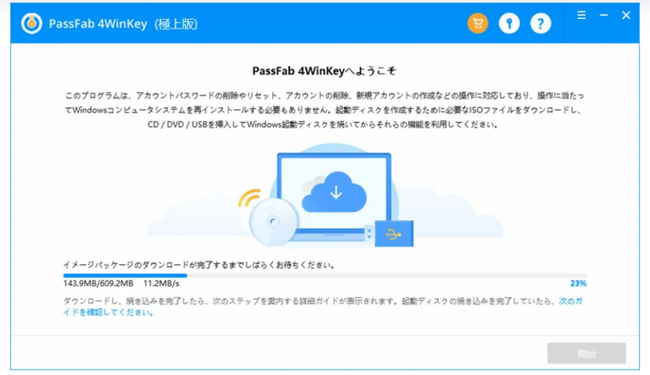
Step2:「開始」をクリックして、起動ディスクを作成するためのISOファイルをダウンロードします。
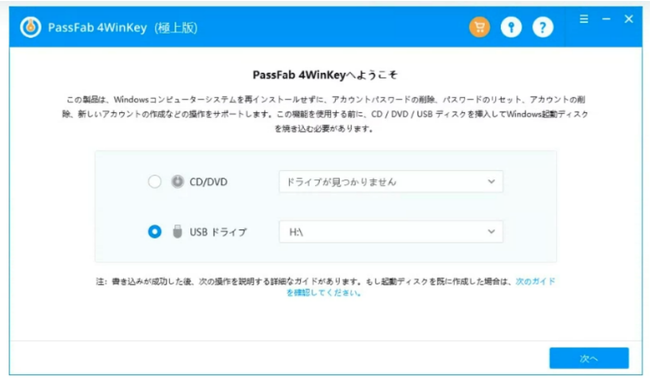
Step3:起動メディアをCD/DVDディスクまたはUSBフラッシュドライブから選択し、「次へ」をクリックし、表示されるポップアップ画面の「続行」をクリックします。
Step4:ソフトウェアが起動用のディスクを作成します。
Step5:作成した起動ディスクを、パスワードを解除したいパソコンへ挿入し、再起動します。
Step6:キーボードの「F12」または「ESC」を押して、ブートメニューに入り、矢印キーを使用して挿入されたディスク名を確認します。次に、「F10」を押して保存して終了します。起動メニューが表示されたら、起動デバイスを選択して、「Enter」キーを押します。
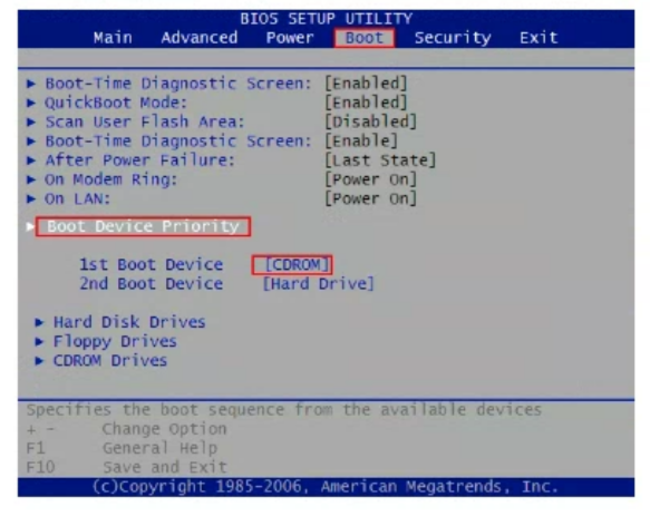
Step7:「パスワードを削除」にマークを入れて、「次へ」をクリックします。
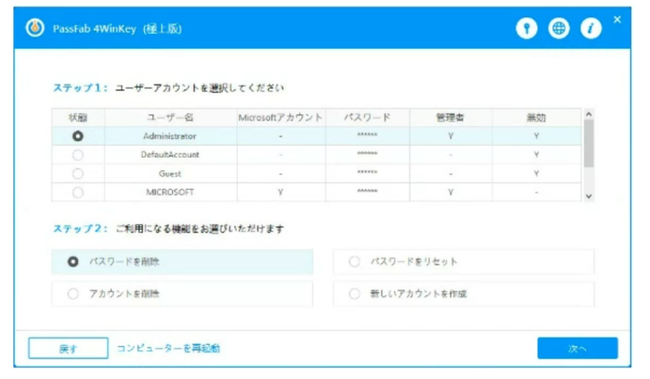
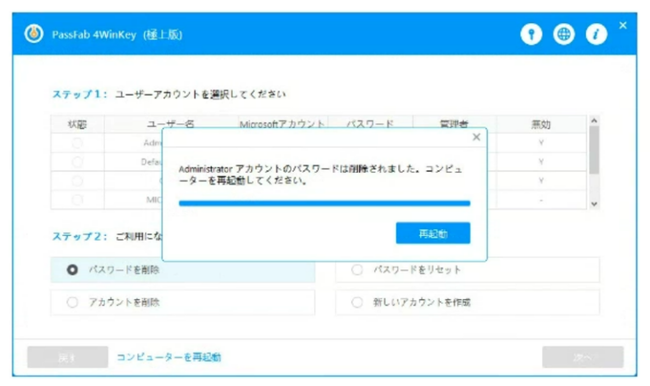
Step8:パスワードを削除するユーザーアカウントを選び、「次へ」ボタンをクリックすると、パスワード設定が削除されます。
【PassFab 4WinKey】ダウンロード:https://bit.ly/3QykQ8F
対処法2:ユーザーアカウントパネルでパスワードを解除する
自動的にサインインするようにデバイスを設定することで、パスワードなしでパソコンを起動できる状態にします。
Step1:スタートボタン、または検索で「netplwiz」を入力し、検索結果から「netplwiz」をクリックします。
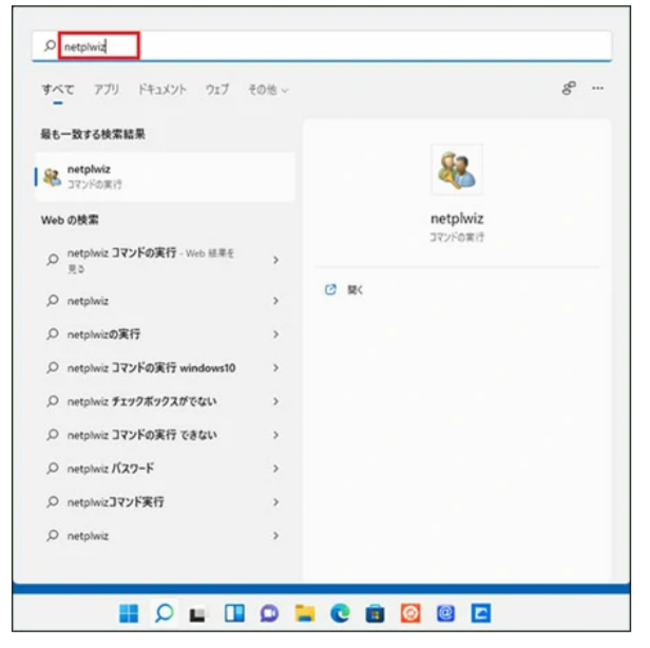
Step2:ユーザーアカウントの「「ユーザーがこのコンピューターを使うには、ユーザー名とパスワードの入力が必要」のチェックを外し、「OK」をクリックします。

Step3:「ユーザー名」、「パスワード」、「パスワードの確認入力」を入力して「OK」をクリックします。

対処法3:レジストリでパスワードを解除する
レジストリから起動時のパスワードを無効にする方法です。レジストリにミスがあると、システムに致命的なダメージを与えてしまいます。作業の前にシステムのバックアップを取ってください。
Step1:「Windows」+「R」キーを押して、「ファイル名を指定して実行」を開きます。「regedit」と入力し、「Enter」キーを押して「レジストリエディター」を開きます。
Step2: 「レジストリエディター」で、次のパスに移動します。
コンピューター¥HKEY_LOCAL_MACHINE¥SOFTWARE¥Microsoft¥Windows NT¥CurrentVersion¥Winlogon
Step3: 「Winlogon」フォルダーで、「DefaultUserName」という文字列を見つけます。この文字列を「DefaultUserName」にします。
Step4:その文字列をダブルクリックし、「値のデータ」セクションにMicrosoftアカウントのユーザー名またはメールアドレスを入力し、「OK」をクリックして変更を保存します。
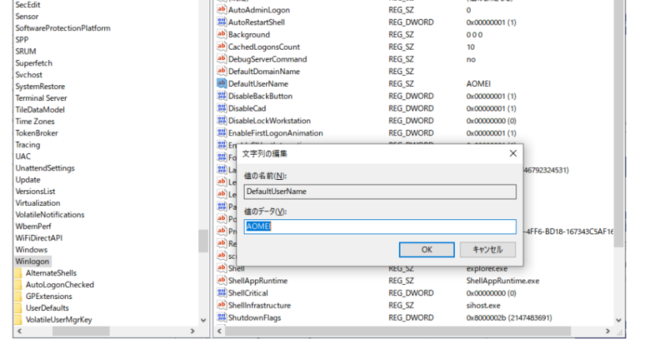
Step5:空白の領域で右クリックし、「新規」―「文字列値」を選択し、別の文字列を作成して、「DefaultPassword」と名前をつけます。
Step6:DefaultPassword」文字列をダブルクリックし、「値のデータ」セクションにMicrosoftアカウントのパスワードを入力し、「OK」をクリックし、変更を保存します。
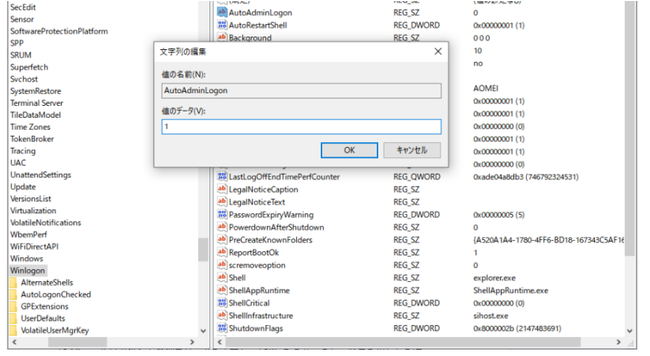
Step7:「Winlogon」フォルダーにある「AutoAdminLogon」文字列を探します。「AutoAdminLogon」文字列をダブルクリックして、「値のデータ」を「1」に変更して「OK」をクリックします。「レジストリエディター」を閉じます。
対処法4:ローカルアカウント設定でパスワードを削除する
ローカルアカウントとは、パソコンにユーザー名とパスワードを使用して登録するアカウントです。このパスワードを削除する方法をご紹介いたします。
Step1:パスワードを削除するアカウントでサインインします。
Step2:スタートメニューから「設定」を開きます。
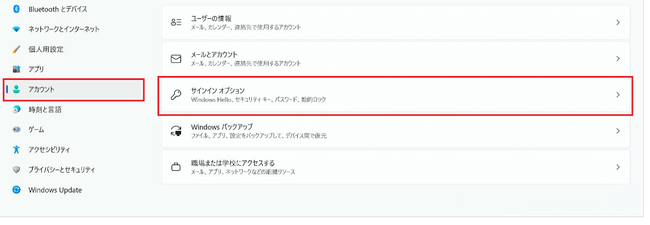
Step3:「アカウント」―「サインインオプション」をクリックします。
Step4:「セットアップがすべて完了しました」の「変更」をクリックします。
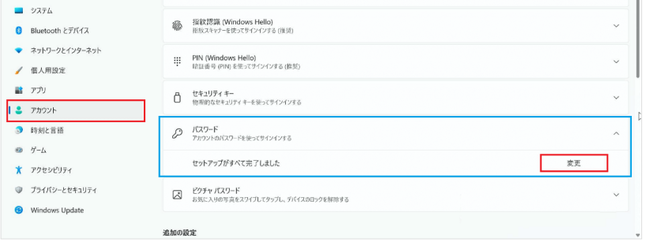
Step5:「個人用パスワードの変更」が表示されます。今使用しているログインパスワードを入力し、「次へ」をクリックします。

Step6:すべての入力欄に何も入力せず 空欄にして「次へ」を選択します。
Step7:「次にサインインするときは、新しいパスワードを使ってください」と表示されるので、「完了」をクリックしてください。
まとめ
この記事では、Windows11でパソコン起動時のパスワードを解除する方法について詳しく紹介いたしました。パソコンの起動時には、パスワードを入力してログインするのが一般的ですが、パスワードを入力する手間を省けばパソコンの起動が楽になります。また、パスワード紛失の心配もなくなります。この記事では、Windows11で起動時のパスワードを解除する方法をご紹介いたしました。この記事でご紹介した専用ツールPassFab 4WinKeyは、迅速にパスワードリセットディスクを作成し、パスワードを簡単に解除することができます。Microsoftアカウントやローカルアカウントのパスワードが分からなくても対応することができます。また、分かりやすいガイドやデザインによって、誰でも簡単に使用することができます。パソコンの問題でお困りの場合は、ぜひお試しください。
関連記事
Windows Vistaパスワードを忘れた場合の解除方法
https://www.passfab.jp/windows-password/forgot-windows-vista-password.html
【Windows 10】ユーザーアカウントを削除する
https://www.passfab.jp/windows-10/remove-windows-10-account.html
Windows 10 PINコードを省略・削除・解除する方法
https://www.passfab.jp/windows-password/remove-windows-10-pin.html
本記事はアフィリエイトプログラムによる収益を得ている場合があります



















































