株式会社PassFab
【PassFab iPhone Unlock】公式サイト:https://bit.ly/3WJNRjS
【PassFab iPhone Unlock】は1月3日より最新バージョンに更新しました。このバージョンではiPhone画面ロックを解除する機能を最適化しました。
か友だちにiPhoneを譲ったり、新しいスマホートフォンを購入するため使っているiPhoneを売却したりする場合などはiPhoneを初期化(リセット)しなければなりませんが、iPhoneが初期化できないといった問題が起きる可能性があります。iPhoneを手放したい時は迅速に問題を解決しなければなりません。本記事では、iPhoneを初期化(リセット)できない場合の対処法をご紹介します。
目次
iPhoneを初期化できない原因は?
iPhoneを初期化できない場合の対処法は?
対処法1:専門ソフトPassFab iPhone Unlockでパスワードなしに初期化する
対処法2:iTunesでアイフォンを初期化する
対処法3:iCloudでiphoneをリセットする
対処法4:iPhone本体で初期化する
追加情報:アイフォンをリセットする前の注意点は?
まとめ
関連記事
iPhoneを初期化できない原因は?
まずは、iPhoneを初期化できない原因から見ていきましょう。
原因1:iPhoneが故障している
iPhoneを初期化する場合、リセット方法によっては画面をタップしたり、電源を入れたりする必要がありますので、iPhoneが故障していると初期化できない原因になります。
原因2:AppleIDがわからない
App StoreやApple Payなどのサインインで使うAppleIDがわからないと、iPhoneを初期化できないといった状況に陥ることがあります。
原因3:iPhoneのパスコードを忘れた
iPhoneの初期化手順の中でiPhoneのパスコード入力を求められるケースがありますので、この場合はiPhoneのパスコードがわからないと初期化できません。
iPhoneを初期化できない場合の対処法は?
次は、iPhoneを初期化できない場合の対処法です。
対処法1:専門ソフトPassFab iPhone Unlockでパスワードなしに初期化する
【PassFab iPhone Unlock】無料ダウンロード:https://bit.ly/3WJNRjS
まず紹介するのは iPhoneの画面ロックを解除するソフトPassFab iPhone Unlockで初期化する方法です。PassFab iPhone Unlockはパスワードを入力することなくiPhoneを初期化できる強力な機能を備えています。iPhoneのパスコードがわからず初期化できないといったケースでも、PassFab iPhone Unlockを使って画面に表示されるガイドの通りに操作するだけで簡単にiPhoneを初期化できます。強力な機能を備える専門ソフトですが、難しい操作は一切ありません。
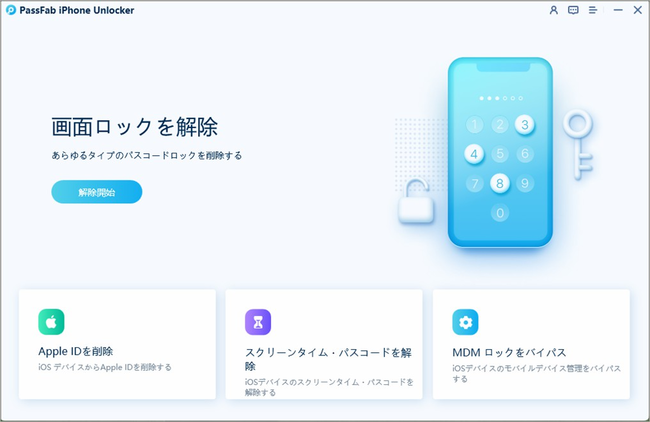
Step1:PassFab iPhone Unlockerをパソコンにインストールして起動し、「解除開始」を選びます。
Step2:iPhoneをパソコンに接続し、「ダウンロード」をクリックします。

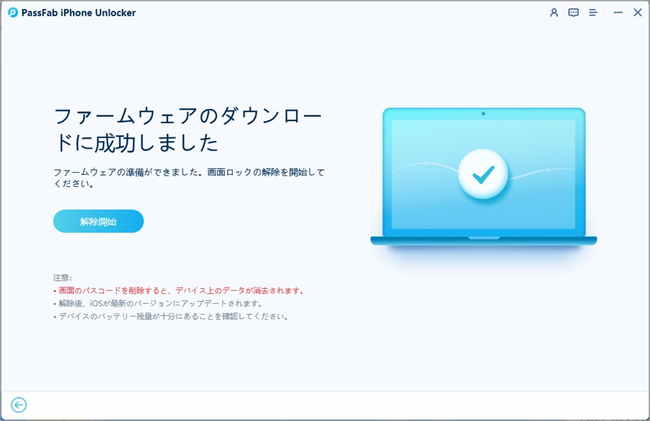
Step3:「解除開始」をクリックします。
【PassFab iPhone Unlock】無料ダウンロード:https://bit.ly/3WJNRjS
対処法2:iTunesでアイフォンを初期化する
iTunesでアイフォンを初期化できますが、アイフォンがiTunesに接続できない時はリカバリーモードを使わないとリセットできないので注意しましょう。
Step1:パソコンでiTunesを起動し、iPhoneを接続します。
Step2:「iPhoneを復元」をクリックします。

・リカバリーモードを使ってiTunesでアイフォンを初期化
Step1:パソコンでiTunesを起動し、iphoneを接続します。
Step2:iPhoneをリカバリーモードにします。
・iPhone 8以降
音量上ボタンを押してすぐに離し、音量下ボタンを押してすぐに離し、電源ボタンを押し続けます。
・iPhone 7シリーズ
音量下ボタンと電源ボタンを同時に押し続けます。
・iPhone 6以前
ホームボタンと電源ボタンを同時に押し続けます。
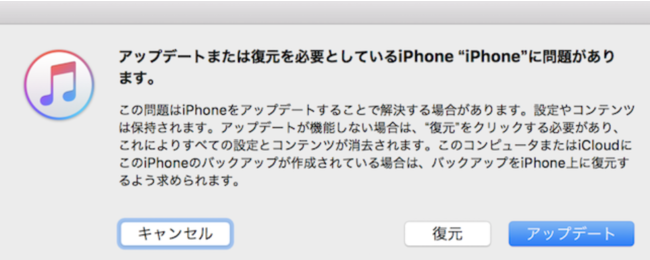
Step3:メッセージが表示されるので、「復元」をクリックします。
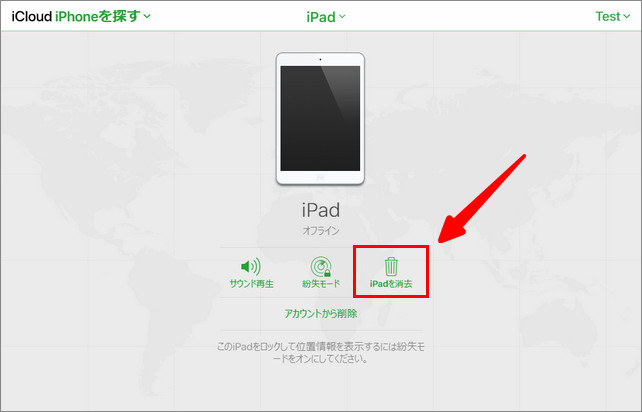
対処法3:iCloudでiPhoneをリセットする
iPhone本体を操作して初期化できない場合はiCloudを利用できます。iCloudはブラウザからアクセスできるため、パソコンやタブレットなどの他のデバイスからiPhoneをリセット可能、iPhoneが手元になくてもリセットできる方法です。
Step1:他のデバイスのブラウザからiCloudにアクセスし、Apple IDとパスワードを入力してサインインします。

Step2:「すべてのデバイス」からiPhoneを選択します。

Step3:「iPhoneを消去」を選択します。
対処法4:iPhone本体で初期化する
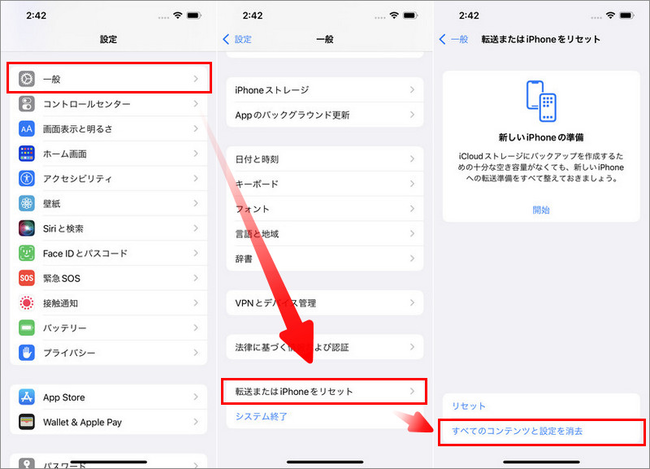
iPhone本体で初期化する場合、パソコンは使いませんがパスコードやスクリーンタイム・パスコードの入力を求められるケースがあります。
Step1:「設定」から「一般」を開きます。
Step2:「転送またはiPhoneをリセット」をタップします。
Step3:「すべてのコンテツと設定を消去」を選択します。
Step4:パスコードやスクリーンタイム・パスコードの入力を求められたら、それぞれ入力して「iPhoneを消去」をタップします。
追加情報:アイフォンをリセットする前の注意点は?
アイフォンをリセットすると保存されているデータが消去され、バックアップがなければデータを復元できないので注意しましょう。また、「iPhoneを探す」をオフにしてからiPhoneを初期化しなければアクティベーションロックがかかり、iPhoneを初期化した時点でサインインしていたユーザーのApple IDとパスワードを入力しなければiPhoneを正常に使うことができない状態になります。
まとめ
iPhoneを初期化(リセット)できない場合の対処法をご紹介しました。iPhoneを初期化する方法によってはパスコードやスクリーンタイム・パスコードの入力が必要になるため初期化できないといった状況に陥る可能性がありますが、その際はiTunesやiCloudを試してみましょう。簡単操作かつパスワードなしでiPhoneを初期化するなら専門ソフトPassFab iPhone Unlockが最適です。
関連記事
自宅でもiPhone 画面 ロックを解除する裏ワザ
https://www.passfab.jp/unlock-iphone/tips-to-unlock-iphone-screen.html
初期化せずにiPhone パスコードを解除する方法
https://www.passfab.jp/unlock-iphone/unlock-iphone-passcode-without-initialization.html
Apple IDパスワードが合ってるのにサインインできない場合の対処法【初心者でも簡単!】
https://www.passfab.jp/unlock-iphone/failed-to-unlock-apple-id-with-right-password.html
本記事はアフィリエイトプログラムによる収益を得ている場合があります