株式会社Tenorshare
ReiBoot 公式サイト:https://bit.ly/3vAJkV3
ReiBoot for iOS(Win)は新バージョンV8.2.11に更新しました|リセットの機能を最適化した|【期間限定】1000円OFFクーポンコード:XMASJP12OFF
iPhoneを譲渡したり、売却したりする場合はiPhoneをリセットすると端末が初期化されてデータが残る心配がなくなり安心ですが、リセット方法はご存じでしょうか。iPhoneをリセットする方法は複数あり、方法によってパソコンの利用の有無が違います。この記事ではパソコン利用有無の状況別にiPhoneをリセットする方法を解説します。
目次
iPhoneをリセットする前の準備1:データのバックアップを取る
iPhoneをリセットする前の準備2:App Storeなどをサインアウトする
方法1:【パソコンなし】端末の設定からiPhoneをリセットする
方法2:【パソコンなし】iCloudでアイフォンのリセットを行う
方法3:【PC】iTunesの復元でiPhoneをリセットする
方法4:【超簡単】ReiBootでiPhoneをリセットする
リセットに関する質問:iPhone リセットしたら どうなる?
iPhoneをリセットする前の準備1:データのバックアップを取る
iPhoneを初期化する場合、端末に保存されているデータを残す必要があるなら事前にデータのバックアップを取りましょう。iPhoneデータのバックアップはiCloudとiTunesから作成できます。
【iCloudでバックアップを作成する】
特徴
●パソコン不要
●無料で使えるiCloudの容量は5GBまで
1、iPhoneをWi-Fiに接続し、「設定」を開きます。
2、ユーザー名をタップします。
3、「iCloud」から「iCloudバックアップ」を選択します。
4、iCloudバックアップをオンにして、「今すぐバックアップ」をタップします。

【iTunesでバックアップを作成する】
特徴
●パソコン必要
●パソコンにバックアップを保存できる
●バックアップを暗号化する機能を使える
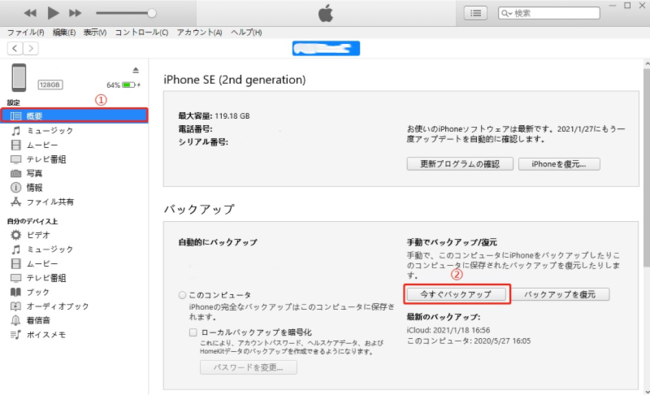
1、パソコンでiTunesを起動し、iPhoneを接続します。
2、スマホアイコンを選択して、概要にある「今すぐバックアップ」をクリックします。
iPhoneをリセットする前の準備2:App Storeなどをサインアウトする
App Store、iCloud、iTunesからサインアウトします。iOS10.3以降であれば、iCloudをサインアウトするとApp Store、iTunesからも自動的にサインアウトされます。
方法1:【パソコンなし】端末の設定からiPhoneをリセットする
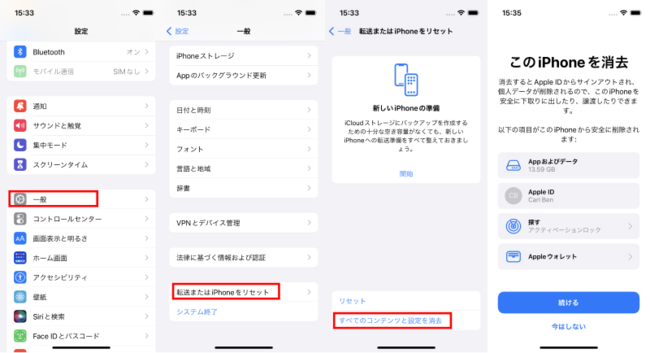
iPhoneの初期化を端末の設定からすると、消去されるデータの容量が表示されるためiPhoneに残る空き容量の計算が簡単にできます。iPhoneを操作するだけでリセット可能なためパソコンなしで端末を初期化できる方法です。
1、「設定」から「一般」を選択します。
2、「転送またはiPhoneをリセット」をタップします。
3、「すべてのコンテンツと設定を消去」を選びます。
4、iPhoneから削除されるデータの項目と容量が表示されますので、確認して「続ける」をタップします。
5、iPhoneのパスコードを入力します。機能制限がかかっている場合はスクリーンタイムパスコードの入力も必要になるケースがあります。
6、「iPhoneを消去」をタップします。
方法2:【パソコンなし】iCloudでアイフォンのリセットを行う
iCloudでアイフォンのリセットを行う場合は端末の探す機能がオンの必要があります。ブラウザからアクセスできるiCloudから作業をするため、アイフォンを操作することなくリセットが完了できる点が特徴です。
1、ブラウザからiCloud.comにアクセスし、Apple IDとパスワードを入力してサインインします。
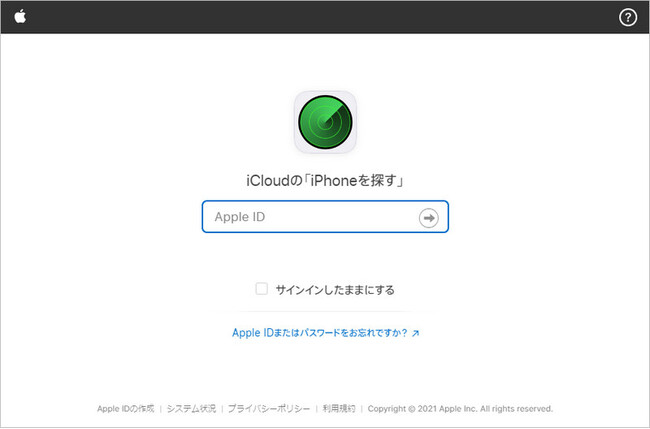
2、「探す」を選択します。
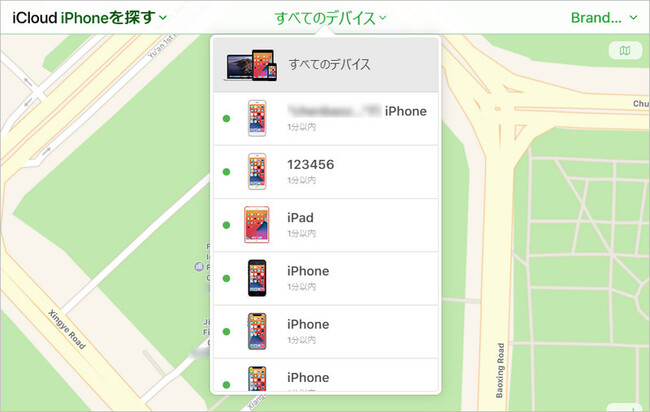
3、初期化するiPhoneを選び、「iPhoneを消去」をタップします。
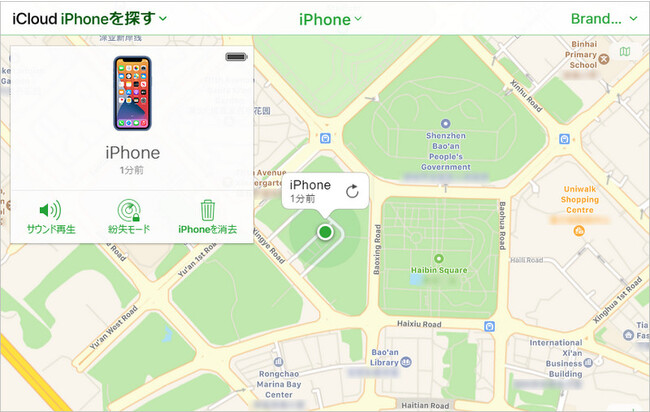
※2ファクタ認証を使用しているユーザーが信頼していないデバイスからiCloudにサインインする時はiOSデバイスに表示される確認コードの入力が必要になります。iPhoneのパスコードを忘れてロックを解除できないなどホーム画面が開けない場合はiOSデバイスに表示される確認コードをチェックできないため、iCloudにサインインできない可能性があります。
方法3:【PC】iTunesの復元でiPhoneをリセットする
iTunesがインストールされているパソコンを用意できればiTunesの復元機能からiPhoneをリセットできます。
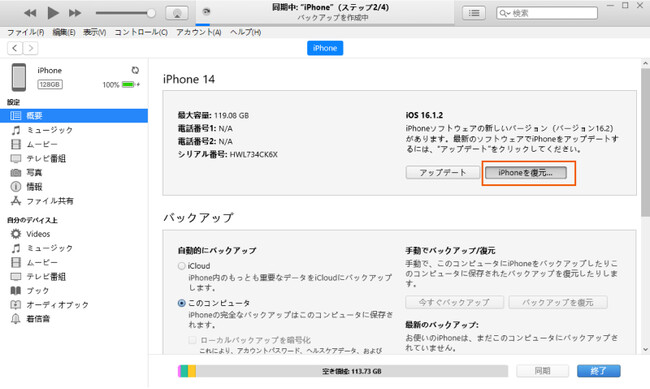
1、iPhoneをパソコンに接続して、iTunesを開きます。
2、スマホアイコンをクリックします。

3、概要を選択して「iPadを復元」をクリックします。
方法4:【超簡単】ReiBootでiPhoneをリセットする
iTunesが正常に作動しない、リカバリーモードを起動できないケースでは超簡単にiPhoneをリセットできるReiBootを使うといいかもしれません。ReiBootはわかりやすいガイドが操作画面に表示されるため、初めての使用でもスムーズに利用できる超簡単なiPhoneリセットのツールです。
無料ダウンロード:https://bit.ly/3vAJkV3
1、まずは、「デバイスをリセット」をクリックして次の画面に進みます。

2、iPhoneをパソコンに接続して「完全リセット」をクリックします。
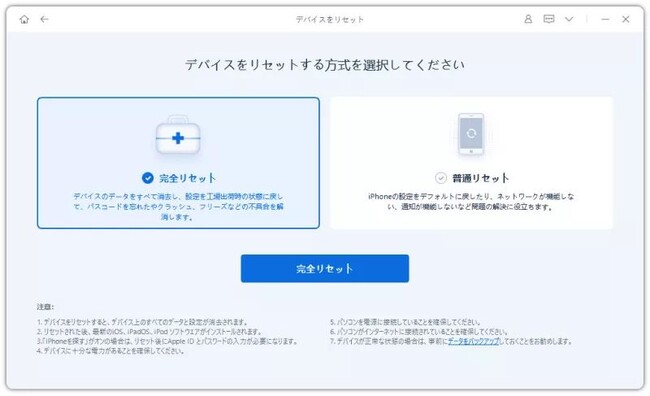
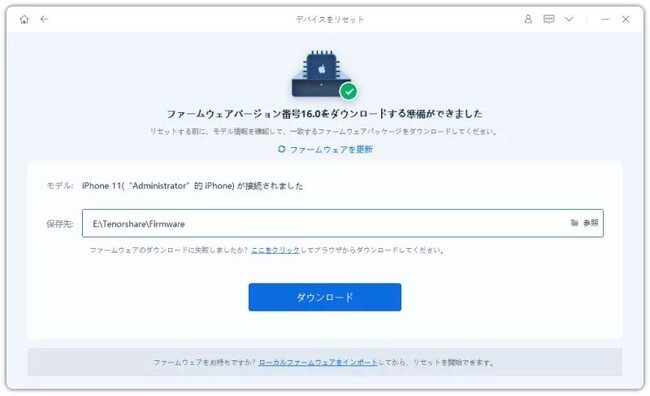
3、最新版のiOSファームウェアが自動的に検出されるので「ダウンロード」をクリックします。
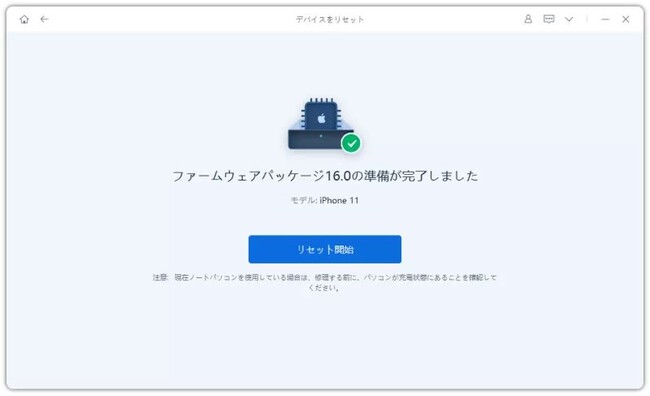
4、「リセット開始」を選択します。
よくある質問:iPhone リセットしたら どうなる?
iPhoneをリセットすると端末は工場から出荷された時の状態に戻りますので、ユーザーがiPhoneを手にしてからセットアップした設定や保存したデータは全て消去されます。例外としてiOSはアップデートすると、iPhoneのリセットに伴ってバージョンがダウングレードすることはありません。
お得な情報
1000円OFFクーポン配布中:XMASJP12OFF
リンク:https://bit.ly/3vzccwK
まとめ
iPhoneのリセットはパソコンの有無で方法や条件が変わるため、状況に応じて最適なリセット方法を選択する必要があります。アイフォンをリセットすると端末に保存されているデータは全て消えてしまいますので、大事なデータがある場合は忘れずにデータのバックアップを取りましょう。超簡単にiPhoneをリセットするならReiBootがおススメです。
株式会社Tenorshareについて
安全かつ快適なスマホ生活を支える!
ReiBoot 公式サイト:https://bit.ly/3vAJkV3
公式Twitter(ツイッター):https://twitter.com/Tenorshare_JP
公式YouTubeチャンネル:https://www.youtube.com/c/TenorshareJapan
本記事はアフィリエイトプログラムによる収益を得ている場合があります