





株式会社PassFab
【PassFab FixUWin】公式サイト:https://bit.ly/3vaYL6a
【PassFab FixUWin】は12月19日(月)より最新バージョンに更新しました。このバージョンではいくつかのバグを修復し、パソコンを修復するスピードも向上させました。
長くパソコンを使っていると、突然正常に起動しなくなってしまったということが起こるかもしれません。日常的に仕事または趣味のために多くのデータをパソコンに保存していると思いますので、使えなくなってしまうとパニックになってしまいますね。今回はこのような危機的な状況の原因と取れる対策をご紹介します。特にNECのパソコンを使っている場合、そしてWindowsを使われている場合は、役に立つ情報があるかと思います。なので、この記事では、NEC パソコンが故障し起動 しない場合の原因と対処法について紹介いたします。是非ご確認ください。
目次
NEC パソコンが故障し起動しない場合の対処法は?
対処法1:専門ソフトPassFab FixUWinでパソコンを修復する【お勧め】
対処法2:BIOSの初期化をする
対処法3:セーフモードで起動する
対処法4:システムの復元を行う
対処法5:スタートアップ修復で修復する
NEC パソコンが起動 しない原因は?
まとめ
関連記事
NEC パソコンが故障し起動しない場合の対処法は?
いくつか考えられる原因を見てきましたが、ではそれぞれを踏まえたうえで、何かできる対処法はあるのでしょうか。パソコンが正常に起動しない場合、試すことができる専門ツールや対処法を以下でご紹介します。
対処法1:専門ソフトPassFab FixUWinでパソコンを修復する【お勧め】
【PassFab FixUWin】無料ダウンロード:https://bit.ly/3vaYL6a
まず紹介したのはパソコンを修復する専門ソフトPassFab FixUWinを使用する方法です。PassFab FixUWinを使用すると、数回クリックするだけで、誤動作しているコンピューターを自動的に診断し、完全に修復します。例えば、Windows のブルー/ブラック スクリーン、Windows が起動しない、PC がクラッシュし続けるなど、200 以上のWindows関連の問題を診断して修正します。このようなツールを使うのは解決の近道と言えるでしょう。では、このツールの使い方をご紹介します。
Step1:問題のない別のパソコンに「PassFab FixUWin」をダウンロードし起動します。
Step2:修復ディスクを作成するため、USBやCD/DVDディスクを挿入し、ディスクの書き込みを開始します。※画像ではUSBを選択しています。
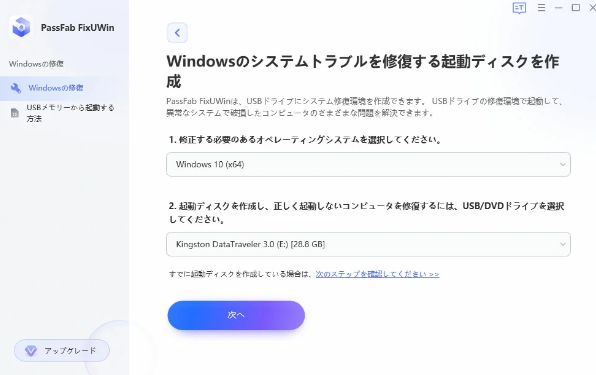
Step3:起動できないパソコンに作成した修復ディスクを挿入し、「F12」または「ESC」キーを押しながら起動します。
Step4:修復対象のパーティションを選択し、「修正を開始」をクリックします。
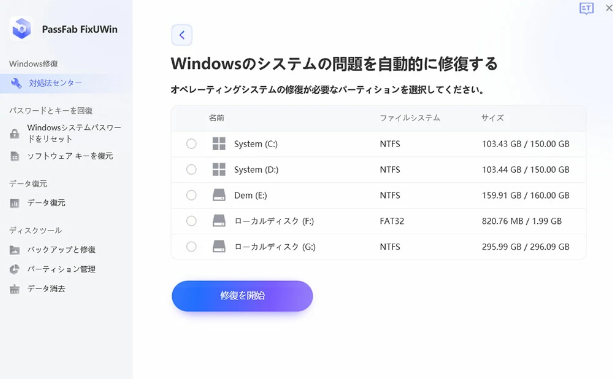
Step5:修正が完了すると以下の画面が表示されます。ここで「再起動」を選択して作業完了です。

【PassFab FixUWin】無料ダウンロード:https://bit.ly/3vaYL6a
対処法2:BIOSの初期化をする
パソコンの土台となるマザーボードに搭載されているBIOS(Basic Input Output System)にエラーがあると起動に問題が生じます。これが原因の場合、BIOSを初期化すると改善する場合があります。以下の手順で初期化を試してみましょう。
Step1::パソコンの電源を入れ、ロゴが表示されたら「F2」キーを数回押します。すると以下のように、「BIOSセットアップユーティリティ」が起動します。
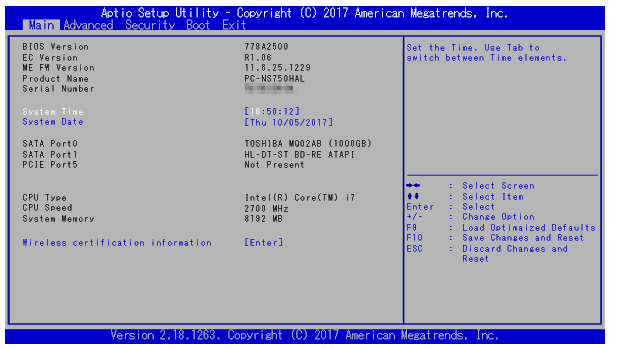
Step2::「F9」キーを押すと、「Load Optimized Defaults?(デフォルト値をロードしますか?)」というメッセージが表示されます。キーボードの方向キー(←、→)を使用して「Yes(はい)」を選択し、「Enter」キーを押して進んでください。
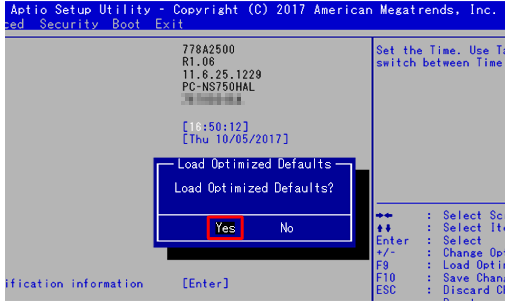
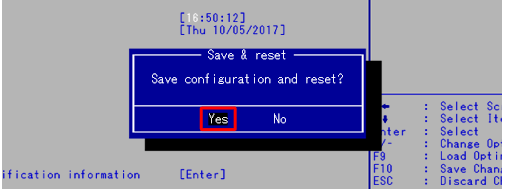
Step3::キーボードの「F10」を押し、「Save configuration and reset?(設定の変更を保存して終了しますか?)」というメッセージが表示されたら、「Yes(はい)」を選び、「Enter」へ進んで完了となります。
対処法3:セーフモードで起動する
「セーフモード」とは、パソコンに問題が発生した時に使用する診断用の起動モードです。「セーフモード」で起動すると、必要最低限のドライバーと機能のみを使って起動することができます。Windows10については以下の手順でセーフモードでの起動をすることができます。セーフモードで起動が出来たら、次は障害となっていそうなドライバーの削除等を行い、起動を妨げている原因を断ちましょう。
Step1:スタートメニューの「設定」を開きます。
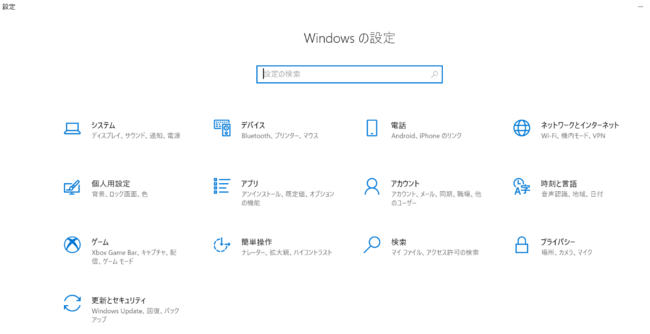
Step2:「設定」にて「更新とセキュリティ」を選択します。
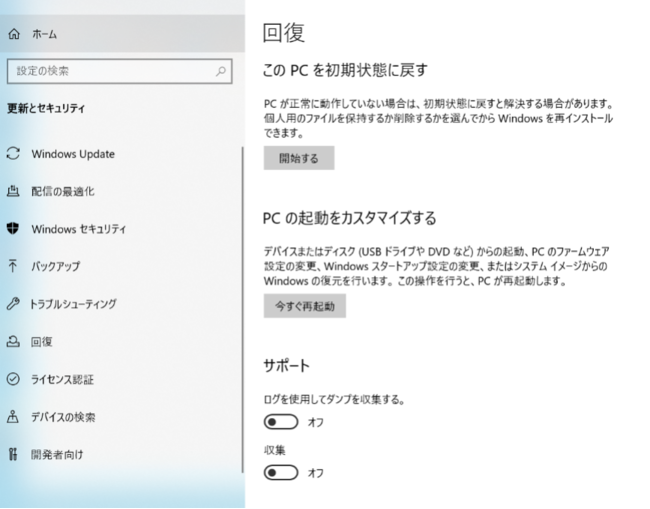
Step3:「更新とセキュリティ」の中の「回復」の項目にて「今すぐ再起動」を選択します。
Step4:「オプションの選択」という画面が表示されたら、「トラブルシューティング」へ進みます。
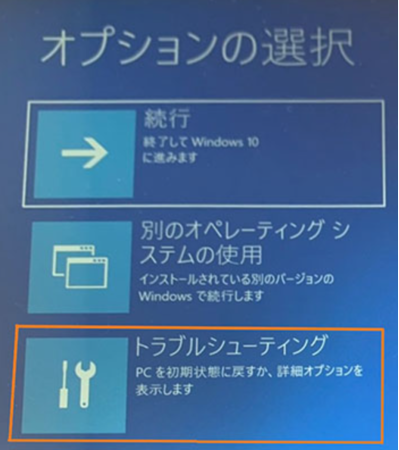
Step5:「トラブルシューティング」では「詳細オプション」へ進み、「スタートアップ設定」へ進んでください。
Step6:「スタートアップ設定」では画面右下の「再起動」を選択します。
Step7:切り替わった画面に「4)セーフモードを有効にする」という記載があるので、これを選択するため数字キーの「4」または「F4」を押します。
Step8:セーフモードにて再起動が完了すると、画面に「セーフモード」と表示されます。これで作業完了です。
対処法4:システムの復元を行う
パソコンには、システムの復元ポイントと呼ばれるパソコンのセーブポイントのようなものがあります。ゲームのように、この復元ポイントに戻ることにより、パソコンの動作に問題が発生した場合などに、正常に動作していた時点の状態に戻すことができます。これを実行するには「自動修復メニュー」を開始する必要があります。
手順は以下の通りです。
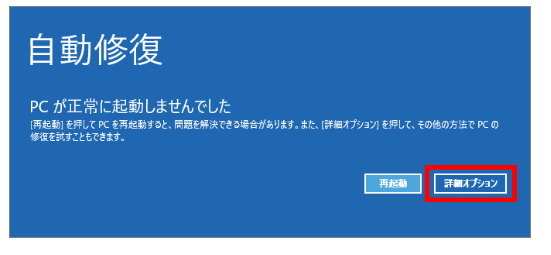
Step1:リセットボタンを押し、電源ボタンを長押しするという作業を2度繰り返すと、3度目から自動修復が開始します。
Step2:以下の画面が表示されたら「詳細オプション」を選択します。
Step3:進んだ先で「トラブルシューティング」へ進みます。
Step4:「詳細オプション」へ進み、「システムの復元」を選択します。
Step5:「システムファイルの設定と復元」が表示されたら「次へ」へ進み、復元ポイントを選択します。
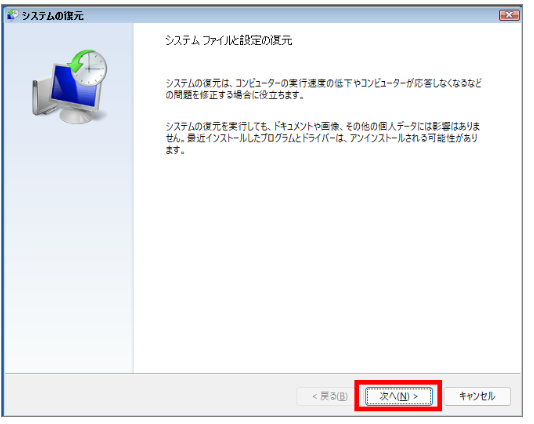
Step6:「復元ポイントの確認」を行い「完了」をクリックし、作業完了です。
対処法5:スタートアップ修復で修復する
Windows Vista以降にて「スタートアップ修復」という機能が実装されています。Windowsが正常に起動しないときのための対策機能です。こちらの起動方法は以下の通りです。
Step1:パソコン起動時に「F8」キーを押します。
Step2:以下の画面が表示されたら「トラブルシューティング」選択します。
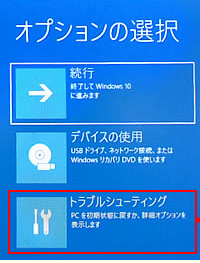
Step3:進んだ先で「詳細オプション」へさらに進みます。
Step4:以下の画面で「スタートアップ修復」を選択します。
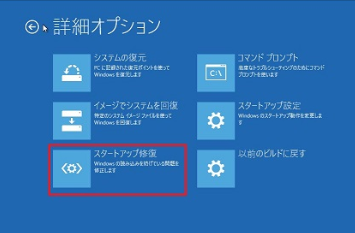
Step5:画面が変わるとユーザーアカウントの選択画面になるので、露軍作業をし、修復を進めます。これで作業は完了です。
NEC パソコンが起動 しない原因は?
原因1:接触不良
実はパソコンの問題ではなく、電源ケーブルなどの断線や接続不良が原因かもしれません。ケーブルを差しなおしたり、別のケーブルでの接続で改善されるか試してみましょう。
原因2:HDDの故障
原因がHDDである場合、メモリーに破損が生じている場合が考えられます。HDDとはパソコンのメモリーですので、故障および破損がパソコンの起動を阻害しているかもしれません。これが原因の場合は、ユーザーには負担が大きいでしょう。
原因3:マザーボードの不具合
マザーボードの不具合または電池が切れているため、起動を妨害している可能性があります。マザーボードの状態を確認しましょう。
原因5:ディスプレイの故障
電源を入れたが画面が暗いままだという場合、実はパソコン自体ではなく、ディスプレイの不具合である可能性もあります。他のディスプレイへ接続してみましょう。
まとめ
この記事では、NEC パソコンが故障し起動 しない場合の原因と対処法について詳しく紹介いたしました。パソコンが起動しないという状況について、いろいろと解決方法を書きましたが、専門ツールを使うというのは安心な手段だといえるでしょう。PassFab FixUWinのような専門ツールは持っていて損はないと思います。また、PassFab FixUWinには質問等ができる窓口もありますので、その面でも使用に不安がないかと思います。現在は問題なくパソコンが使えているという方でも、今後のトラブルに備えて、参考になるかと思います。
関連記事
【2022年最新】パソコンの画面が真っ暗になった時の対処法
https://www.passfab.jp/windows-tips/fix-the-computer-screen-goes-black.html
【簡単解決】パソコンが青い画面になって動かない場合の対処法
https://www.passfab.jp/windows-tips/how-to-recover-bluescreen.html
【最新情報】Windows10でエラーメッセージ0x0000007eが出た場合の対処法
【2022最新】Windows10でエラーメッセージ0x0000007eが出た場合の対処法
本記事はアフィリエイトプログラムによる収益を得ている場合があります



















































