株式会社Tenorshare
【Tenorshare 4uKey】公式サイト:http://bit.ly/3U4CG36
4uKeyの3.0.28 Windows版は、iPhone 14 PRO と iPhone 14 PRO MAX が DFU モードを認識できない問題を修正しました。
Apple IDは、サインインに必要な情報と、すべてのApple サービスで使用する連絡先、支払い、セキュリティの詳細に関連付けられています。事前に対応しておくべき準備や注意事項などがあります。この記事では、Apple IDのメールアドレスを変更する場合の注意点と変更方法などをご紹介します。
事前に把握しておくことで回避できるトラブルもありますので、ぜひ参考にしてください。
目次
Apple IDを変更するとどうなるのか?
Apple IDのアカウントを変更する時の注意点
公式サイトからApple IDのメールアドレスを変更する方法
4uKeyでApple IDを簡単に変更する方法
Apple IDを変更するとどうなるのか?
Apple IDとして登録しているメールアドレスを変更するのみの場合は、変更後もこれまでと同様にAppleの各種サービスを利用できますが、Apple ID自体を新規で作成する場合には、下記のようなことが発生します。
Apple IDと連携しているアプリがある場合、旧Apple ID以外でのサインイン方法を事前に設定しておかないと、そのアプリにログインできなくなったり、データを引き継げなくなったりすることがあります。
旧Apple IDでダウンロードしたアプリで課金ができなくなるため、アプリの再ダウンロードが必要になります。
モバイルSuicaやWalletアプリの再設定が必要になります。
旧Apple IDで契約しているサブスクサービスは、新しいApple IDで再契約する必要があります。
Apple IDのアカウントを変更する時の注意点
続いて、Apple IDのアカウントを変更する際の注意点をご説明します。
注意点1:必要なデータをバックアップしておく
Apple IDの変更作業の過程で、何らかの不具合や操作ミスによってデータを失ってしまうことがないよう、事前にバックアップを取っておきましょう。また、iCloudでバックアップを取っている場合には、Apple IDの変更後にも再度バックアップを作成しておくと良いでしょう。
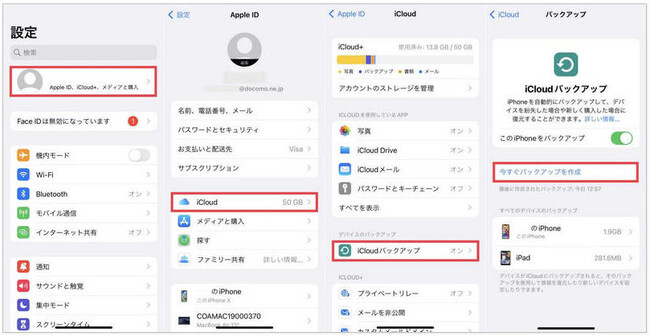
<iCloudを使ったバックアップ>
1、iPhoneの「設定」アプリを開き、上部のユーザー情報>「iCloud」の順にタップします。
2、「iCloudバックアップ」をオンにします。
3、「今すぐバックアップを作成」をタップします。
<iTunesを使ったバックアップ>
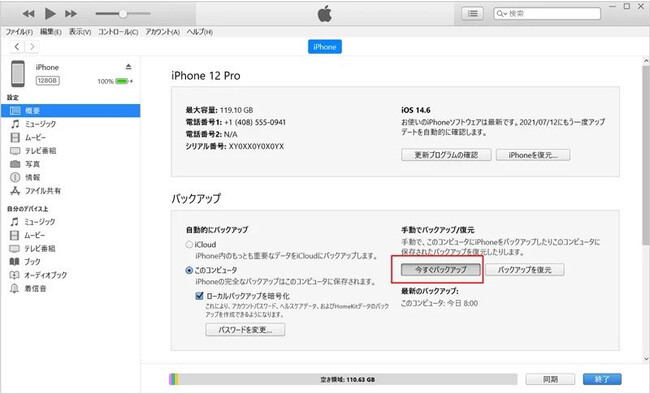
iTunesを起動したPCとiPhoneをUSBケーブルで接続し、左上のデバイスのアイコン>「概要」>「今すぐバックアップ」の順にクリックします。
注意点2:「iPhoneを探す」をオフにする
iOS10以前のiPhoneをお使いの場合、iCloudからサインアウトせずにApple IDを変更してしまうと、「iPhoneを探す」をオフにできなくなり、端末の下取りや売却などができなくなってしまう可能性があります。また、「iPhoneを探す」がオンの状態のままだと、利用できない各種サービス・機能があります。
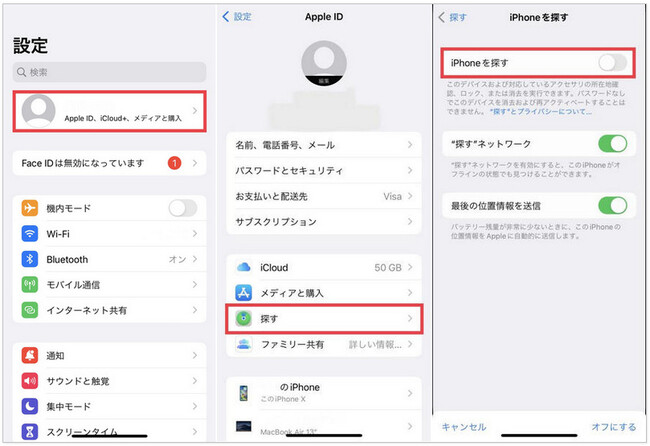
手順1、「設定」アプリを開いて、上部のユーザー情報>「探す」>「iPhoneを探す」の順にタップしてオフにしましょう。
手順2、Apple IDのパスワードを求められますので、入力して完了です。
注意点3:iTunes StoreやApp Storeなどのサービスからサインアウトする
Apple IDの変更後にAppleの各種サービスを利用する際、変更前のApple IDの入力を求められることがないよう、iTunes StoreやApp StoreなどのAppleのサービスからサインアウトしておきましょう。
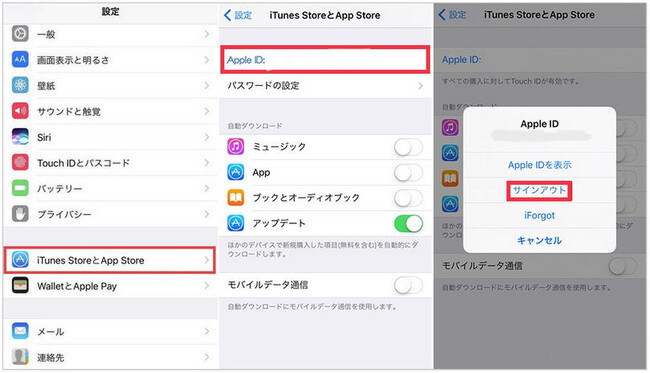
●「設定」アプリから、「iTunes StoreとApp Store」>自分のApple ID>「サインアウト」の順にタップして完了です。
公式サイトからApple IDのメールアドレスを変更する方法
Apple IDを新規で作成するのではなく、Apple IDに関連しているメールアドレスのみを変更する方法をご紹介します。Apple IDのメールアドレスの変更は、Apple IDの公式サイトから行えます。
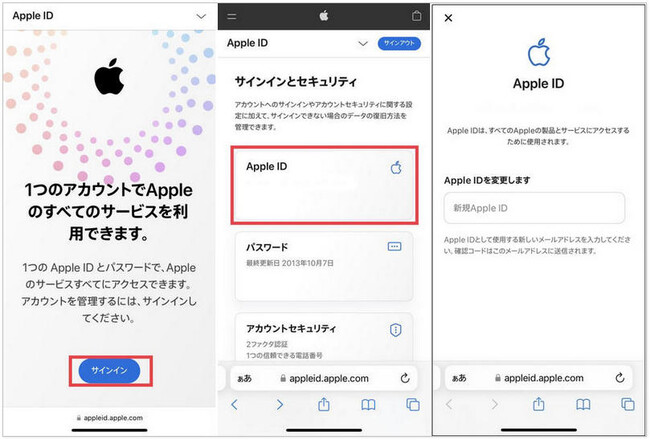
Step1: iPhoneやPCのブラウザーからApple IDの公式サイト(appleid.apple.com)にサインインし、「Apple ID」の項目を選択します。
Step2: Apple IDの変更画面が出てきますので、新しいメールアドレスを入力して、「Apple IDを変更」をタップします。
Step3: 確認メールが届いたら、メール内の確認ボタンを押して完了です。
Tenorshare 4uKeyでApple IDを簡単に変更する方法
Tenorshare 4uKey 無料ダウンロード:http://bit.ly/3U4CG36
Apple IDのパスワードを忘れて、メールアドレスを変更できない、またはApple IDを変更したのに、ログイン時に以前のApple IDのメール アドレスを入力するように求められましたか?このような場合は、どうすればいいでしょうか?
Tenorshare 4uKeyを利用することで、旧Apple IDのパスワードが分からなくても、以前のApple IDアカウントを削除して、短時間で簡単に新しいApple IDに変更することが可能です。それでは、Tenorshare 4uKeyを活用して、Apple IDを簡単に変更する方法をご紹介します。
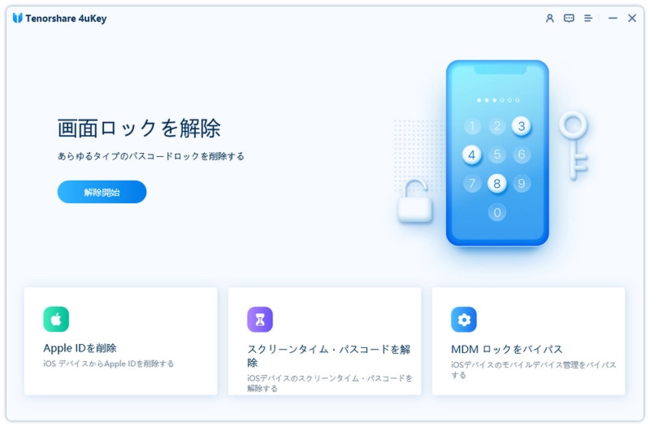
Step1: PC(Mac/Windows)で4uKeyを起動して、「Apple IDを削除」を選択したら、USBケーブルでiPhoneをPCに接続します。
Step2: iPhoneが認識されたら、「削除開始」ボタンをクリックします。
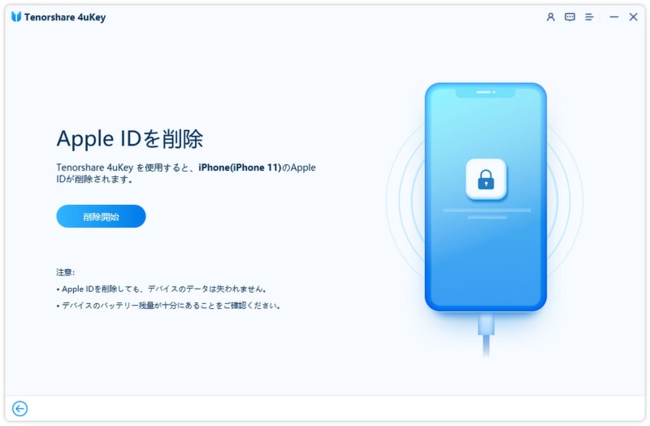
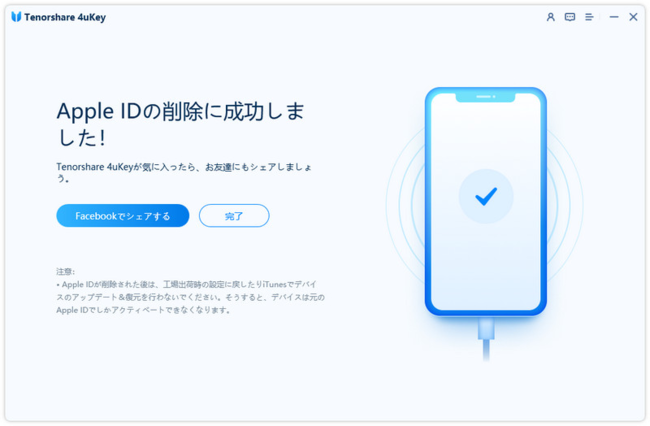
Step3: 下記の画面が表示されたら、Apple IDの削除が完了していますので、iPhoneを起動して新しいApple IDを設定します。
まとめ
この記事では、Apple IDアカウントのメールアドレスを変更する際の注意点と具体的な変更方法などをご紹介しました。また、Apple IDのアカウントがロックされてしまい、パスワードも分からないという場合には、4uKeyを利用することで、旧Apple IDやパスワードの入力なしにApple IDを変更することが可能です。Apple IDを変更できないなどの事象でお困りの際は、ぜひお試しください。
関連記事
1. Apple IDのアカウントを削除できない場合の対策:https://bit.ly/3DXKRsf
2. Apple IDのメールアドレスを変更できない場合の対処方法:https://bit.ly/3U6fd2h
3. Apple IDパスワードが合ってるのにサインインできない原因と対処法:https://bit.ly/3sYZEgT
本記事はアフィリエイトプログラムによる収益を得ている場合があります