

このページの本文へ

【最新情報】Android がログインできない場合の初期化方法【PassFab Android Unlocker】

株式会社PassFab
2022年10月21日

  • この記事をはてなブックマークに追加
  • 本文印刷

株式会社PassFab
【PassFab Android Unlocker】公式サイト:https://bit.ly/3TxN43O

【PassFab Android Unlocker】は最新バージョンに更新しました。このバージョンではいくつかのバグが修正されました。


なんらかの原因によってAndroidスマホでログインできない場合は初期化が必要となり、ログインできないままの状態ではGoogleが提供する様々なサービスが利用できません。Androidスマホの初期化方法は複数ありますので、状況に応じて最適な方法を選択することで作業がスムーズに進みます。本記事では、Androidスマホでログインできない場合の初期化方法とログインできない原因を紹介しています。


コンテンツ
アンドロイドスマホがログインできない場合の初期化方法は?
対処法1:専門ツールPassFab Android Unlockerで初期化する
対処法2:電源と音量ボタンの同時押しでリカバリーモード起動
対処法3:Find My Deviceで初期化する
Androidスマホがログインできない原因は?
まとめ
関連記事


アンドロイドスマホがログインできない場合の初期化方法は?

アンドロイドスマホがログインできない場合の初期化方法を3つご紹介します。


対処法1:専門ツールPassFab Android Unlockerで初期化する


【PassFab Android Unlocker】ダウンロード:https://bit.ly/3TxN43O

まず1つ目はパスワードの入力なし、画面のガイドを見ながら操作するだけでAndroidスマホを初期化できる専門ツールPassFab Android Unlockerです。Androidスマホでログインできない、パスワードを忘れたなど様々な状況にあるデバイスを簡単に初期化できる使いやすいツールです。Androidスマホの機種によって使い方が大きく異なったり、複雑な操作が必要になることはありません。

Step1:パソコンにPassFab Android Unlockerをダウンロードして起動します。

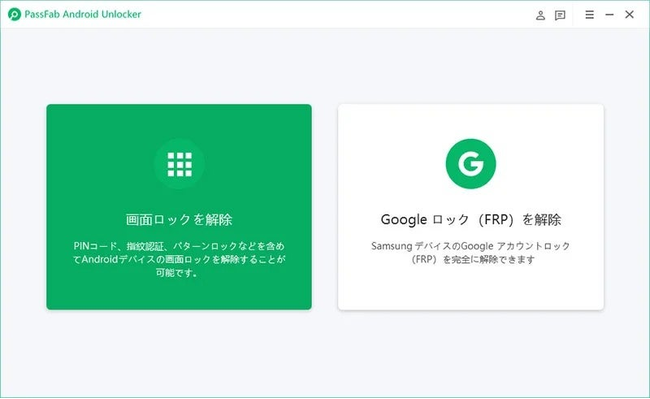
Step2:ホーム画面が表示されますので「画面ロックを解除」を選択して、USBケーブルでパソコンとAndroidスマホを接続します。


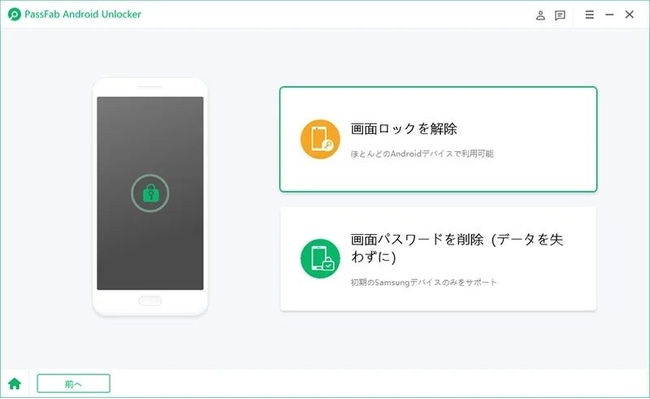
Step3:ほとんどのAndroidスマホをサポートする「画面ロックを解除」機能を選びます。


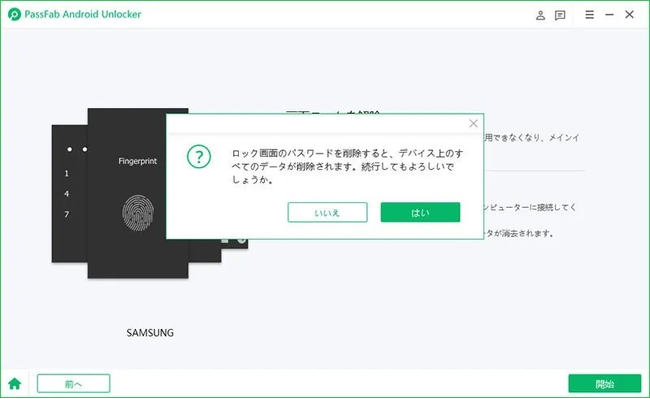
Step4:「ロック画面のパスワードを削除すると、デバイス上のすべてのデータが削除されます。続行してもよろしいでしょうか。」と注意事項が表示されるので、確認して「はい」をクリックします。


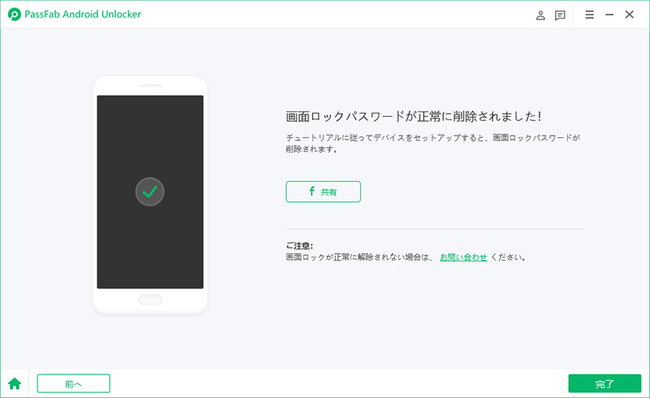
Step5:画面に表示されるガイドに従って操作し、次の画面が表示されたら初期化完了です。


【PassFab Android Unlocker】ダウンロード:https://bit.ly/3TxN43O


対処法2:電源と音量ボタンの同時押しでリカバリーモード起動

Androidスマホの機種ごとに定められている手順に従って電源ボタンと音量ボタンを押してリカバリーモードを起動し、ログインできないデバイスを初期化することも可能です。リカバリーモードの注意点としては機種やモデルによって操作方法が異なること、そして、機種やキャリアによっては搭載されていない場合がありますので注意しましょう。ここでは、Androidスマホをリカバリーモードにする大まかな手順をご紹介します。

Step1:Androidスマホを次の手順に従って操作し、リカバリーモードを起動します。

・arrows
電源オフの状態から、電源ボタン+音量上ボタン+音量下ボタンを同時に長押しします。
・AQUOS
電源オフの状態から、電源ボタン+音量下ボタンを同時に押しデバイスが振動したらボタンを放します。
・Samsung Galaxy
電源をオフにしたから、電源ボタン+音量上ボタン+ホームボタンを同時に長押しし、「Android Recovery」と表示されたらボタンを放します。
・Google Pixel
電源をオフにしてから、電源ボタン+音量下ボタンを同時に長押しします。

Step2:リカバリーモードが起動したら、音量ボタンを押して「Wipe data / factory reset」まで移動し、電源ボタンを押して決定します。
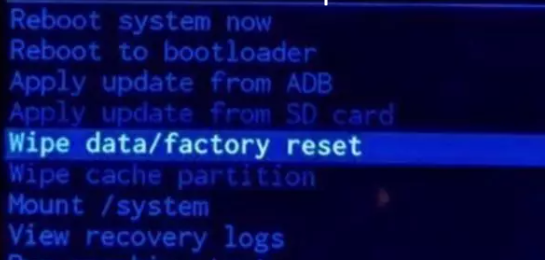


Step3:音量ボタンを操作して「Factory data reset」を選び、電源ボタンを押します。



Step4:初期化が完了したら「Reboot system now」を選択して、Androidスマホを再起動させます。


対処法3:Find My Deviceで初期化する

機種によって起動方法が違うリカバリーモードとは異なりFind My Deviceは、ほぼ同じ操作手順でAndroidスマホを初期化してログインできない問題を解決できます。Find My Deviceを使うためには次の条件を満たしている必要があります。

Find My Deviceの使用条件

Androidスマホの電源オンで通信可能
Googleアカウントと紐づいている
「端末を探す」がオンになっている


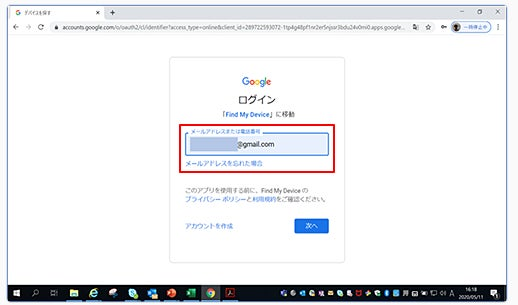
Step1:ブラウザからFind My Deviceにアクセスし、サインインします。


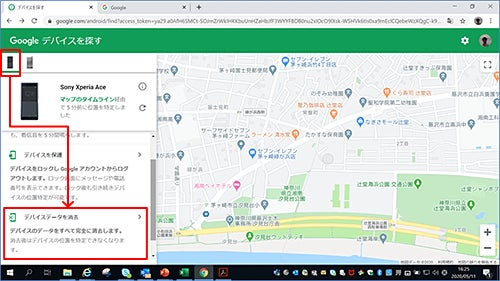
Step2:Androidスマホを選択して「デバイスデータを消去」をクリックします。


Androidスマホがログインできない原因は?

Androidスマホでログインできない原因から見ていきましょう。

原因1:IDやパスワードなどが間違っている
Androidスマホのパスワードを忘れたと思っても、実際はIDやパスワードなどの入力が間違っていただけというケースがあります。

原因2:小文字で入力すべき所を大文字で入力してしまっている
パスワードは小文字と大文字が区別されるため、入力ミスしていないか1文字ずつ確認しながら入力しましょう。

原因3:他人に無断でパスワードを変更された
Androidでログインできない場合、他人に無断でパスワードを変更された可能性があります。個人情報を守るためにも早急な対処が必要です。


まとめ

今回はAndroidでログインできない場合の初期化方法をご紹介しました。アンドロイドでログインできない、パスワードを忘れたという場合は専門ツールPassFab Android Unlocker、リカバリーモード、Find My Deviceから初期化できます。リカバリーモードは機種ごとに操作方法が違い、Find My Deviceは使用条件を満たしている場合でなければ利用できません。一方、専門ツールPassFab Android UnlockerはパソコンとAndroidスマホがあれば簡単な操作だけで初期化できる使いやすいツールです。


関連記事

【2022年最新】アンドロイドを強制初期化する方法
https://passfab.hatenablog.com/entry/2022/06/10/102621?_ga=2.51313962.2056894317.1654760708-1026642133.1650355608
Android ロックを解除する最高な裏技:
https://www.passfab.jp/android-unlock/the-trick-to-unlock-android.html

カテゴリートップへ

本記事はアフィリエイトプログラムによる収益を得ている場合があります

1
【整備済み品】富士通 ノートパソコン LIFEBOOK U9310 13.3型FHD(1920x1080) 超軽薄 ノートPC/第10世代 Core i5-10310U@1.7GHz/ 8GB メモリ/高速ストレージ SSD/Webカメラ/WIFI/Type-C/HDMI/win11&MS Office 2019 搭載 ビジネス 在宅勤務向け パソコン (メモリ:8GB/SSD:256GB)
¥35,130
2
Apple 2026 MacBook Air M5チップ搭載13インチノートブック:AIとApple Intelligence、13.6インチLiquid Retinaディスプレイ、16GBユニファイドメモリ、512GB SSDストレージ、12MPセンターフレームカメラ、日本語キーボード、Touch ID - ミッドナイト
¥177,333
3
Apple 2026 MacBook Neo A18 Proチップ搭載13インチノートブック:AIとApple Intelligenceのために設計、Liquid Retinaディスプレイ、8GBユニファイドメモリ、256GB SSDストレージ、1080p FaceTime HDカメラ - シトラス
¥95,768
4
ESBOOKノートパソコン 【MS Office 2024搭載&Windows 11 Pro】14インチIPS液晶/1920×1080FHDディスプレイ カメラ付き/薄型PCノート高性能CPU/初期設定不要/8Gメモリ/無線LAN/大容量SSD/初心者向け・パソコンノート/日本語キーボードフィルム付き/ワイヤレスマウス付き(256G SSD, ローズゴールド)
¥38,999
5
【整備済み品】 富士通 タブレット ノートパソコン ARROWS Tab V727 12.3インチ 中古 タブレット【Windows 11 】【MS Office2019 H&B 搭載 】第7世代 Core M3/ メモリ 4GB / SSD 128GB /無線LAN/HDMI/LTE/タッチペン 付属(整備済み品)
¥11,800

Amazonのアソシエイトとして、ASCII.jpは適格販売により収入を得ています。

ASCII倶楽部

注目ニュース

  • 角川アスキー総合研究所

プレミアム実機レビュー

ピックアップ
1
KIOXIA(キオクシア) 旧東芝メモリ microSD 128GB UHS-I Class10 (最大読出速度100MB/s) Nintendo Switch動作確認済 国内サポート正規品 メーカー保証5年 KLMEA128G
¥2,386
2
Anker PowerLine III Flow USB-C & USB-C ケーブル Anker絡まないケーブル 240W 結束バンド付き USB PD対応 シリコン素材採用 iPhone 17 / 16 / 15 / Galaxy iPad Pro MacBook Pro/Air 各種対応 (1.8m ミッドナイトブラック)
¥1,890
3
KIOXIA(キオクシア)【日本製】USBフラッシュメモリ 32GB USB2.0 国内サポート正規品 KLU202A032GL
¥1,080
4
Anker USB Type C ケーブル PowerLine USB-C & USB-A 3.0 ケーブル iPhone 17 / 16 / 15 /Xperia/Galaxy/LG/iPad Pro/MacBook その他 Android 等 USB-C機器対応 テレワーク リモート 在宅勤務 0.9m ホワイト
¥740
5
UGREEN USB Type Cケーブル PD対応 100W/5A 超急速充電 USB C ナイロン編み 断線防止 iphone17/16/15シリーズ/iPad/MacBook Pro/Galaxy S24/Matebook/iPad/Xperia等USB-C各種対応(1m, ブラック)
¥743
6
Anker iPhone充電ケーブル PowerLine II ライトニングケーブル MFi認証 超高耐久 iPhone 14 / 14 Pro Max / 14 Plus / 13 / 13 Pro / 12 / 11 / X/XS/XR / 8 Plus 各種対応 (0.9m ホワイト)
¥990
7
NIMASO ガラスフィルム iPad 第11世代(A16) 2025用/iPad 10.9インチ 第10世代 2022用 衝撃吸収 強化 ガラス 保護フィルム 指紋防止 ガイド枠付き NTB22I574
¥1,359
8
KIOXIA(キオクシア)【日本製】SDカード 128GB SDXC UHS-I Class10 読出速度100MB/s 国内正規品 メーカー保証5年 KLNEA128G
¥2,475
9
エレコム 電源タップ 6個口 3m 雷ガード 個別スイッチ ほこりシャッター付 耐熱 PSE技術基準適合 ブラック T-K6A-2630BK
¥1,690
10
JAMJAKE iPad用ペンシル アップルペンシル代用ペン 2018年~2026年 iPad対応 タッチペン 超高感度 極細 スタイラスペン Type-C急速充電 傾き感知/磁気吸着/誤作動防止機能対応 軽量 耐摩 学生 子供 筆記 絵を描く デザイン用 ドローイング用
¥1,880

Amazonのアソシエイトとして、ASCII.jpは適格販売により収入を得ています。

デジタル用語辞典

ASCII.jpメール デジタルMac/iPodマガジン








































