iMobie Inc.,
AnyUnlock公式サイト:https://bit.ly/3rHtSEN
2022年10月11日(火)、AnyUnlockは新バージョン2.0.0.6に更新しました。このバジョンはいくつかのバグを修正し、iPhone 14、iOS 16にも正式対応しました。
最近、iOS 16/15にアップグレードされたiPhoneの画面ロックを解除できないという不具合が報告されました。ここではiPhone/iPadでロック解除できない時の5つの解除方法を紹介しています。
目次
Part 1:iPhone/iPadの画面ロックを解除できない原因まとめ
Part 2:iPhone/iPadの画面ロックを解除できない時の対策
1.iTunesでiPad/iPhoneを初期化して画面ロックを解除
2.専用ソフトで画面ロックを解除
3.「探す」を使ってロックを解除
4.iPhone/iPadシステムをアップグレード/ダウングレード
5.デバイスのエラーを修復
Part 1:iPhoneの画面ロックを解除できない原因まとめ
デバイスの画面ロックを解除できなくなりました。その原因については、いつも以下の以下のいずれかが考えられます。
原因1.iPhone/iPadのタッチパネルが反応しないでロックを解除できない
もしお使いのiPadのタッチパネルが物理的損傷などの原因で機能できなくなりましたら、パスコードを覚えても入力することができないので、画面ロックを解除することができません。そんな時、まず、iPadを修理する必要があります。
原因2.iPhone/iPadに設定した画面ロックのパスコードを忘れたため
パスコードを設定しましたが、いつも指紋認証や顔認証を利用していますので、設定したパスコードを忘れてしまいました。
また、古いiOSデバイスに設定したパスコードを覚えていない状況もよく発生します。設定した画面ロックのパスコードを忘れたら、画面ロックを解除できません。その場合に、強制的にロックを解除する必要があります。
原因3.システムのアップグレード/ダウングレードのエラー
最近iOSのバージョンをアップグレードまたはダウングレードした場合、途中でエラーが発生した可能性があります。この時、元のバージョンに戻すか、iOS システムを再インストールする必要があります。
Part 2:iPhone/iPadの画面ロックを解除できない時の対策
方法1.iTunesでiPad/iPhoneを初期化して画面ロックを解除
1.パソコンにインストールされたiTunesまたはFinderを開きます。
2.iPhoneを付属のケーブルでパソコンに接続します。
3.「このコンピュータを信頼しますか?」とiPhoneの方にメッセージが表示されるので、「信頼する」をタップしてください。
4.iPhoneを選択します。
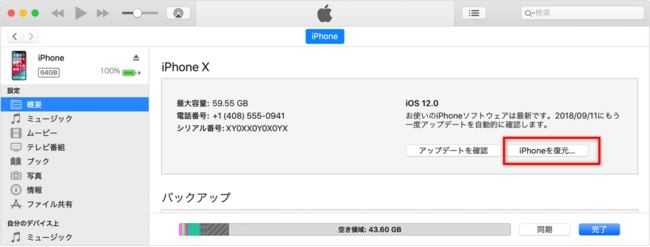
5.「概要」パネルから「iPhoneを復元」をクリックします。
6.確認画面が表示されるのでキャンセル以外をクリックします。
7.デバイスが初期化完了でき次第、再起動がはじまります。
方法2.専用ソフトで画面ロックを解除
パソコンが得意でない方に、手軽に強制ロック解除できるソフト「AnyUnlock」をおすすめします。
AnyUnlock公式サイト:https://bit.ly/3rHtSEN
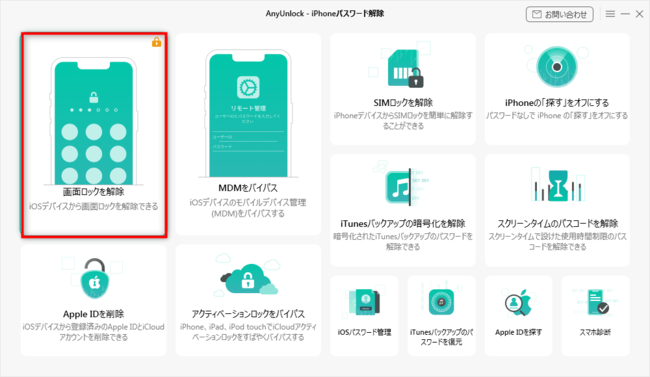
AnyUnlockはiOSデバイス専用のツールで、画面ロックの解除やApple IDの削除、iTunesバックアップのパスワードの解除など様々な機能が揃えております。AnyUnlockのインターフェースはとてもわかりやすく、誰でも手軽に使えることができます。
Step1、AnyUnlockの公式サイトにアクセス、ソフトをダウンロードしてインストールします。そして、AnyUnlockを起動、表示される画面から「画面ロックを解除」を選択してください。
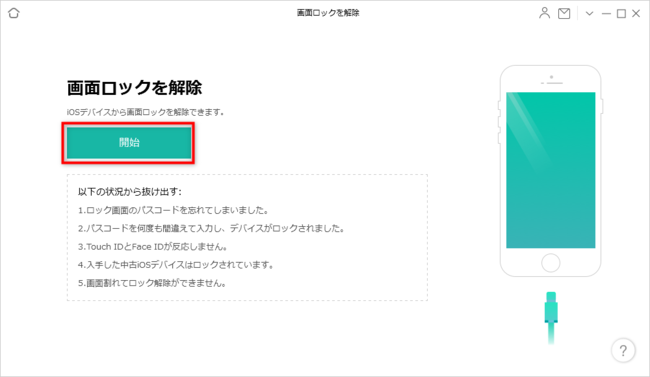
Step2、「開始」ボタンをクリック、USBケーブルで端末をパソコンと接続してください。
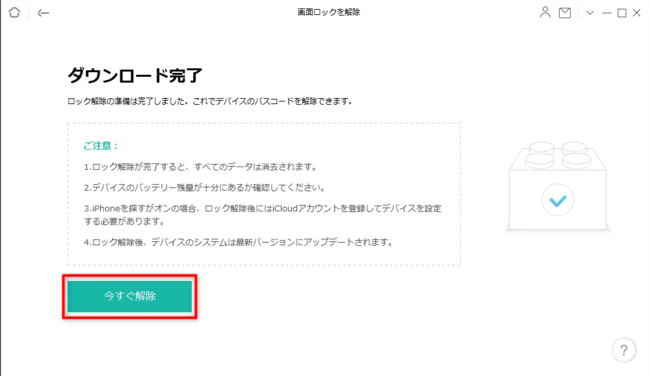
Step3、そして必要なファームウェアをダウンロードします。ダウンロードが完了でしたら、「今すぐ解除」をクリックします。
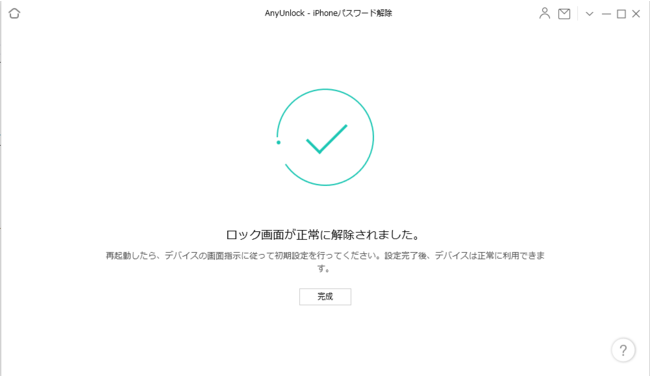
AnyUnlockの画面に「ロック画面が正常に解除されました」が表示されましたら、パスコードが解除され、強制初期化作業は無事に成功しました。
とても簡単でしょう。今すぐダウンロードして体験してみましょう!
AnyUnlock公式サイト:https://bit.ly/3rHtSEN
方法3.「探す」を使ってロックを解除
この方法はAppleIDとパスワードが必要です。
iPad/iPhoneの「探す」機能がオンにしていて、かつ端末がオンラインであれば、画面ロックの解除は「探す」アプリまたはiCloudサイトで行うことができます。
「探す」アプリを使う場合:
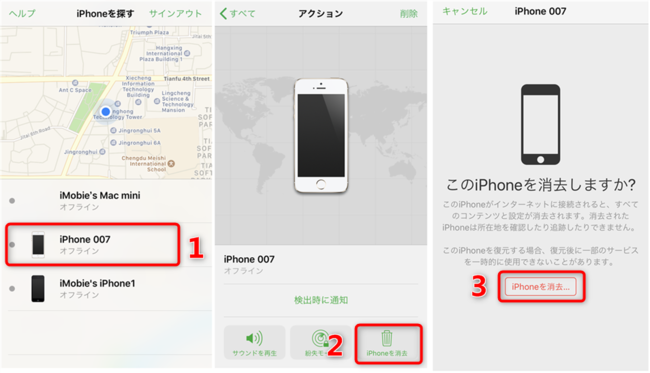
ほかのiOS端末で「探す」アプリを起動、iCloud IDをサインインし、初期化したい端末を選択して「消去」を実行します。
iCloudサイトを使う場合:
www.icloud.com/findにアクセス、iCloud IDをサインインし、初期化したい端末を選択し「情報」の画面から「消去」を実行します。

もし、Apple IDの2ファクタ認証を使用していて、そして信頼したことがないパソコンでアカウントをサインインすると、サインインの許可とと確認コードが求められますので、iPhoneのロックが解除できないため確認コードを確認できない可能性もあります。
方法4.iPhone/iPadシステムをアップグレード/ダウングレード
システムのアップグレード/ダウングレード中でエラーが発生、画面ロック解除をできなくなる場合に、元のバージョンに戻すか、iOSシステムを再インストールする必要があります。
まずAnyFixというツールをダウンロードして起動します。そして「iOS/iPadOSのアップグレード・ダウングレード」機能を選択します。
AnyFix公式サイト:https://bit.ly/3rNP8ZA
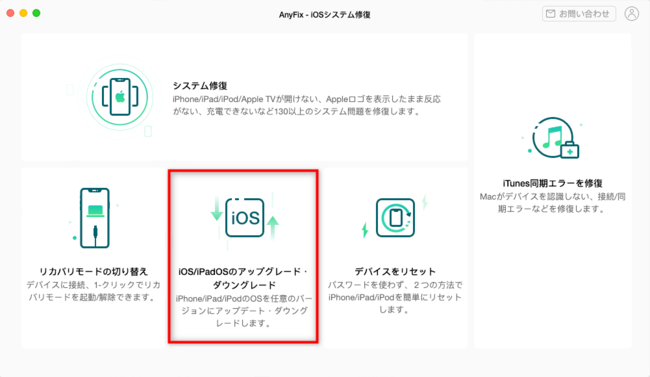
状況によって、iOS/iPadOSのアップグレードか(無料)、ダウングレードかを選択してください。そして画面の指示に従えばいいです。
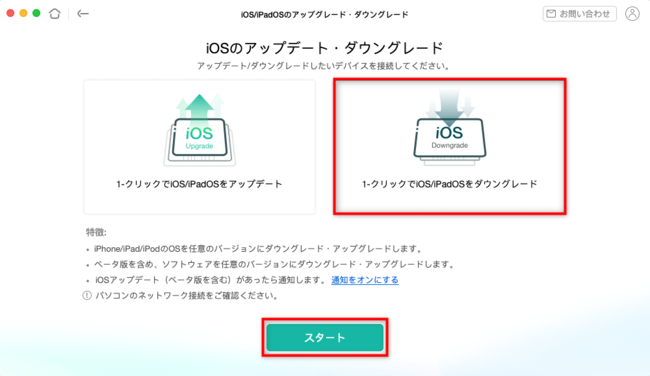
数クリックで元のiOSのバージョンに戻すことができますから、今すぐダウンロードして体験しましょう。
方法5.デバイスのエラーを修復
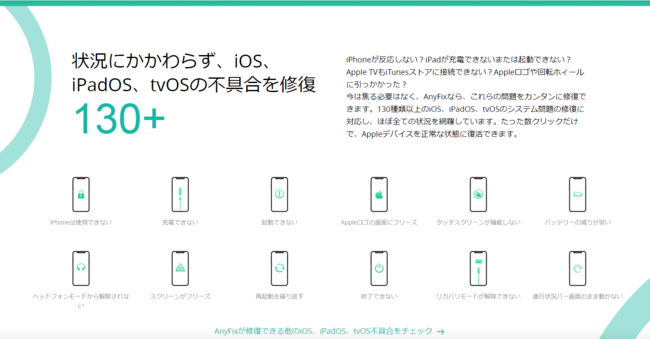
iPhoneやiPadで一時的なエラーが発生したため、画面ロックを解除できなくなる場合もよくあります。AnyFixはシステムバージョンを変更だけでなく、様々なシステムエラーも簡単に解決できます。iPhone/iPadで130以上の不具合を修復できます。
AnyFixについてもっと詳しく:https://bit.ly/3rNP8ZA
まとめ
以上はiPhone/iPadの画面ロックを解除できない時の対策です。この記事が参考になりましたら、FacebookやTwitterにシェアしてくれると嬉しいです。
関連記事:
iPhone画面ロックを解除する裏ワザ
https://www.imobie.jp/iphone-unlocker/tips-to-unlock-iphone.htm
【随時更新】iOS 16アップデートの不具合と対処法をまとめ
https://www.imobie.jp/iphone-tips/common-new-ios-problems-and-solutions.htm
本記事はアフィリエイトプログラムによる収益を得ている場合があります