このページの本文へ

【機種変更】iCloudのストレージ容量が足りない!?どうしよう?-iCareFone

株式会社Tenorshare
2022年10月02日

  • この記事をはてなブックマークに追加
  • 本文印刷

株式会社Tenorshare
Tenorshare iCareFone 公式サイト:https://bit.ly/3CmvLNa

今回はiCloudのストレージがいっぱいになった場合に、簡単に容量を減らす方法をいくつか紹介させて頂きます。
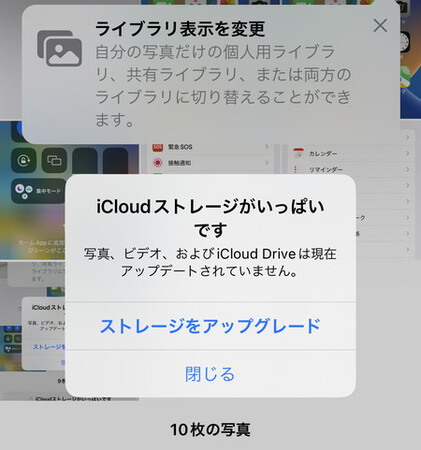


iCloudストレージの空き領域が足りない原因は?

1、iCloudに大量の動画や写真を保存してる。
2、iPhoneのシステムのバックアップの容量が大きい。
3、iCloud Driveに大きなデータを保存しているアプリがある。


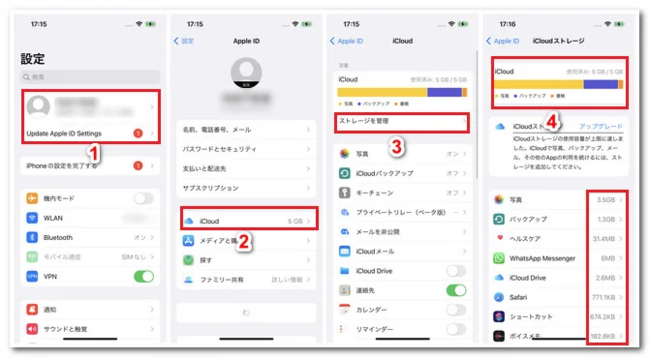
iCloudの使用済みストレージを確認する方法

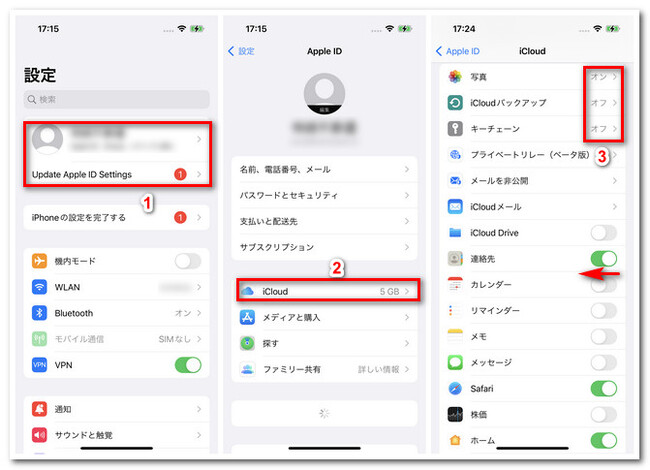
1、設定アプリを開き、画面最上部にある「ユーザー名」をタップする。

2、iCloud項目の「ストレージを管理」をタップする。

3、「ストレージを管理」をタップしてから、iCloudストレージの合計容量と、現在使用している容量が表示される。


iCloudのストレージが足りない!容量を減らして空き容量を増やす方法をご紹介

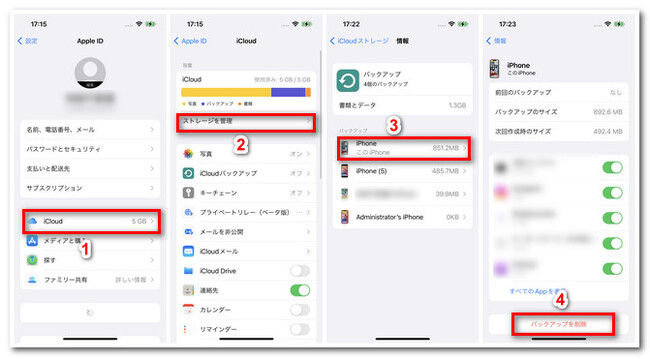
方法1:iPhoneなどのデバイスを使ってiCloudバックアップから要らないデータを削除する
手順1、設定アプリを開き、「iCloud」を選択し、「ストレージ管理」をタップする。

手順2、画面下部の「バックアップ」をタップする。

手順3、デバイス名が表示されるので、バックアップ不要なデバイスの名前をタップし、「バックアップを削除」を選択すれば、削除完了!


方法2:iCloudで使用しているアプリをオフにする
手順1、設定アプリを開き、画面上に表示されている「ユーザー名」をタップする。

手順2、「iCloud」をタップすると、現在インストールされているアプリ一覧が表示される。

手順3、アプリの右側にON/OFFスイッチが表示されており、これをOFFにしたアプリは、以降はiCloudへのバックアップは行われない。


重要なデータをパソコンに保存し、要らないデータを削除する-iCareFone【無料】

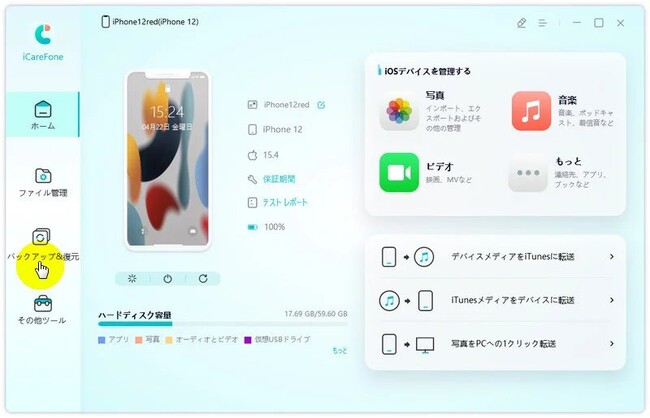
手順1、iOSデバイスをPC/Macに接続し、iCareFoneを起動します。


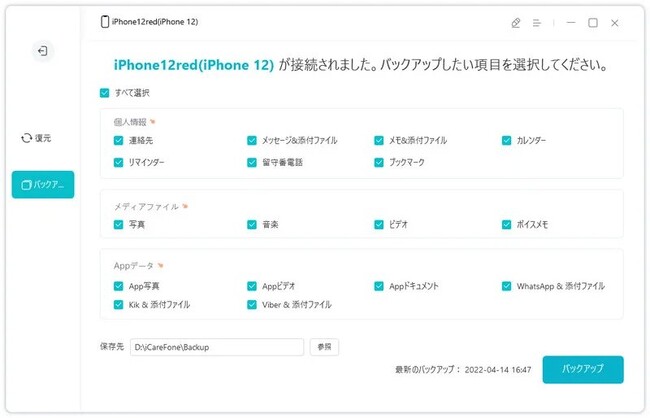
手順2、デバイスが認識されると、バックアップしたい内容を選択します。

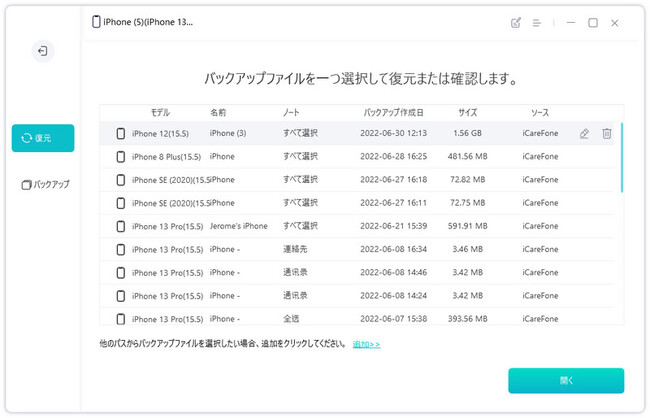
手順3、画面下の「バックアップデータを確認」または「バックアップリストを確認」のいずれかを選択し、作成されたバックアップの詳細を確認しましょう。
iCareFoneの公式ガイド:https://www.tenorshare.jp/guide/icarefone.html


関連記事:

iPhoneの写真を消しても、iCloud内に残す方法:https://bit.ly/3EmSqun
iphoneストレージの「その他」が多すぎる!その消し方をご解説:https://bit.ly/3SoDsbm
iPhoneのクイックスタートが利用できずデータの移行に失敗:https://bit.ly/3fvKyMB


株式会社Tenorshareについて

Tenorshare iCareFone 公式サイト:https://bit.ly/3CmvLNa
公式Twitter(ツイッター):https://twitter.com/Tenorshare_JP
公式YouTubeチャンネル:https://www.youtube.com/c/TenorshareJapan

カテゴリートップへ

本記事はアフィリエイトプログラムによる収益を得ている場合があります
ASCII倶楽部

注目ニュース

  • 角川アスキー総合研究所

プレミアム実機レビュー

ピックアップ
1
KIOXIA(キオクシア) 旧東芝メモリ microSD 128GB UHS-I Class10 (最大読出速度100MB/s) Nintendo Switch動作確認済 国内サポート正規品 メーカー保証5年 KLMEA128G
¥2,253
2
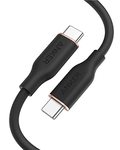
Anker PowerLine III Flow USB-C & USB-C ケーブル Anker絡まないケーブル 240W 結束バンド付き USB PD対応 シリコン素材採用 iPhone 17 / 16 / 15 / Galaxy iPad Pro MacBook Pro/Air 各種対応 (1.8m ミッドナイトブラック)
¥1,390
3
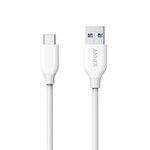
Anker USB Type C ケーブル PowerLine USB-C & USB-A 3.0 ケーブル iPhone 17 / 16 / 15 /Xperia/Galaxy/LG/iPad Pro/MacBook その他 Android 等 USB-C機器対応 テレワーク リモート 在宅勤務 0.9m ホワイト
¥740
4
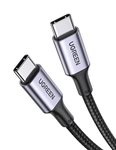
UGREEN USB Type Cケーブル PD対応 100W/5A 超急速充電 USB C ナイロン編み 断線防止 iphone17/16/15シリーズ/iPad/MacBook Pro/Galaxy S24/Matebook/iPad/Xperia等USB-C各種対応(1m, ブラック)
¥1,299
5
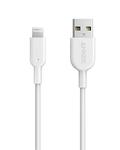
Anker iPhone充電ケーブル PowerLine II ライトニングケーブル MFi認証 超高耐久 iPhone 14 / 14 Pro Max / 14 Plus / 13 / 13 Pro / 12 / 11 / X/XS/XR / 8 Plus 各種対応 (0.9m ホワイト)
¥990
6
KIOXIA(キオクシア)【日本製】USBフラッシュメモリ 32GB USB2.0 国内サポート正規品 KLU202A032GL
¥937
7
NIMASO ガラスフィルム iPad 第11世代(A16) 2025用/iPad 10.9インチ 第10世代 2022用 衝撃吸収 強化 ガラス 保護フィルム 指紋防止 ガイド枠付き NTB22I574
¥1,359
8
エルパ(ELPA) 扉付タップラン 電源タップ 延長コード 125V 3m 3個口 ホワイト WBT-N3030B(W)
¥841
9
エレコム 電源タップ 6個口 3m 雷ガード 個別スイッチ ほこりシャッター付 耐熱 PSE技術基準適合 ブラック T-K6A-2630BK
¥1,590
10
【Amazon.co.jp限定】 ロジクール ワイヤレスマウス 無線 マウス M185CG 小型 電池寿命最大12ケ月 M185 グレー 国内正規品
¥999

Amazonのアソシエイトとして、ASCII.jpは適格販売により収入を得ています。

デジタル用語辞典

ASCII.jpメール デジタルMac/iPodマガジン