12.6型有機ELディスプレーを採用した、ハイエンドなAndroidタブレット
ペンタブレット<LAVIE Tab T12>をチェック、メモやホワイトボード、イラスト作成が快適すぎる!
2022年09月28日 11時00分更新


<LAVIE Tab T12>をペンタブレットに変貌させるデジタルペン2
<LAVIE Tab T12>をペンタブレットとして使用するには、オプションで販売されている専用スタイラスペン「デジタルペン2」(PC-AC-AD028C)が必要となる。
デジタルペン2は4096段階の筆圧感知と傾き検知を搭載した高機能スタイラスペンで、対応アプリであれば筆圧による繊細な線の強弱や入り抜きを表現したり、デジタルペン2を寝かせて使うことで異なるペン表現が得られるようになっている。ペンのサイド側には独立したペンボタンが備わっており、アプリ起動などいろいろな機能を割り当てることができる。
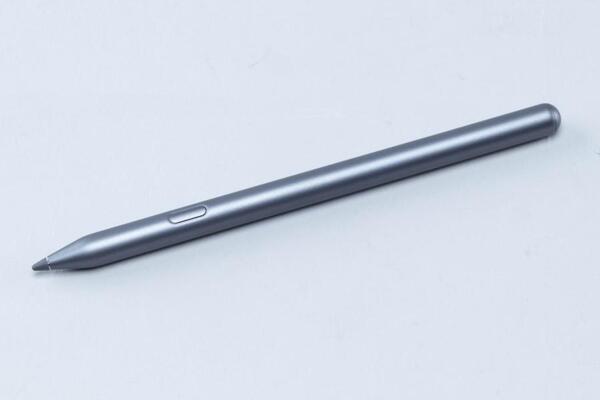
専用の「デジタルペン2」(PC-AC-AD028C)。サイドにペンボタンを備える
デジタルペン2の動作方式には電磁誘導方式が採用されており、駆動電力はバッテリー充電式だ。デジタルペン2の収納は本体背面のペンホルダー位置にマグネットで吸着させるようになっていて、マグネットで吸着すると同時にデジタルペン2への充電も自動で開始される。この方式であれば、いざという時にデジタルペン2のバッテリーが切れてしまうこともないだろう。
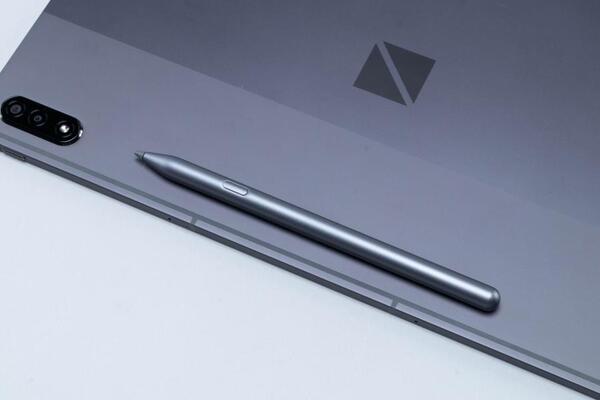
本体背面のホルダー位置にデジタルペン2を吸着させて収納・充電を行なう。マグネットは結構強力でバチンと固定してくれる
また、デジタルペン2で用いている電磁誘導方式は読み取り精度の高さが長所とされる方式だが、ほかにペン先が空中に浮いた状態でもペン先位置を読み取れるという特徴も持つ。この特徴を活かして、<LAVIE Tab T12>ではディスプレー表面より約5mmほどの位置までペン先が接近すると、現在位置のポインターを画面に表示できるようになっている。どこにペン先を下ろすのか測れる、便利な目印となるだろう。

ディスプレー表面から約5mmほど上空にペン先を近付けると画面上に丸いポインターが表れる。ポインターは設定で非表示にすることも可能だ
素早くメモを取れる迅速さが武器
何かのメモを取りたいというタイミングは、突発的に訪れることがある。そんな状況に対応すべく、メモ機能へ素早くアクセスする方法がいくつか備わっているのが<LAVIE Tab T12>の特徴だ。
まず、画面上に表示されるメモ機能のフローティングアイコンからノートを新規作成する方法が、通常のメモ機能へのアクセスになる。本体背面のペンホルダー位置からデジタルペン2を外すと画面上にペンツールのフローティングアイコンが表示されるようになるので、そこからメモメニューを開いて新規ノートを作成したり過去のノートへアクセスしたりできる。

ペンツールのフローティングアイコンから展開されるメモメニュー。ノート管理のほか、スクリーンショットや拡大鏡といったツールも含まれる
迅速に新規ノートを作成する方法として、デジタルペン2のペンボタンを長押ししたまま画面をタップするといった手段が用意されている。これは、画面オフの状態から画面ロック解除をしなくてもメモ機能を呼び出せるようにもなっており、咄嗟にメモを取りたい時に重宝するだろう。
そのほか、本体背面ペンホルダー位置からデジタルペン2を外した瞬間に新規ノートを開くよう設定することも可能だが、さすがにそこまですると普段使いに支障がありそうなので、ペンボタン&タップによる起動だけ設定しておけば良さそうだ。これらのデジタルペン2関連の機能は設定画面からオンオフ指定できるので、自分の使いやすいようにカスタマイズできる。

ペン関係の設定画面
では、<LAVIE Tab T12>標準メモ機能の使い勝手を見ていこう。メモ機能は、自由に動かせる「ウィンドウモード」と、大きくメモを書ける「全画面モード」の2つの表示モードで動作する。ウィンドウモードはブラウザーなど他画面を参照しながらメモを取るのに便利だ。

最初はウィンドウモードでノートが作成される
メモ書きに用いるペンツールには、筆圧対応ペンと幅広い線が引ける蛍光ペンが用意されている。筆圧対応ペンといってもあまり太いペンは用意されていないので、筆圧で大げさに線の強弱を付けるといった書き方は向いていない。あくまで自然な入り抜きを表現できるものと考えると良いだろう。
肝心の書き心地については、最大リフレッシュレート120Hzの恩恵なのか、ペン先に線が軽快に追従し、書いていてストレスを感じることは一切なかった。また、ペンタブレットを使ううえで重要な機能のひとつ“パームリジェクション”にももちろん対応している。
パームリジェクションとは、スタイラスペン使用中にペンを握る小指などが画面に触れても反応しないようにする機能だ。この機能のおかげで普通の紙に書くような自然な姿勢でメモ書きができる。ただ、このメモ機能でパームリジェクションが正常に働くのはペン先が画面へ近付いている間だけで、ペン先が画面から離れると指タッチでの描画が反応するようになってしまうので注意。このあたりの使用時の塩梅は慣れていく必要があるだろう。
画面とペン先との抵抗感や書き味については説明が難しいが、いわゆる“ツルツル系”であることは間違いない。ただ完全にツルッと滑る感覚ではなく、ほんの少し力を加えていくと抵抗感がちょっと増すような感じになるので、ペン先のコントロールは容易だ。個人的にはとても好みの書き味だった。

スラスラと快適にメモ書きできた
そのほか、メモ機能には写真取り込みや画像取り込みの機能もあり、写真を撮影して直接メモを追記することもできる。いろいろと活用の幅が広がる機能と言えるだろう。

メモ機能から写真を撮影し、メモ書きを追記していける
本記事はアフィリエイトプログラムによる収益を得ている場合があります