株式会社PassFab
【PassFab iPhone Unlocker】公式サイト:https://bit.ly/3Dvc9HA
【PassFab iPhone Unlocker】は9月14日にMacバージョン3.0.18に更新しました。このバージョンではいくつかのバグが修正されました。
iOS16のアップデートでは、ロック画面のカスタマイズ性が向上し、ウィジェットの配置が可能になるなど新機能の追加や既存機能の改善が行われています。一方、最新のOSを使用すると、iPhoneのバッテリーの減りが早くなったり、一部のアプリが正常に機能しないなどの不具合が発生する場合があります。このような場合、iOSのダウングレードが必要です。この記事では、iOS16からiOS15へダウングレードする方法をご紹介いたします。
目次
iOS16からiOS15にダウングレードする前の準備
iOS16の新機能は?
iOS16からiOS15にダウングレードする対処法は?
対処法1:専用ツールPassFab iPhone UnlockerでiOS16をダウングレードする
対処法2:プロファイルを削除してiPhoneをダウングレードする
対処法3:iTunes経由でiPhoneをダウングレードする
まとめ
iOS16からiOS15にダウングレードする前の準備
iOSをダウングレードする前に、以下のものを準備します。
安定したインターネット環境
iPhone用のケーブル
iTunesがインストールされたパソコン
iPhoneをバックアップしておく
また、作業時間としておよそ一時間程度を想定します。
iOS16の新機能は?
iOS16で一番注目されているのが、ロック画面の変更です。壁紙の種類が大幅に増え、ロック画面にウィジェットを追加したり、時刻のフォントとカラーをカスタマイズできるようになりました。また、共同作業用のメモアプリやSafariのタブグループ共有など、複数人で共同作業できる機能が追加されました。iCloudの写真は、最大6人で共有が可能となり、ファミリー共有を設定していないユーザーでも、写真の追加、編集、削除が可能になります。その他、集中モードやメッセージ機能の更新、パスキーの追加など、ユーザー体験を向上させる便利な機能が追加されました。
iOS16からiOS15にダウングレードする対処法は?
一方、最新のiOSを使用すると、iPhoneのバッテリーの減りが早くなったり、一部のアプリが正常に機能しないなどの不具合が発生する場合があります。このような場合、iOSのダウングレードが必要です。ここからは、iOS16をiOS15へダウングレードする方法を3つご紹介いたします。操作の前に、必ずiPhoneのバクアップを取ってください。
対処法1:専用ツールPassFab iPhone UnlockerでiOS16をダウングレードする
【PassFab iPhone Unlocker】無料ダウンロード:https://bit.ly/3Dvc9HA
まずご紹介するのは、専用ツールであるPassFab iPhone Unlockerを使ってダウングレードする方法です。一般に、ダウングレードはアップグレードよりも操作が複雑になりますが、PassFab iPhone Unlockerを使用すれば、画面のガイダンスに沿って、数ステップで簡単、高速にiOSをダウングレードできます。
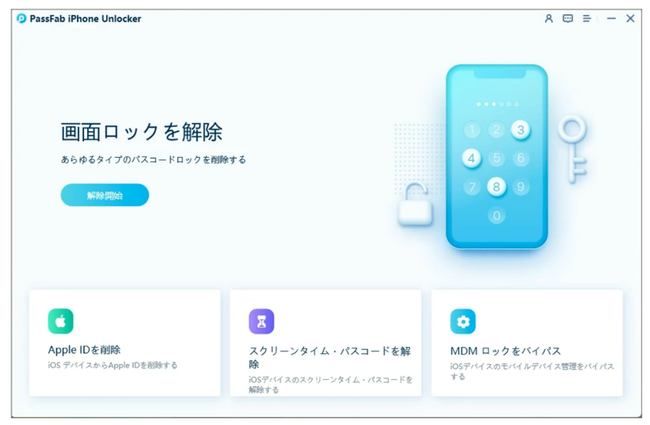
Step1: PassFab iPhone Unlockerをパソコンにダウンロードして起動し、「解除開始」をクリックします。
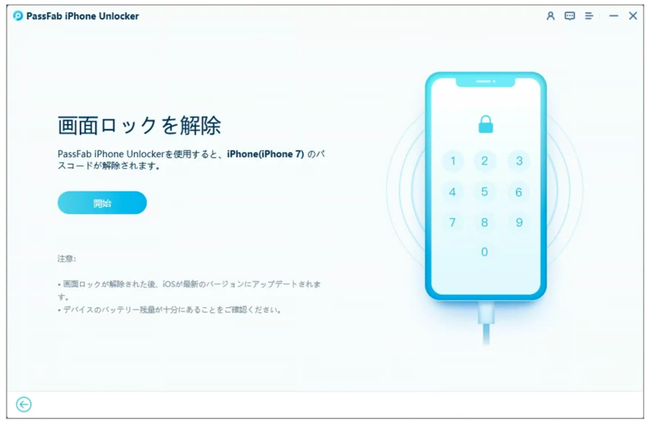
Step2: iPhoneをパソコンに接続して、「開始」をクリックします。
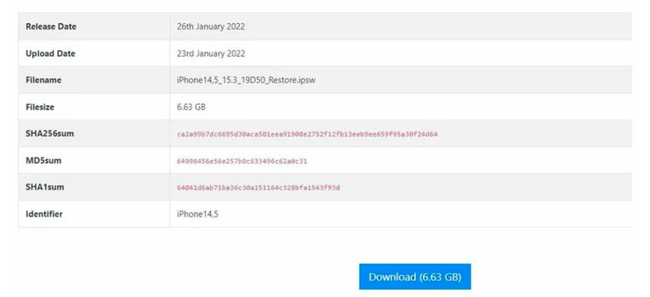
Step3: https://ipsw.me/からIPSWファイルをパソコンにダウンロードします。
Step4: 「ローカルファームウェアを開く」をクリックして、ダウンロードしたIPSWファイルを選択します。
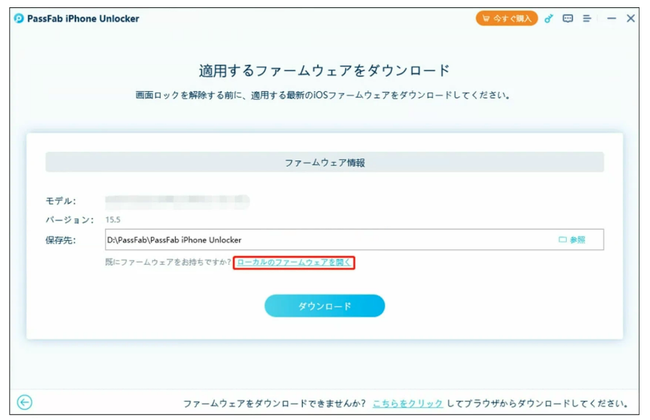
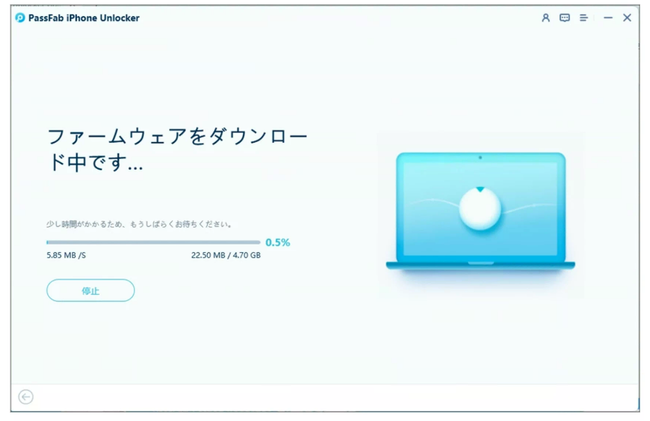
Step5: 「解除開始」から、iPhoneのiOS16のダウングレードを開始します。

Step6: iOS16のダウングレードが完了したら、バックアップを復元します。「Win」キーと「R」キーを押して、「ファイル名を指定して実行」を開き、「%appdata%」と入力します。
Step7: 「MobileSync」からinfo.plistを見つけてメモ帳で開き、「Ctrl」キーと「F」キーを同時に押して検索ボックスを表示し、「product」と入力します。
Step8: 16.0と表示されている部分を探し、ダウンロード後のOSバージョンに書き換えます。
Step9: iTunesを開き、「バックアップの復元」を実行します。
詳しい操作方法:
【PassFab iPhone Unlocker】無料ダウンロード:https://bit.ly/3Dvc9HA
対処法2:プロファイルを削除してiPhoneをダウングレードする
構成プロファイルには、デバイスの動作に必要な設定などが組み込まれたファイルで、iPhoneにインストールすると各種設定を完了することができます。iOSのダウングレードなど、不要になったプロファイルは、以下の手順で削除することができます。
Step1: ホーム画面から「設定」をタップします。
Step2: 「一般」―「VPNとデバイス管理」をタップします。
Step3: 構成プロファイルの一覧から、「iOS16 (bera) Software Profile」オプションをタップして続行します。
Step4: 「プロファイルを削除」オプションをタップして、iPhoneからプロファイルを削除します。パスコードを要求された場合は、入力してください。
Step5: 削除が完了したら、iPhoneを再起動してください。
対処法3:iTunes経由でiPhoneをダウングレードする
iTunesを使って、iOS16をダウングレードする方法をご紹介いたします。
Step1: パソコンで「https://ipsw.me/」を開き、iPhoneのモデルを選択します。
Step2: iOS15.5のIPSWファイルを選択して「ダウンロード」をクリックします。
Step3: パソコンでiTunesを開き「Shift」キーを押しながら「iPhoneを復元」をクリックし、ダウンロードしたIPSWファイルを選びます。
Step4: 「復元」をクリックしてダウングレードを開始します。
Step5: iPhoneの初期設定で「App とデータを転送しない」を選択します。
まとめ
今回はiOS16からiOS15にダウングレードする対処法についていくつかの方法を紹介いたしました。iOS16のアップデートでは、ロック画面のカスタマイズ性が向上し、ウィジェットの配置が可能になるなど、新機能の追加や既存機能の改善が行われています。しかし、最新のOSをインストールすると、iPhoneのバッテリーの減りが早くなったり、一部のアプリが正常に機能しないなどの不具合が発生する場合があります。このような場合、iOSのダウングレードが必要です。この記事では、iOS16からiOS15へダウングレードする方法を3つご紹介いたしました。一般に、ダウングレードはアップグレードよりも操作が複雑になりますが、専用ツールPassFab iPhone Unlockerを使用すれば、画面のガイダンスに沿って、数ステップで簡単、高速にiOSをダウングレードできます。iOSのダウングレードでお困りの際は、ぜひお試しください。