





株式会社PassFab
【PassFab iPhone Unlocker】公式サイト:https://bit.ly/3AWjBd6
【PassFab iPhone Unlocker】は8月25日にMacバージョン3.0.16に更新しました。このバージョンはいくつかのバグを修復しました。
スクリーンタイムを親にバレずに解除するiPhone/iPadの操作方法を知りたいユーザーに向けて2022年の最新情報をまとめています。スクリーンタイムはiPhoneの使用状況を確認したり、機能を制限したりできる仕組みで親が子供のデバイスを管理するために利用するケースがあります。スクリーンタイムの解除にはスクリーンタイム・パスコードの入力が必要ですが、この記事ではパスコードの入力なしで親にバレずに解除するiPhone/iPadの操作方法や管理されている子供のデバイスにも対応のデータを失わずにスクリーンタイムを解除する裏ワザをご紹介します。
目次
親にバレずにスクリーンタイムを解除できる対策は?
方法1:専門ツールPassFab iPhone Unlockerで初期化せずにスクリーンタイムを解除する
方法2:iPhone.iPadの設定からスクリーンタイムのパスコードを解除する
方法3:iTunesからスクリーンタイムのパスコードを解除する
方法4:iCloudでiPhoneを初期化する
追加情報:スクリーンタイムを親にバレずに解除可能?
まとめ
関連記事:【超簡単】スクリーンタイムが表示・反映されない場合の対策 https://bit.ly/3KwBvWX
親にバレずにスクリーンタイムを解除できる対策は?
では、これから親にバレずにスクリーンタイムを解除できる方法を4つ解説します。
方法1:専門ツールPassFab iPhone Unlockerで初期化せずにスクリーンタイムを解除する
【PassFab iPhone Unlocker】無料ダウンロード:https://bit.ly/3AWjBd6
まず1つ目は専門ツールPassFab iPhone Unlockerで初期化せずにスクリーンタイムを解除する方法です。親にスクリーンタイムで管理されている子供のiPhone/iPadでも利用可能、初期化しないのでデバイスに保存されているデータを失うことなくスクリーンタイムだけを解除できます。特徴は、見やすい画面に使い方のガイドがわかりやすく表示されるため操作に困ることはなく数分でスクリーンタイムの解除が完了できる点でしょう。それでは、専門ツールPassFab iPhone Unlockerでスクリーンタイムを解除する方法をご紹介します。
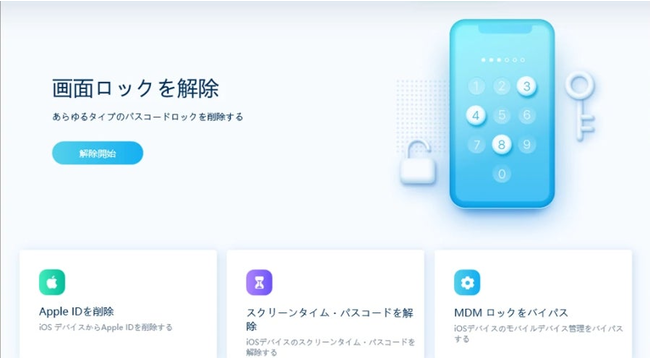
Step1:PassFab iPhone Unlockerをダウンロードして起動し、「スクリーンタイム・パスコードを解除」をクリックします。
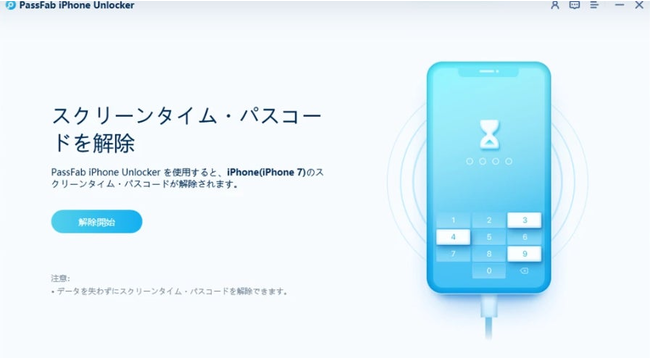
Step2:iPhone/iPadをパソコンに接続して「解除開始」を押します。
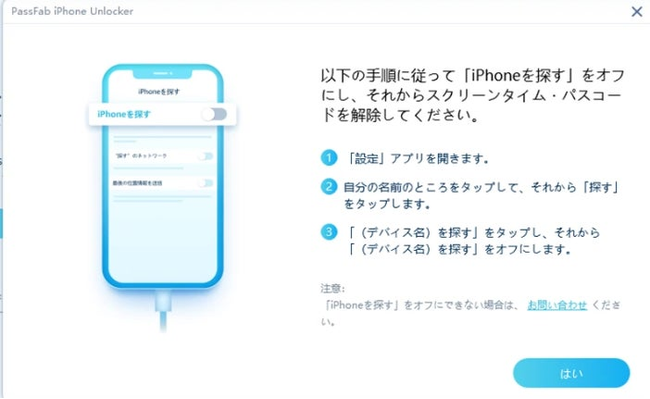
Step3:「iPhoneを探す」がオンの場合は、画面に表示されるガイドを見ながら「iPhoneを探す」をオフにします。
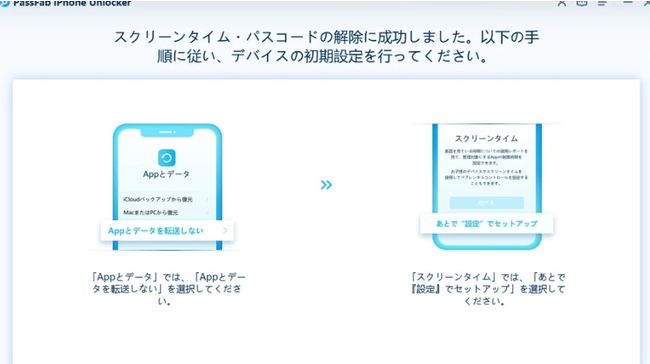
Step4:スクリーンタイムの解除が完了したら画面のガイドに従って初期設定します。
【PassFab iPhone Unlocker】無料ダウンロード:https://bit.ly/3AWjBd6
方法2:iPhone/iPadの設定からスクリーンタイムのパスコードを解除する
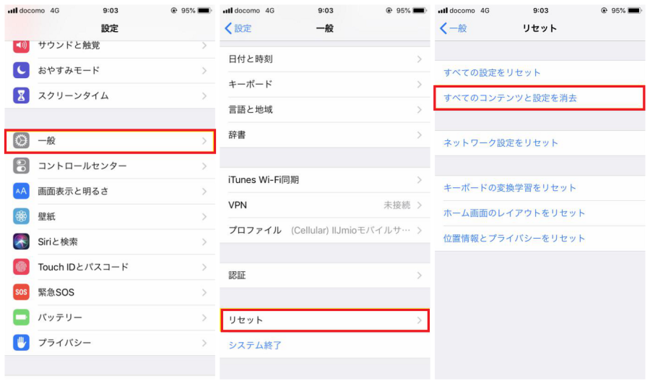
次は、スクリーンタイムを親にバレずに解除するためにiPhone/iPadの設定から「すべてのコンテンツと設定を消去」機能を使う方法です。この方法はパソコンを使わずiPhone/iPadだけで作業できますが、デバイスは初期化されます。
Step1:「設定」から「一般」を開きます。
Step2:「リセット」を選択します。
Step3:「すべてのコンテンツと設定を消去」をタップします。
Step4:iPhoneのパスコードを設定している場合は入力画面が表示されますので、パスコードを入力後「すべての設定をリセット」を押します。
Step5:iPhoneがリセット後、再起動します。
※スクリーンタイムが解除されると同時にiPhone/iPadに保存されているデータも消去されますので注意しましょう。
方法3:iTunesからスクリーンタイムのパスコードを解除する
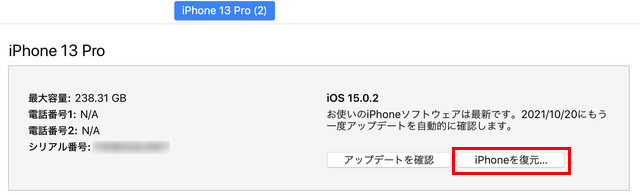
iTunesをインストールしたパソコンにiPhoneを接続して「iPhoneを復元する」機能からデバイスを初期化してスクリーンタイムのパスコードを解除する方法です。
Step1:パソコンでiTunesを起動後、iPhoneを接続します。
Step2:スマホアイコンをクリックします。
Step3:「概要」にある「iPhoneを復元」を選びます。
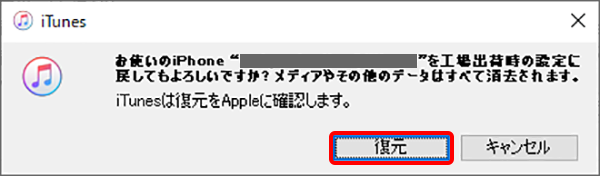
Step4:「お使いのiPhoneを工場出荷時の設定に戻してもよろしいですか?」とメッセージが表示されたら「復元」を選択します。
方法4:iCloudでiPhoneを初期化する
ブラウザからアクセスできるiCloudを使ってiPhoneを初期化することでスクリーンタイムを解除する方法です。「iPhoneを探す」の設定がオンでなければ使えませんので、「iPhoneを探す」がオフになっていればオンに切り替えます。
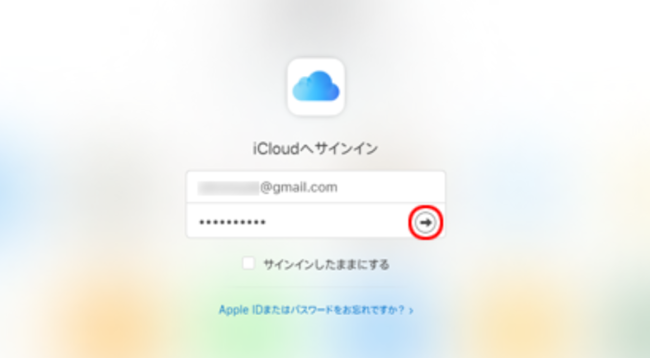
Step1:ブラウザからiCloudにアクセス後、Apple IDとパスワードを入力してサインインします。
Step2:「iPhoneを探す」を選択します。
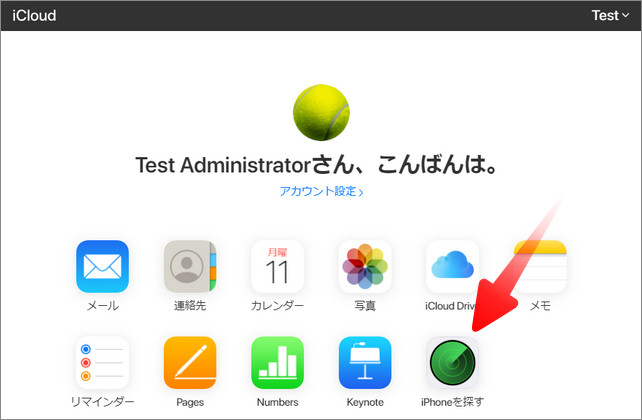
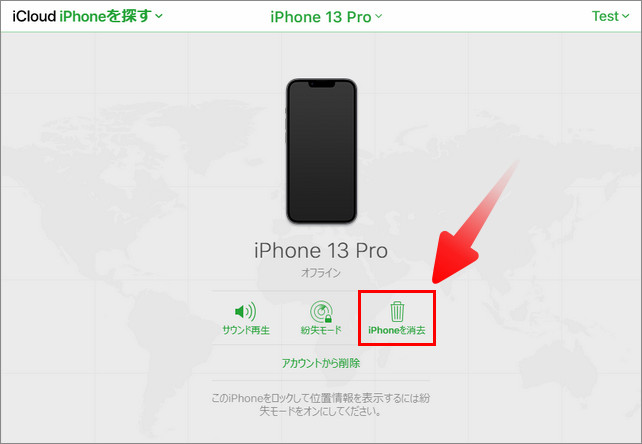
Step3:初期化するiPhoneを選びます。

Step4:「iPhoneを消去」をクリックします。
追加情報:スクリーンタイムを親にバレずに解除可能?
スクリーンタイムを親にバレずに解除できた場合でも、iPhone/iPadの使用した時間やアプリごとの使用時間はスマホから確認できるため注意が必要です。うっかり、親に自分のiPhone/iPadを操作されて設定にあるスクリーンタイムから利用状況のレポートを見られないようにしましょう。一方、ファミリー共有しているケースでは直接親のスマホから子供のスマホの使用時間を確認できてしまいます。
まとめ
スクリーンタイムを親にバレずに解除した後はiPhone/iPadの使用時間を見られないように気を付ける必要があります。特に、ファミリー共有しているとスクリーンタイムの解除が親のスマホから子供のスマホ使用状況を確認された時点で発覚する可能性があります。専門ツールPassFab iPhone UnlockerはiPhoneのデータを消去することなくスクリーンタイムだけを解除できるので裏ワザと呼べる方法でしょう。
本記事はアフィリエイトプログラムによる収益を得ている場合があります
























































