株式会社PassFab
【PassFab iPhone Unlocker】公式サイト:https://bit.ly/3T4FJZP
弊社PassFabはSUMMER OFFERを祝うために、8月25日から8月31日まで商品PassFab iPhone Unlockerに対して30%OFFを行います。割引クーポンはPFJPSUMMER
スクリーンタイムのパスコードが変更できないトラブルが発生したらどう対処するべきでしょうか。スクリーンタイムを使用する際はiPhoneのパスコードは別に、スクリーンタイム専用のパスコードを設定できます。この記事では、設定したスクリーンタイムのパスコードを変更できない場合の対処法をご紹介します。
目次
スクリーンタイム パスコードの設定方法は?
スクリーンタイム パスコードを変更できない原因は?
スクリーンタイム パスコードを変更できない場合の対処法は?
方法1:PassFab iPhone Unlockerでパスコードを解除する
方法2:Apple IDでパスコードを復旧する「iOS13.4以降のみ」
方法3: iTunesでiPhoneを初期化する
方法4:リカバリーモードで強制初期化する
まとめ
関連記事:【超簡単】スクリーンタイムが表示・反映されない場合の対策 https://bit.ly/3T5hQRW
スクリーンタイム パスコードの設定方法は?
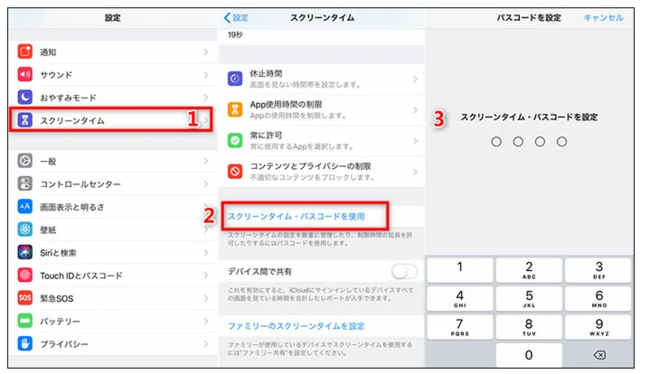
スクリーンタイムのパスコードを設定すると制限を延長する時や設定を変更する時に入力を求められるようになります。
Step1:「設定」>「スクリーンタイム・パスコードを使用」とタップしてスクリーンタイム・パスコードを設定します。
スクリーンタイム パスコードを変更できない原因は?
スクリーンタイムのパスコードを変更できない主な原因は次の通りです。
・スクリーンタイムパスコードを忘れた
・管理者が設定したパスコードがわからない
・iPhoneのシステムに不具合が生じた
設定したスクリーンタイムパスコードを変更する場合は既存のパスコードの入力が必要です。そのため、スクリーンタイムのパスコードを忘れたら通常の方法では変更できません。
また、スクリーンタイムパスコードを変更できない原因として親が子供のデバイスを管理しているため親が設定したスクリーンタイムパスコードがわからないことが挙げられます。
そして、スクリーンタイムパスコードが変更できないトラブルがiOS15からiOS16にアップデートした直後から生じたのならシステムの不具合が疑われます。
スクリーンタイム パスコードを変更できない場合の対処法は?
次は、スクリーンタイム・パスコードを変更できない場合の対処法をご紹介します。
方法1:専門ツールPassFab iPhone Unlockerでパスコードを解除する
【PassFab iPhone Unlocker】無料ダウンロード:https://bit.ly/3T4FJZP
iPhone のパスワードを解除する専門ツールPassFab iPhone Unlockerはスクリーンタイム・パスコードを忘れた・わからない、または不具合によってスクリーンタイム・パスコードが変更できないなど様々な状況下で使用できる強力なツールです。iPhoneのデータを失うことなく、パスワードの入力は一切なしでスクリーンタイム・パスコードだけ解除可能、シンプルで見やすい操作画面を備えているので非常に使いやすい点が特徴です。
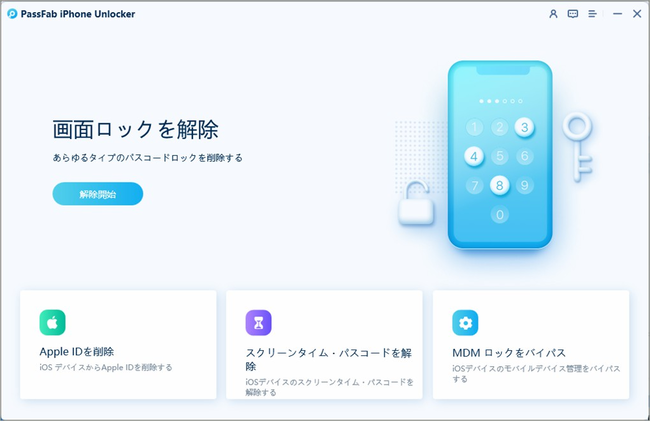
Step1:PassFab iPhone Unlockerをダウンロードして起動します。
Step2:「スクリーンタイム·パスコードを解除」を選択します。
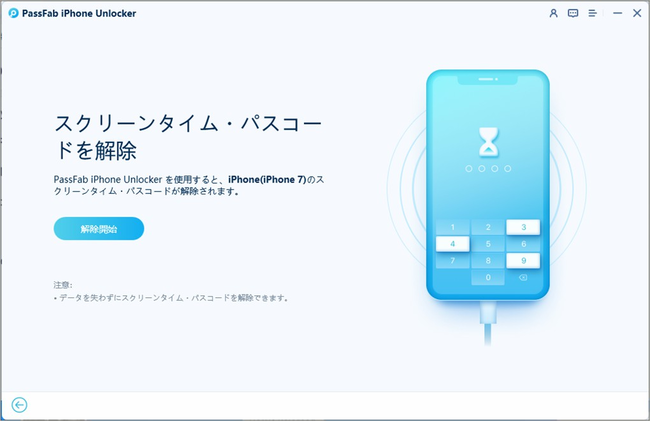
Step3:iPhoneをパソコンに接続後、「解除開始」をクリックします。
【PassFab iPhone Unlocker】無料ダウンロード:https://bit.ly/3T4FJZP
関連記事:iPhoneのスクリーンタイム パスワードを解除する裏ワザ https://bit.ly/3Cpa0gg
方法2:Apple IDでパスコードを復旧する 「iOS13.4以降のみ」
スクリーンタイム・パスコードを忘れて変更できない場合でもiOS13.4以降のiPhoneをお使いであればApple IDとパスワードを入力してスクリーンタイム・パスコードを復旧可能です。
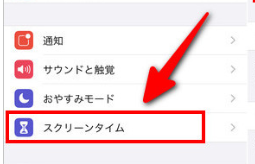
Step1:「設定」>「スクリーンタイム」とタップします。
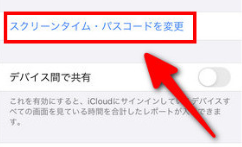
SteP2:「スクリーンタイム・パスコードを変更」を選択します。
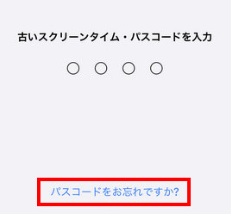
Step3:「パスコードをお忘れですか?」をタップします。
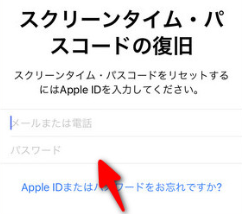
Step4:Apple IDとパスワードを入力します。
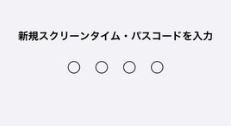
Step5:新しいスクリーンタイム・パスコードを設定します。
方法3: iTunesでiPhoneを初期化する
iTunesでiPhoneを初期化するとデバイスに保存されているデータが消えると同時にスクリーンタイム・パスコードも消去されます。
Step1:iPhoneをパソコンに接続してiTunesを起動します。
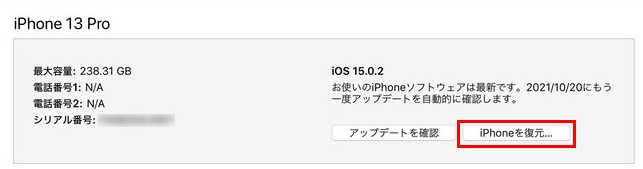
Step2:スマホアイコンをクリックして「iPhoneを復元」を選びます。
方法4:リカバリーモードで強制初期化する
iPhoneはリカバリーモードと呼ばれる強制的な初期化が必要となるモードが用意されています。ここでは、スクリーンタイムパスコードが変更できないiPhoneをリカバリーモードで強制初期化する方法をご紹介します。iPhoneに保存されているデータは消去されますのでご注意ください。
Step1:iTunesを起動したパソコンにiPhoneを接続してリカバリーモードを起動します。
Step2:リカバリーモードの起動方法は機種によって異なりますので、次をご参照ください。
・iPhone6以前
Step1:iPhoneの電源をオフにします。
Step2:スリープボタンとホームボタンを同時に押し続け、リカバリーモードが起動したら指を放します。
・iPhone7
Step1: iPhoneの電源をオフにします。
Step2: スリープボタンと音量を下げるボタンを同時に押し続け、リカバリーモードが起動したら指を放します。
・iPhone8以降
Step1:音量を上げるボタンを押して放し、続いて音量を下げるボタンを押して放します。
Step2:サイドボタンを押し続け、リカバリーモードが起動したら指を放します。
Step3:リカバリーモードが起動すると画面にポップアップが出ますので「復元」をクリックします。

まとめ
今回はスクリーンタイム・パスコードが変更できない場合の解決策についていくつかの方法をご紹介いたしました。スクリーンタイム・パスコードが変更できない時、代わりにApple IDとパスワードを入力する、またはiPhoneを初期化する必要があります。もしApple IDとパスワードがわからないけどもiPhoneを初期化したくない場合は専門ツールPassFab iPhone Unlockerで解決します。PassFab iPhone UnlockerはiPhoneのデータを保持したままスクリーンタイム・パスコードだけを削除できる使いやすいツールです。