株式会社PassFab
【PassFab Android Unlocker】公式サイト:https://bit.ly/3QbO78a
株式会社PassFabはお盆をお祝うために8月10から8月16日まで商品PassFab Android Unlockerに対して30%OFFを行います。割引クーポンはPFJPOB
Androidスマホの指紋認証はスマホ画面のロック解除以外に指紋認証対応アプリでの利用、Google Play Storeでのアプリ購入や支払いなど様々なシーンで使える便利な機能です。そのため、頻繁に使用しているユーザーはAndroidスマホで指紋認証ができないと非常に困る状態に陥るのは間違いありません。本記事では、Androidスマホで指紋認証を設定する方法と指紋認証ができない場合の裏ワザをご紹介します。
目次
指紋認証の設定方法は?
指紋認証が機能しない原因は?
Androidで指紋認証ができない場合の裏ワザ
裏ワザ1:専門ツールPassFab Android Unlockerで解除する
裏ワザ2:指と指紋認証センサーを清潔にする
裏ワザ3:スマホを再起動する
裏ワザ4:指紋を再登録する
裏ワザ5:OSを最新版に更新する
裏ワザ6:端末を工場出荷状態に戻す
まとめ
関連記事:【2021年最新】Androidロックを解除する裏ワザ :https://bit.ly/3QbZnRY
指紋認証の設定方法は?
まずは、Androidで指紋認証を設定する方法をご説明します。
Step1:「設定」をタップします。

Step2:「セキュリティ」を選択します。

Step3:「指紋設定」を押します。

Step4:「指紋を追加」をタップして、指紋認証する指で電源ボタンにタッチします。「指紋を追加しました」と表示されたら追加完了です。

※Androidに登録する指紋は5つまで追加できます。
指紋認証が機能しない原因は?
Androidスマホは指紋のわずかな違いを読み取る高度な技術を備えた精密機器であり、Androidスマホに生じたトラブルや指先の状態の違いでも指紋認証は機能しなくなります。
・指や指紋認証センサーの汚れ
・指先の傷や荒れなどのトラブル
・インストールしているアプリの影響
・OSに生じた不具合によるエラー
・指先の摩耗による指紋の変化
指紋認証が機能しない原因は様々ですので、Androidスマホのや指先の状態に応じて対処する必要があります。
Androidで指紋認証ができない場合の裏ワザ
次は、Androidで指紋認証ができない場合の裏ワザを6つご紹介します。
裏ワザ1:専門ツールPassFab Android Unlockerで解除する
【PassFab Android Unlocker】無料ダウンロード:https://bit.ly/3QbO78a
Androidで指紋認証ができず画面ロックが解除できない場合は専門ツールPassFab Android Unlockerで解決できます。PassFab Android Unlockerは指紋認証でロックされたAndroidスマホ画面の解除を数分で出来る強力なツールです。
機能一覧
あらゆる種類の画面ロックを解除
SamsungのGoogle認証をバイパス
パスワードなしでAndroidスマホをリセット
専門ツールPassFab Android UnlockerでAndroid画面ロックで指紋認証ができない場合の解除法をみていきましょう。
Step1:PassFab Android Unlockerをパソコンにダウンロードしてインストールします。
Step2:「画面ロックを解除」を選択します。
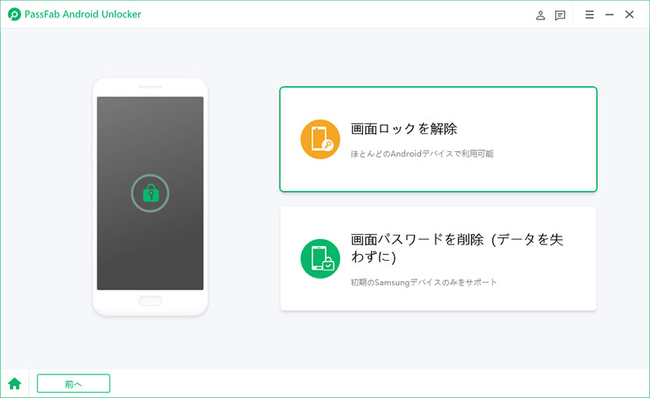
Step3:「ロック画面のパスワードを削除すると、デバイス上のすべてのデータが削除されます。続行してもよろしいでしょうか」と出るので「はい」を押します。
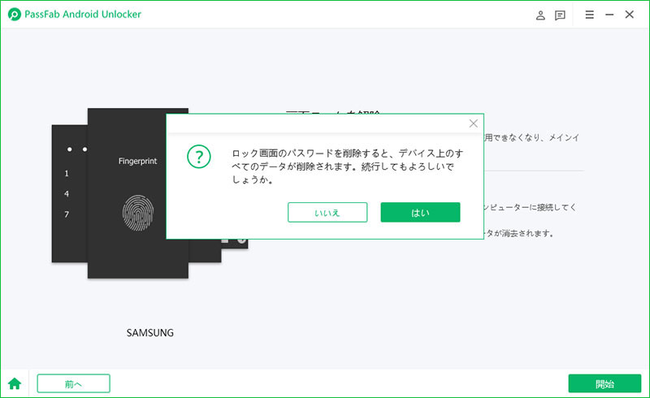
Step4:画面のガイドに従ってAndroidスマホを操作します。
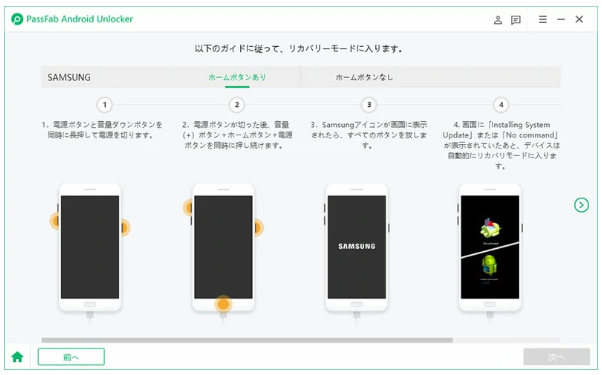
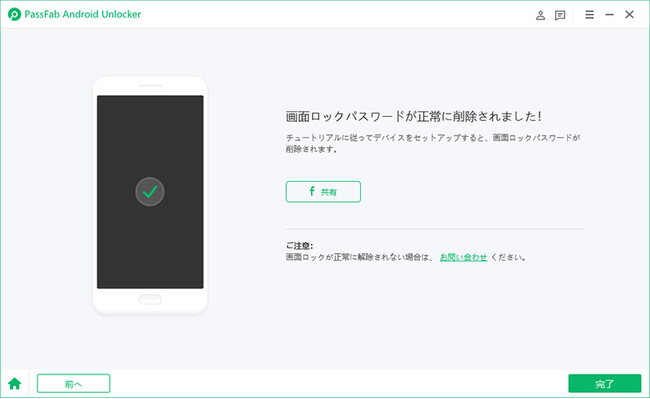
Step5:Androidスマホのロック画面が解除されます。
【PassFab Android Unlocker】無料ダウンロード:https://bit.ly/3QbO78a
関連記事:【2021最新】Android パターンロックのパスワードを忘れた場合の解除法 :https://bit.ly/3djWeB7
裏ワザ2:指と指紋認証センサーを清潔にする
Androidで指紋認証ができない場合は指や指紋認証センサーが汚れていないか確認してみましょう。指紋認証を利用する際は指や指紋認証センサーが清潔でなければ正常に作動しません。また、指が濡れた状態や皮膚が極度に乾燥しているなど指の状態によって指紋認証の反応が悪くなることもあります。
裏ワザ3:スマホを再起動する
なんらかの原因によって生じたAndroidスマホのOSの不具合によって指紋認証で解除できない、または指紋認証が設定できないことがあります。OSの不具合はスマホを再起動して改善を試みましょう。
裏ワザ4:指紋を再登録する
アンドロイドで指紋認証ができない場合は指紋を再登録すると問題なく利用できることがあります。アンドロイドの「設定」から「セキュリティ」を開いて「指紋設定」を選択し「指紋を削除」をタップすると登録している指紋を消去できます。続いて、「指紋の追加」を押して指紋を再登録しましょう。
裏ワザ5:OSを最新版に更新する
AndroidスマホのOSを最新版に更新すると指紋認証できない問題が解決する場合がありますので試してみましょう。
Step1:「設定」から「システム」をタップします。

Step2:「システムアップデート」を選択します。

Step3:「ダウンロードとインストール」を押します。

Step4:ダウンロードとインストールが完了したら「今すぐ再起動」をタップします。

裏ワザ6:端末を工場出荷状態に戻す
Androidの指紋認証を使っていたのに突然できない状態に陥った、または原因がインストールしているアプリにある場合はAndroidスマホを工場出荷状態に戻すと解決する可能性があります。しかし、スマホに保存されているデータは全て消去されてしまうので事前にバックアップを取ってから作業を開始しましょう。
Step1:「設定」から「システム」をタップします。
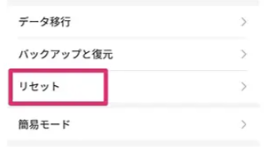
Step2:「リセット」を選択します。
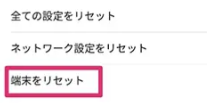
Step3:「端末をリセット」を押します。
まとめ
今回はAndroidで指紋認証ができない場合の裏ワザをお届けしました。パスワードの入力代わりに様々な場面で使える指紋認証ができないと非常に困りますので早めに対処しましょう。Androidスマホの画面ロックを指紋認証で解除できない場合は専門ツールPassFab Android Unlockerから対処できます。PassFab Android UnlockerはAndroidスマホの画面ロック解除、SamsungのGoogle認証をバイパス、パスワードなしでAndroidスマホをリセットと豊富な機能を持つ使いやすいツールです。
本記事はアフィリエイトプログラムによる収益を得ている場合があります