株式会社PassFab
【PassFab for RAR】公式サイト:https://bit.ly/3z2bqdi
株式会社PassFabのYouTubeチャンネル登録者数が1000人に達成したのを祝うために弊社が7月20日から7月31日まで商品PassFab for RARに対して30%割引を行うことになっています。割引クーポンはPFJPYOUTUBEFAN
圧縮ファイルと聞くとZipファイルを思い浮かべるかもしれませんが、Zipファイルと同じ圧縮ファイルのRARファイルは圧縮率が高く、ファイル分割やエラー訂正の機能が付いていることから人気があるファイル形式です。RARファイル作成時にパスワードを設定できるためセキュリティも安心です。しかし、RARのパスワードを忘れたらどうしましょう。そこで本記事では、RARパスワードを忘れた際に活用できる解析方法をご紹介します。
目次
RARファイルにパスワードを設定する方法は?
RAR パスワードを忘れて解析する対処法は?
方法1:専門ツールPassFab for RARでパスワードを解析する
方法2:コマンドプロンプトでRARパスワードを解析する
方法3:メモを使い、RARパスワードを解析する
オンラインでRAR パスワードを解析する方法は?
方法1:Password recovery/ decryption onlineでパスワードを解析する
まとめ
関連記事
RARファイルにパスワードを設定する方法は?
RARファイルの作成には専用の圧縮ソフトウェアが必要です。ここでは、圧縮ソフトウェアのWinRARを使用してRARファイルを作成しパスワードを設定する方法を解説します。
Step1:ファイルを右クリックして「WinRAR」から「書庫に圧縮」を選びます。
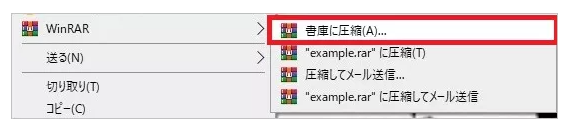
Step2:「RAR」を選択して「パスワード」を押します。
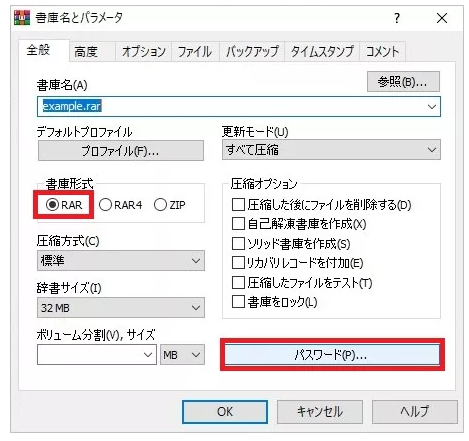
Step3:「パスワード、パスワードの確認入力」を入れて「OK」をクリックします。
RAR パスワードを忘れて解析する対処法は?
RARファイルに設定したパスワードを忘れた場合、パスワードの解析なしでRARファイルを開くことはできなくなります。次は、RAR パスワードを解析する方法を見ていきましょう。
方法1:専門ツールPassFab for RARでパスワードを解析する
【PassFab for RAR】無料ダウンロード:https://bit.ly/3z2bqdi
専門ツールPassFab for RARはRARファイルのデータを失うことなく、暗号化されたファイルのパスワードを解析できる強力なツールです。独自のアルゴリズムを利用してRARファイルに設定されたパスワードの長さや構成にかかわらず、短時間でのパスワード解析を可能にしました。
Step1:PassFab for RARをパソコンにダウンロードしてインストールします。
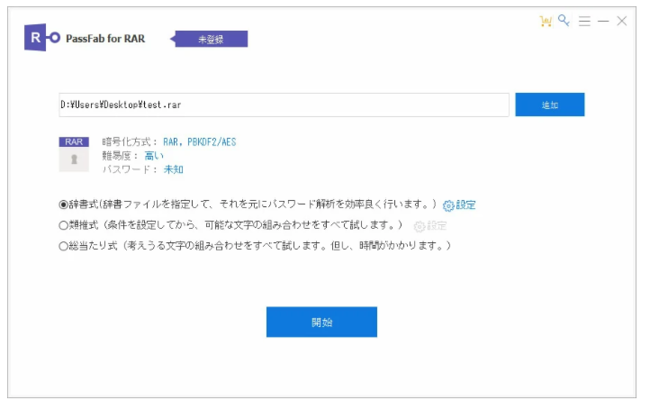
Step2:PassFab for RARを起動し「追加」を押してパスワードを忘れたRARファイルを読み込みます。
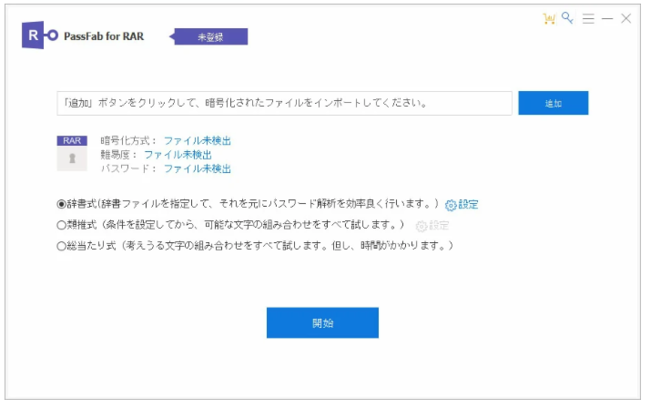
Step3:「辞書式、類推式、総当たり式」のどれかを選択し「開始」をクリックします。(辞書式、類推式は選択後、続けて「設定」から詳細を入力します)
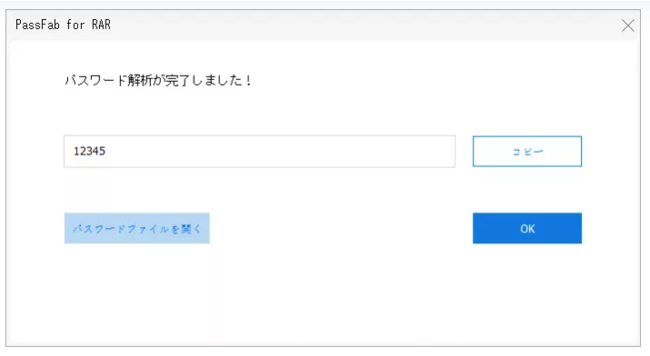
Step4:パスワードの解析が完了すると画面に表示されます。
【PassFab for RAR】無料ダウンロード:https://bit.ly/3z2bqdi
方法2:コマンドプロンプトでRARパスワードを解析する
次は、RARファイルのパスワード解析をコマンドから行う方法を見ていきましょう。
Step1:「Win」キー+「R」キーを同時に押して「ファイル名を指定して実行」を起動し「notepad.exe」と入力後、「OK」を押します。
Step2:メモ帳が開くので以下のコマンドを入れます。
Step3:「名前を付けて保存」を選択後、拡張子を「.bat」に変更して「保存」を押します。

Step4:保存した「.bat」ファイルを開き、RARファイル名を入力して「Enter」キーを押して実行します。
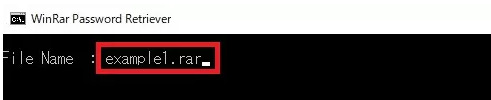
Step5:RARファイルが保存されている場所を入力し「Enter」キーを押します。デスクトップにRARファイルがある場合は「C:¥Users¥(ユーザー名)¥Desktop」と入れます。

Step6:解析されたパスワードが表示されます。

方法3:メモを使い、RARパスワードを解析する
次は、RARパスワード解析をメモでする裏ワザです。
Step1:RARファイルを右クリックして「プログラムから開く」から「別のプログラムを選択」を押します。
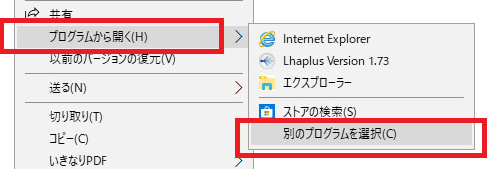
Step2:「メモ帳」を選び「OK」をクリックします。

Step3:以下の文字列を変更します。
・「Ûtà」を「5³tà’」に書き換え
・「’IžC0」を「IžC0」に書き換え
Step4:保存した後、RARファイルで再び開き、パスワードが解除されたか確認します。
オンラインでRAR パスワードを解析する方法は?
RARパスワード解析のオンラインを利用して忘れたパスワードを解析する方法もあります。RARパスワード解析が可能なオンラインは様々な種類がありますが、ここではPassword recovery/ decryption onlineを解説します。
方法1:Password recovery/ decryption onlineでパスワードを解析する
Password recovery/ decryption onlineはRARパスワードの解析ができる有名なオンラインのひとつです。同オンラインツールを使ったパスワードの解析には料金がかかります。
Step1:公式ホームページから「Upload your encrypted file」をクリックします。

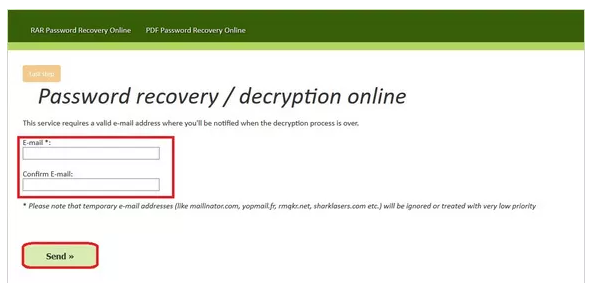
Step2:パスワードを解析するファイルを追加するとメールアドレスの登録画面に切り替わります。「E-mail、Confirm E-mail」にメールアドレスを入力後、「Send」を押すとパスワードの解析が始まります。
まとめ
今回はRAR パスワードを忘れた時の解析する対処法についていくつかの方法をご紹介いたしました。RARパスワードを忘れた場合、RARファイルを開くためにはパスワードの解析が必要です。今回はRARパスワードを解析するために専門ツール、コマンドプロンプト、メモ、オンラインを利用する方法をお届けしました。コマンドプロンプト、メモからのRARパスワード解析の手順が難しい、オンラインはセキュリティが不安といったユーザーは専門ツールPassFab for RARが最適でしょう。
関連記事
Windows10でRAR ファイルを解凍する方法
https://www.passfab.jp/rar/how-to-unzip-rar-file-in-windows-10.html
【必見】MacでRAR ファイルを展開する仕方【必見】MacでRAR ファイルを展開する仕方
https://www.passfab.jp/rar/how-to-unzip-rar-file-on-mac.html
RAR 解凍 パスワードを解析する最良の方法
https://www.passfab.jp/rar/ways-to-parse-rar-decompression-password.html
本記事はアフィリエイトプログラムによる収益を得ている場合があります