株式会社PassFab
【 PassFab for Excel 8.5.12】公式サイト:https://bit.ly/3PxHtcq
【 PassFab for Excel 】は5月20日(金)にバージョン8.5.12に更新しました。このバージョンはいくつかのバグを修正しました。
ビジネスでも使用されているエクセル2016、パスワードを忘れて開けないと仕事が進まず非常に困るでしょう。エクセル2016パスワードを忘れてしまうと、通常の方法ではパスワード保護が解除できません。そこで今回は、エクセル2016パスワードを忘れて開けない時の対処法方法をご紹介します。
目次
エクセルパスワードの種類は?
エクセル2016パスワードを忘れて解除できない時の対処法はあるの?
方法1:専門ツールPassFab for Excelでパスワードを解除する
方法2:VBAでExcelパスワードを解除する
方法3:エクセル ファイルの拡張子をxlsxからzipに変更する
まとめ
関連記事
【PassFab社について】
エクセルパスワードの種類は?
ここではまず4種類のエクセルパスワードを説明します。
読み取りパスワード:エクセルファイルを閲覧するために必要
書き込みパスワード:エクセルファイルを編集するために必要
シートのパスワード:シート保護をする際に設定可能
ブックのパスワード:ブック保護をする際に設定可能
パスワードが設定されている場合、特定の行動はパスワードを入力しなければ行えません。パスワードを忘れると、excelのパスワードを解除する作業(excel 2016対応)が必要です。
エクセル2016パスワードを忘れて解除できない時の対処法はあるの?
次はエクセル2016パスワードを忘れて解除できない時の対処法を3つ解説します。
方法1:専門ツールPassFab for Excelでパスワードを解除する
【 PassFab for Excel 8.5.12】無料ダウンロード:https://bit.ly/3PxHtcq
エクセルパスワードを忘れた時はexcelパスワード解除の専門ツールPassFab for Excel【excel2016対応】を使用して、スムーズに解決してはいかがでしょうか。このツールはexcel2016だけでなく、xls、 .xlsx、 .xlsm、 .xlsb 形式のExcel 2019、 2013、 2010、 2007、 2003、 XP、 2000 及び 97にも対応できます。
エクセル2016パスワードを忘れて解除できない時 、PassFab for Excel はおすすめする理由は以下のとおり
1.パスワード回復モードである辞書攻撃、類推攻撃、総当たり攻撃の3種類を備える
2.パスワード解除の成功率は100パーセント、データの破損は引き起こしません。
3.読み取りパスワード、書き込みパスワード、シート/ブックのパスワード解除をサポートする
4.xls、 .xlsx、 .xlsm、 .xlsb 形式のExcel 2019、 2016、 2013、 2010、 2007、 2003、 XP、 2000 及び 97のパスワードを解除する
では、さっそくPassFab for Excelを無料ダウンロードし利用しましょう。
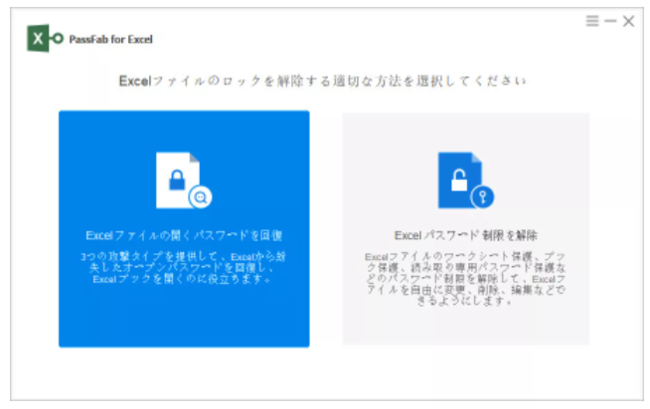
step1:PassFab for Excelを起動して「Excelファイルの開くパスワードを回復」を選択します。
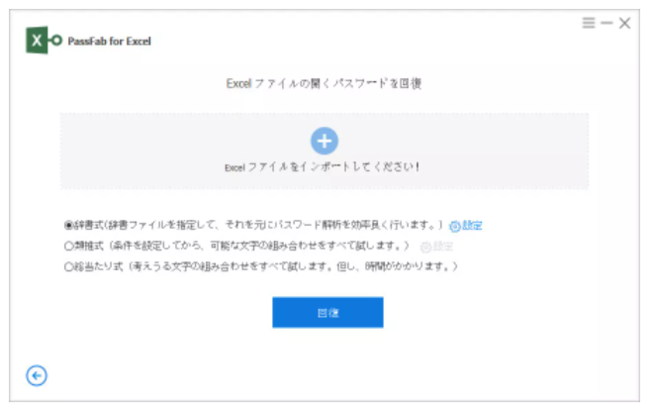
step2:パスワードを解除するエクセルファイルをインポートして、パスワード回復モードを選択後「回復」をクリックします。
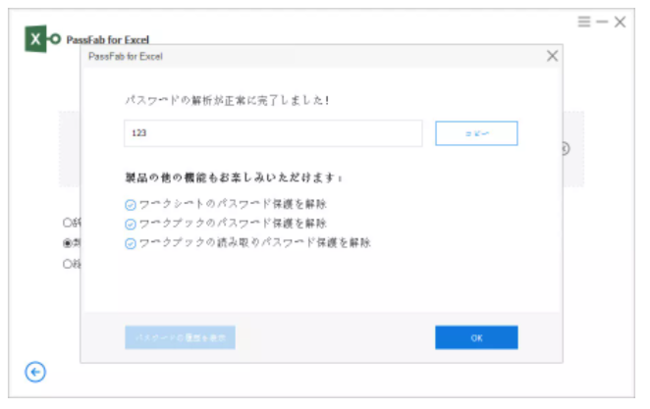
step3:しばらくすると、エクセルファイルのパスワードが表示されます。
【 PassFab for Excel 8.5.12】無料ダウンロード:https://bit.ly/3PxHtcq
方法2:VBAでExcelパスワードを解除する
エクセル2016でパスワードを忘れて開けない時はVBAでExcelパスワードを解除できます。事前に、パスワードを解除するエクセルファイルで「ファイル」>「新規作成」>「名前を付けて保存」と操作して別に保存します。
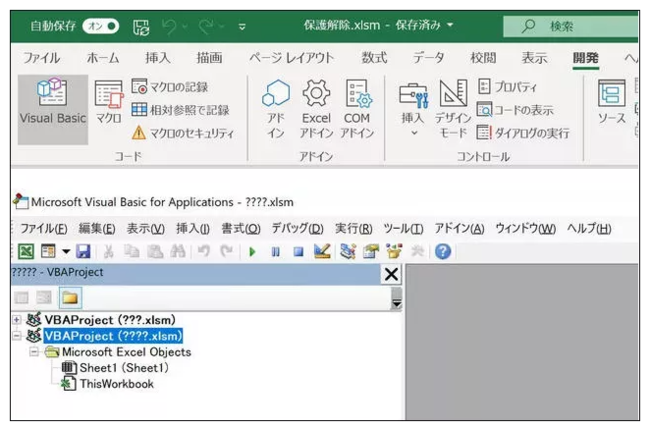
step1:エクセルファイルを開き「開発」>「Visual Basic」をクリックします。
step2:事前に別で保存したエクセルファイルを右クリックして「挿入」>「標準モジュール」を選択します。
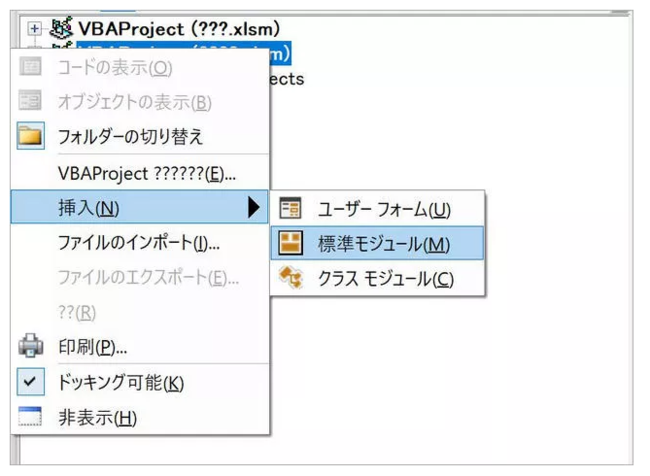
step3:「Module1」に次のソースを貼りつけて変更します。
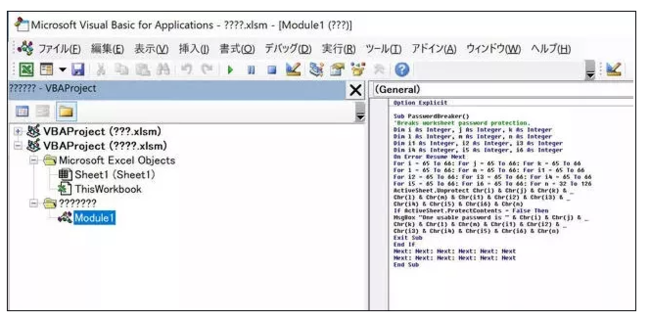
・貼り付けするソース
Sub PasswordBreaker()
'Breaks worksheet password protection.
Dim i As Integer, j As Integer, k As Integer
Dim l As Integer, m As Integer, n As Integer
Dim i1 As Integer, i2 As Integer, i3 As Integer
Dim i4 As Integer, i5 As Integer, i6 As Integer
On Error Resume Next
For i = 65 To 66: For j = 65 To 66: For k = 65 To 66
For l = 65 To 66: For m = 65 To 66: For i1 = 65 To 66
For i2 = 65 To 66: For i3 = 65 To 66: For i4 = 65 To 66
For i5 = 65 To 66: For i6 = 65 To 66: For n = 32 To 126
ActiveSheet.Unprotect Chr(i) & Chr(j) & Chr(k) & _
Chr(l) & Chr(m) & Chr(i1) & Chr(i2) & Chr(i3) & _
Chr(i4) & Chr(i5) & Chr(i6) & Chr(n)
If ActiveSheet.ProtectContents = False Then
MsgBox "One usable password is " & Chr(i) & Chr(j) & _
Chr(k) & Chr(l) & Chr(m) & Chr(i1) & Chr(i2) & _
Chr(i3) & Chr(i4) & Chr(i5) & Chr(i6) & Chr(n)
Exit Sub
End If
Next: Next: Next: Next: Next: Next
Next: Next: Next: Next: Next: Next
End Sub
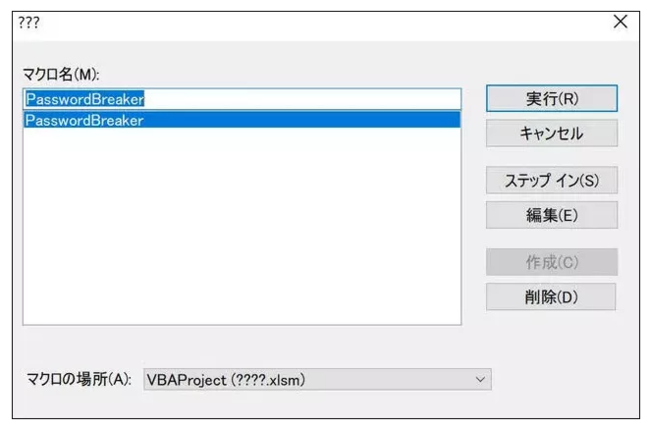
step4:キーボードで「F5」を押し「PasswordBreaker」を選んで「実行」を押します。
方法3:エクセル ファイルの拡張子をxlsxからzipに変更する
エクセルパスワードを忘れた場合、2016エクセルファイルの拡張子をxlsxからzipに変更するとパスワードの設定が書かれたコードを削除できます。ただし、書き込みパスワードの解除のみとなり、読み取りパスワードは解除できません。解除したいパスワードの種類(シート保護、ブック保護、書き込み)により途中の操作手順が違いますのでご注意ください。
step1:エクセルファイルの拡張子をzipに変更します。
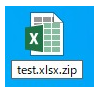
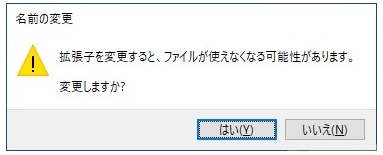
step2:拡張子を変更すると、ファイルが使えなくなる可能性があります。と表示されたら「はい」をクリックします。
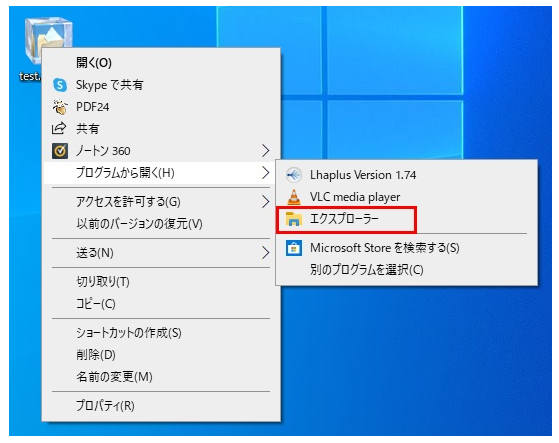
step3:作成されたZipファイルを右クリックします。

step4:「プログラムから開く」>「エクスプローラー」を選択します。
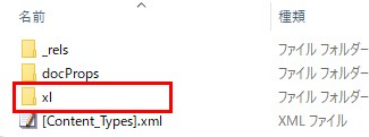
step5:シート保護のパスワードを解除する場合はxl>worksheetsとクリックします。
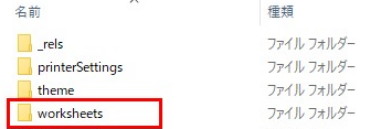
step6:worksheetsの中にあるsheet1.xmlファイルをコピーして、デスクトップに貼りつけます。
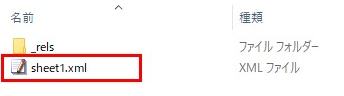
step7:デスクトップに保存したsheet1.xmlをメモ帳で開きます。
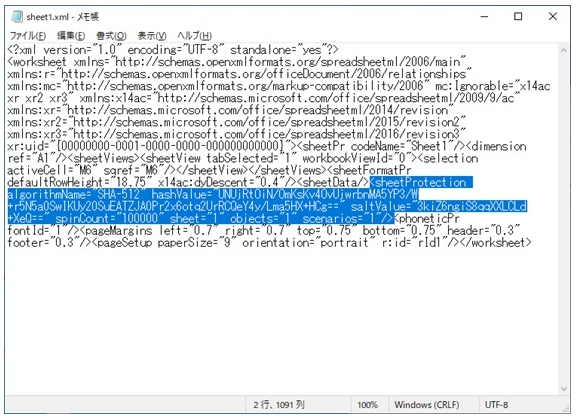
step8:<sheetProtection~>部分を削除してからzipファイル内にある元のファイルへ上書き保存します。
※ブック保護、書き込みパスワードを解除する場合、<Protection~>を削除するファイルが異なります。
・ブック保護パスワードの解除
Xl内のworkbook.xmlから<workbookProtection~>部分を削除します。
・書き込みパスワードの解除
Xl内のworkbook.xmlから<fileSharing~>部分を削除します。
step9:.zipを削除してzipファイルからエクセルに戻します。
まとめ
今回は、エクセル2016パスワードを忘れて開けない時の対処法をご紹介しましたが、VBAコードやZipの使用によるパスワード解除はパソコン操作の不慣れな方は難しく感じるかもしれません。専門ツールPassFab for Excelは難しい操作をすることなく、エクセル2016パスワードが解除できない問題を解決できる有力な対処法で、ぜひお試しください。
関連記事
Excelのパスワードを外す方法はこちら!
https://www.passfab.jp/excel/remove-excel-password.html
Excelパスワードの設定方法及び解除方法
https://www.passfab.jp/excel/removal-and-setting-of-excel-password.html
エクセル パスワードを解除する裏ワザ
https://www.passfab.jp/excel/ways-to-remove-excel-password.html
【PassFab社について】
株式会社PassFabは2010年に設立されたパスワード回復ツールを中心に取り込んでいるソフトウェア開発企業です。設立からiPhoneやiPad、iPodといったiOSデバイス、Androidデバイスやパソコン関連ソフトウェアの開発と販売を行っており、主な製品としてiPhoneの画面パスコード、Apple ID、スクリーンタイムパスコードを解除する【PassFab iPhone Unlocker】、Androidスマホのロック画面を解除する【PassFab Android Unlocker】、Windowsパスワードをリセット・削除する【PassFab 4WinKey】などがあります。