SENSE-15FR172-U7P-TK4Xをレビュー
アプリによってはデスクトップPCに匹敵する性能!Core Ultra 7 270HX Plus&GeForce RTX 5070 Laptop GPU搭載ノートPCがスゴイ
2026年10月07日 10時00分更新
提供: 株式会社ユニットコム


3系統の映像出力でマルチディスプレー環境も万全
SENSE-15FR172-U7P-TK4Xのインターフェースは、左右側面および背面に分散配置されている。各面に備わるインターフェースは次のとおり。
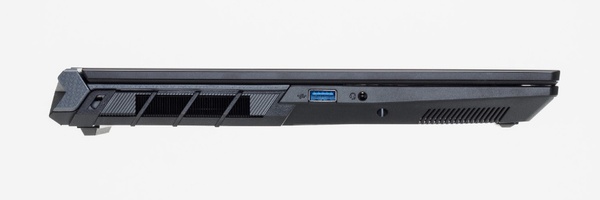
左側面:USB Type-A(USB 3.0)、ヘッドフォン出力/マイク入力
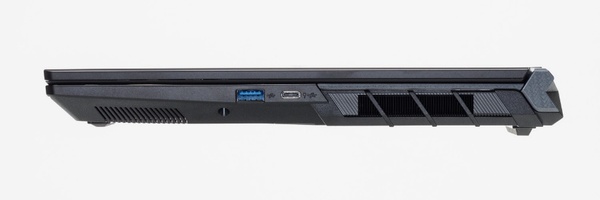
右側面:USB Type-A(USB 3.1)、USB Type-C(USB 3.1、USB PD、映像出力対応)
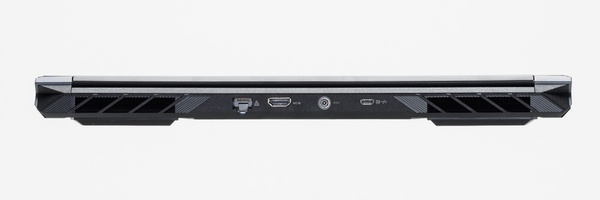
背面:1GbE有線LAN、HDMI出力、電源コネクター、USB Type-C(USB 3.1、USB PD、映像出力対応)
うれしいことに、右側面と背面のUSB Type-Cはいずれも映像出力に対応。背面のHDMIと合わせて、3系統のディスプレー出力を備えていることになる。とくに、USB Type-C接続はディスプレーへの電源供給にも対応し、モバイルディスプレーを用いればUSBケーブル1本で簡単にマルチディスプレー環境を構築できる。
クリエイティブ作業にはマルチディスプレー環境がなにかと便利で、アプリによってはほぼ必須とさえいえるものもある。SENSE-15FR172-U7P-TK4Xであれば、モバイルディスプレーもいっしょに持ち運ぶことで、どこでも簡単にマルチディスプレー環境を構築できるだろう。
そのほか、1GbEの有線LANポートも備えており、巨大なファイルを安定してアップ/ダウンロードしたいときには助かる存在だ。加えて、無線LANには最新のWi-Fi 7を搭載しているので、安定した無線ネットワーク環境を構築できるのであれば有線LANよりさらに高速なファイル転送も不可能ではない。もちろん、Bluetoothも使える。
好きな場所で作業を行うには動作モードの把握が肝心!
SENSE-15FR172-U7P-TK4Xは、設定アプリのControl Center 3.0から本体の動作モードを変更できる。用意されている動作モードは次の3つ。
パフォーマンス……電力制限なしのフルパワーモード
エンターテイメント……ピーク時に電力制限を多少かけるバランスモード
静音……消費電力をさらに制限し、冷却ファンの回転数を抑える静音化モード
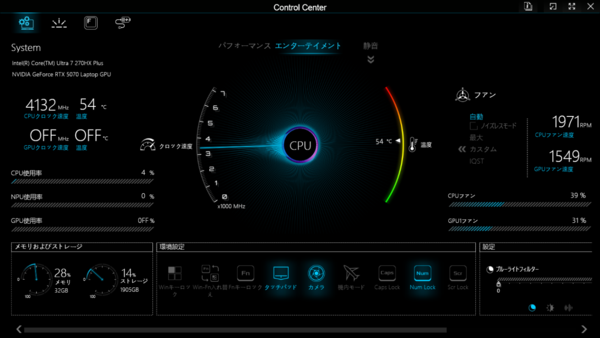
Control Center 3.0から動作モードを変更できる。ちなみに、初期設定は「エンターテイメント」だった
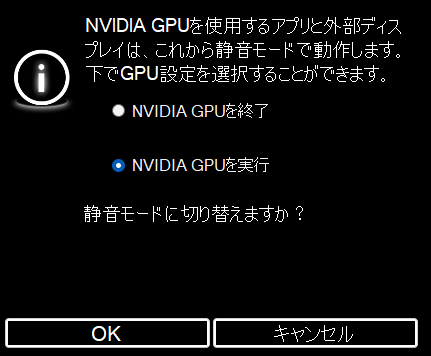
静音モードではNVIDIA GPUを無効化するかどうかも選択可能。NVIDIA GPUを無効化するとさらなる省電力運用になり、有効の場合は性能低下を極力抑えつつ静音化が可能
とくに注目したい動作モードが「静音」だ。一般的に、ある程度高性能なCPUやGPUを搭載するノートPCは、高負荷になるとファンノイズが結構うるさくなる。本機も例に漏れず、「パフォーマンス」や「エンターテイメント」では高負荷がかかると、それなりに大きなファンノイズが発生しだす。
「静音」モードに設定すると、ファンノイズがかなり抑えられて、ほとんど気にならなくなる。ほかの人がいるスペースで使う場合はぜひ積極的に選びたいモードである。ただそうなると、気になるのは静音化に伴ってどの程度性能も抑制されてしまうかという点。冷却能力が下がるのだから、性能も抑えられるのは避けられないだろう。
というわけで、後述のパフォーマンス検証では、「パフォーマンス」「エンターテイメント」「静音」の3モードでテストすることにした。どの程度性能が変わるのかは、そちらをご覧いただきたい。なお、Control Center 3.0では、バッテリーの充電モードを詳細に設定できる。
SENSE-15FR172-U7P-TK4Xの公称バッテリー駆動時間は、動画再生時で2.8時間、アイドル時でも2.9時間と決して長くない。ゆえに、基本的には常時電源アダプターを接続した状態で使用することになる。しかし、リチウムイオンバッテリーは満充電を維持した状態が続くと、劣化して充電容量が減ってしまうという特性がある。
このようなバッテリー寿命減少を防ぐためには、バッテリーを満充電にしないことが肝心だ。そのための設定をControl Center 3.0から行えるというわけだ。
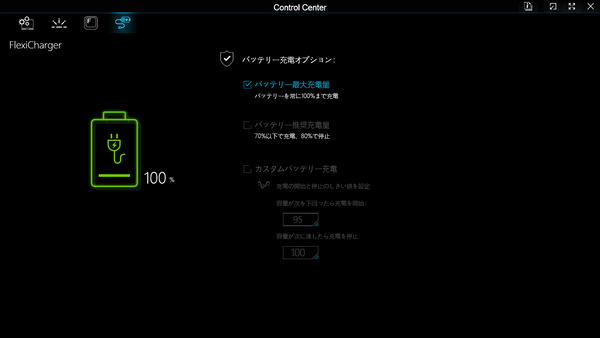
Control Center 3.0からバッテリーの最大充電量80%に抑えるといった設定ができる
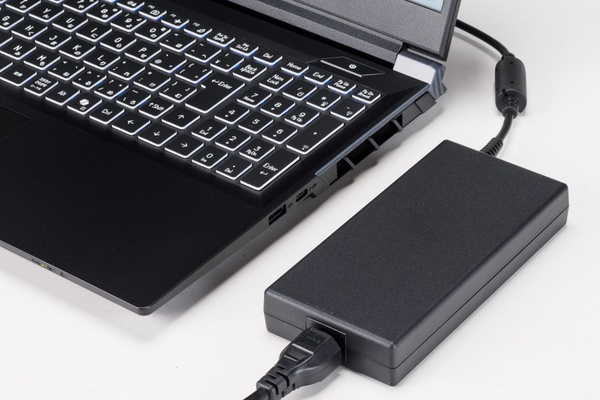
SENSE-15FR172-U7P-TK4Xには230W出力の電源アダプターが付属。CPUとGPUが高性能なので、モバイルノートPCと比べるとだいぶ大きめである
本記事はアフィリエイトプログラムによる収益を得ている場合があります