Backlogに新登場の「孫課題」をどう使う? 使い方のアイデアから注意点までをまとめます
Backlog「孫課題」の設定/登録方法を画面付きで解説
提供: ヌーラボ


孫課題機能の設定方法と、孫課題への登録方法
さて、「孫課題が使えるようになったよ!」という知らせを受けた筆者は、さっそくBacklogで「課題の追加」画面を開いてみました。えーと孫課題、孫課題……。あれ? 孫課題はどこから設定できるの?
落ち着いて公式ドキュメントを確認したところ、まず始めに孫課題機能を有効にする設定が必要でした。
孫課題機能の設定は、管理者がプロジェクトごとに有効/無効にできます。Backlogの利用目的や使い方によっては、孫課題の追加でかえって管理が混乱するおそれもあります。そのため、デフォルトでは「無効」の設定になっています。
有効にする場合は、左メニューの「プロジェクト設定」をクリックし、「基本設定」画面にある「親子課題を使用する」と「親子課題に3階層目を使用する」にチェックを入れて「保存」をクリックします。これだけで、課題を登録/編集できる権限を持つユーザー全員が、孫課題を登録できるようになります。
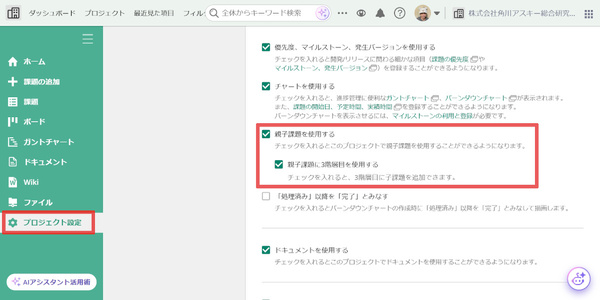
孫課題機能を有効にする設定画面(※管理者のみ設定変更が可能)
準備ができたので、実際に孫課題を登録してみましょう。分かりやすいのは、孫課題の上位(親)にあたる子課題の詳細画面から追加する方法です。
子課題の詳細画面を開き、画面中段にある「親子課題」を見ると、右端に「+子課題を追加」ボタンがあります。これをクリックするとプルダウンメニューが表示されるので、「3階層目に追加」を選びます ※注 。3階層目=孫課題のことです。
※注:ここで「2階層目に追加」を選ぶと、孫課題ではなく、この子課題と同じ親課題にひも付く子課題として追加されます。
ポップアップする画面では「新しい課題を追加」か「既存の課題を選択」を選べます。新しい課題として登録してもいいですし、既存の課題を孫課題としてひも付けることもできるわけです。
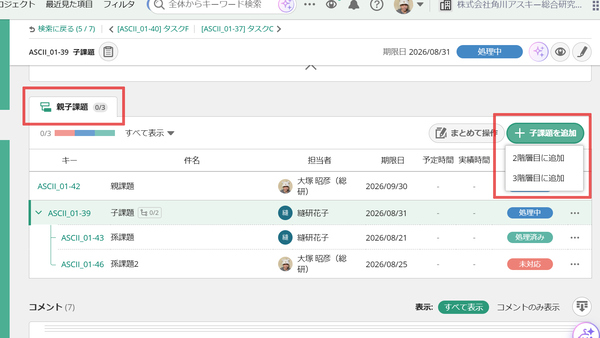
子課題の画面から孫課題を追加する。「+子課題を追加」ボタンから「3階層目に追加」を選択
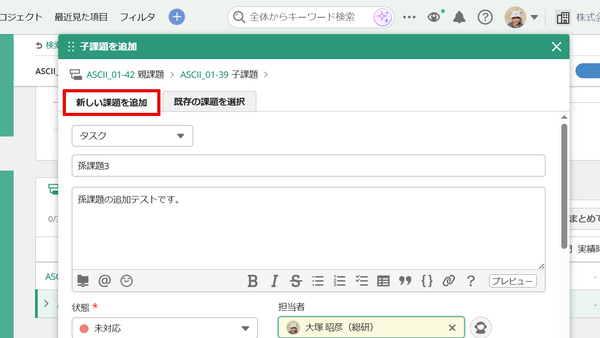
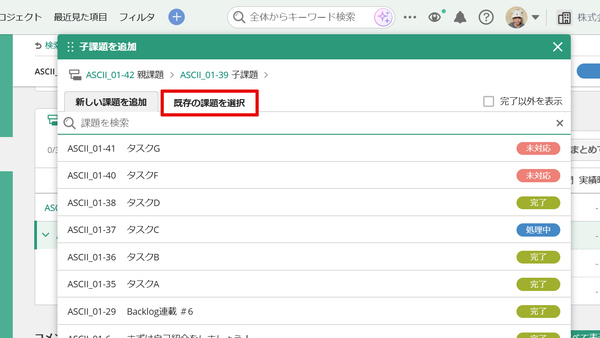
孫課題を新規追加することも、既存の課題を孫課題に登録することもできる
孫課題の登録方法としてはもうひとつ、孫課題側から上位の子課題を指定する方法もあります。
課題を新規登録する「課題の追加」画面、または既存の課題の編集画面で、画面上段にある「親課題を設定する」をクリックします。課題の一覧が表示されるので、そこから上位の子課題を選べば、孫課題として登録されます。
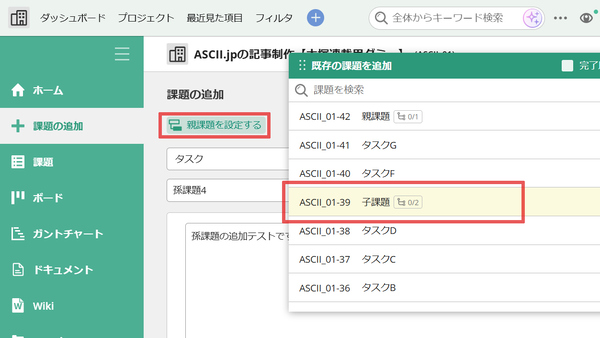
「課題の追加」画面で「親課題を設定する」をクリックし、上位の子課題を選べば、孫課題として登録できる
本記事はアフィリエイトプログラムによる収益を得ている場合があります