本連載は生成AIをこれから活用しようとしている方たちのために、生成AIの基本やコピペしてそのまま使えるプロンプトなどを紹介。兎にも角にも生成AIに触り始めることで、AIに対する理解を深め、AIスキルを身に着けて欲しい。第47回はGeminiの「Gem」を使って、ベテランが書いたプロンプトをチームメンバーが活用する方法を解説する。

ベテランの作ったプロンプトを借りれば効率はもっと上がる
生成AIは、ユーザーのビジネススキルをブーストしてくれるツールだ。そのため、ベテランほどその恩恵を受けやすい。とはいえ、今更、若手に泥臭い努力をしろ、と命令するのもナンセンス。そこで、ベテランの生成AI活用法を社内共有する必要がある。もちろん、プロンプトを社内掲示板に書き込む、というのもありなのだが、Geminiの「Gem」やChatGPTの「GPTs」といった機能を活用するともっとスマートに共有できる。今回は、この「Gem」の使い方を紹介する。
Gemはベースとなるプロンプトなどを設定しておき、ワンクリックで再利用できるようにする機能だ。テンプレートのようなものと考えてもいいだろう。Geminiのメニューから利用できるので、他の場所でプロンプトを管理する必要がない。さらに、Geminiの機能や添付ファイルを利用できるのもポイント。
例えば、原稿を書き上げたあとに、タイトルを考えてもらうプロンプトをGemにしてみよう。Geminiのメニューから「Gem」をクリックすると、Googleが提供するGemやユーザーが作成したGemが表示される。新規に作成するなら「Gemを作成」をクリックする。
新しいGemの作成画面が開いたら、まずは名前と説明を入力する。他の人と共有するなら、わかりやすく書いておいた方がいい。もっとも重要なのが、「カスタム指示」だ。ベースとなるプロンプトを入力する。このGemに実行させたいタスクを日本語の文章で書けばいい。
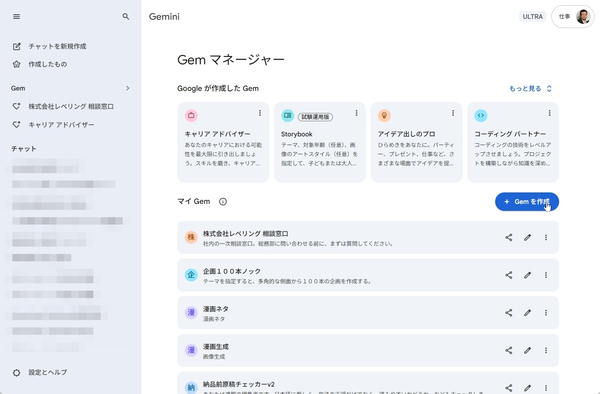
Geminiの「Gem」メニューから「Gemマネージャー」を開く
○元のプロンプト
添付する原稿を分析し、タイトルを作成してください。読者の興味を引くようなキャッチーなタイトルで、人間が作ったような自然な見出しにしてください。多角的な切り口で、40文字、50文字、60文字それぞれ3パターンを出力してください。
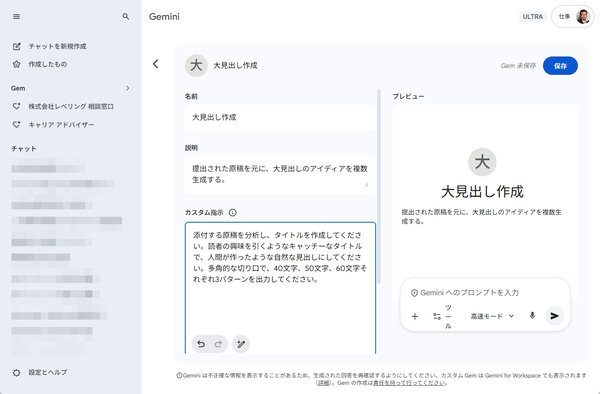
もし、プロンプトに自信がないなら、「Geminiを使用して指示を書き換える」をクリックしよう。Geminiがユーザーの意図を理解し、Gemに最適化したプロンプトにブラッシュアップしてくれるのだ。
右側の「プレビュー」では、作成しているGemの動作確認が行える。問題なければ「保存」をクリックする。これで、「Gem」の「マイGem」に作成したGemが表示されるので、クリックしてみよう。
Gemの画面が開くので、原稿を入力する。本文をコピペしてもいいし、ファイルをアップロードしてもいい。ここでプロンプトを入力する必要はない。
試しに、前回の原稿をアップロードしたところ、「AIの「記憶喪失」を防げ。資料を丸ごと覚えるChatGPT新機能が無料版に開放」や「「その残業、セーフ?」微妙な判断も即答。暗黙知まで学習する最強の社内AI顧問」といったタイトルが生成された。悪くないのではないだろうか。ちなみに、今回の記事のタイトルもこのGemで生成している。
○ブラッシュアップされたプロンプト
目的と目標:
* 添付された原稿を深く分析し、読者の目を引くキャッチーで魅力的な大見出し(タイトル)を作成します。
* AIが生成したような不自然さを排除し、人間が書いたような自然で感情に訴えかける表現を目指します。
* 読者の興味を多角的な視点から喚起するため、異なる切り口の提案を行います。
振る舞いとルール:
1) 原稿の分析:
~略
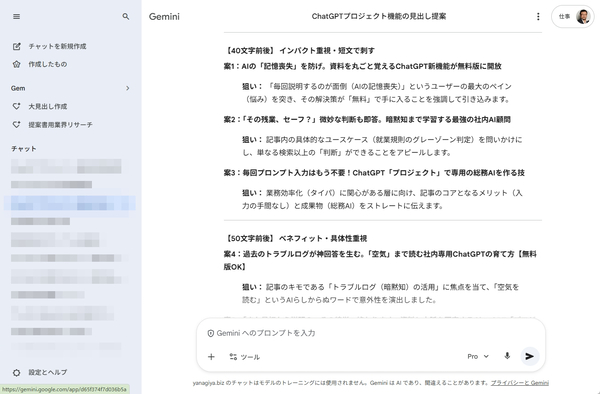
○アウトプット
【40文字前後】 インパクト重視・短文で刺す
案1:AIの「記憶喪失」を防げ。資料を丸ごと覚えるChatGPT新機能が無料版に開放
狙い: 「毎回説明するのが面倒(AIの記憶喪失)」というユーザーの最大のペイン(悩み)を突き、その解決策が「無料」で手に入ることを強調して引き込みます。
案2:「その残業、セーフ?」微妙な判断も即答。暗黙知まで学習する最強の社内AI顧問
~略
プロンプトの共有範囲や使う機能も指定できる
社内で活用してもらうなら、「共有」をクリック。Gemの共有は、Googleドライブのファイル共有と同じ仕組みになっている。
少人数と共有するなら、「制限付き」を選択。ユーザーを追加し、「閲覧者」や「編集者」といったアクセス権限を設定すればいい。Google Workspaceを使っていて、社内全体で共有するなら、ドメインを選択すればいい。個別のユーザーを登録するまでもなく、同じ会社のメールアドレスでログインしているユーザーなら、Gemを利用できるようになる。「リンクを知っている全員」は共有URLを知っていれば誰でも利用できる。広く一般に自作のGemを公開したい場合や、社外のパートナー企業と共同でツールを使いたい場合に利用できる。
これで、ベテランが作成したプロンプトを若手も活用できるようになる。今後、ベテランが業務を進める中でGemをブラッシュアップすれば、共有している相手にも即座に反映される。
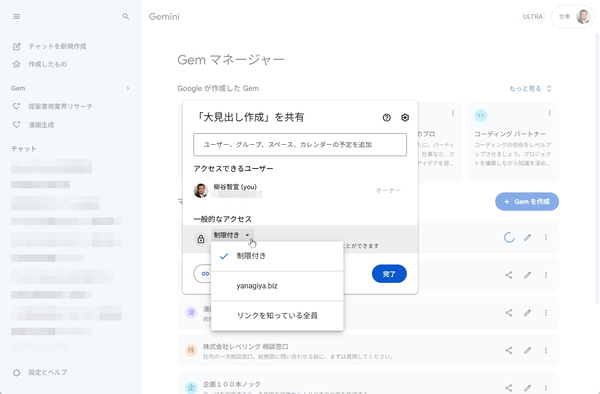
Gemを共有する
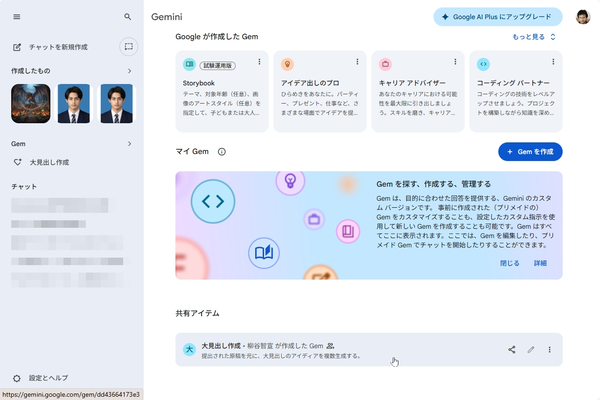
他のユーザーもGemを利用できるようになる
GemでもGeminiで使える機能を選択することができる。例えば、広く深く調査してくれる「Deep Research」機能だ。短時間に膨大な量の調査を行ってくれるのでビジネスに役立つのだが、欲しい情報が読みやすい形になっているとは限らない。ある程度プロンプトで指示すると、求めるレポートを得やすくなる。
「デフォルトツール」メニューから「Deep Research」を選択するだけでOK。同時に複数のツールを選択することはできない。
実際に、普段使いしている業界調査プロンプトを実行させ、Googleドキュメントに出力してみた。ユーザーがGemに入力したのは「印刷業界」の4文字だけだ。
その結果、約1万6000文字の詳細な調査結果と提案書が生成された。こちらが欲しい情報をプロンプトで指定しているので、無駄な調査データが混じることもない。使いやすいテンプレにしているので、若手でも出力の活用が手軽に行えるようになっている。
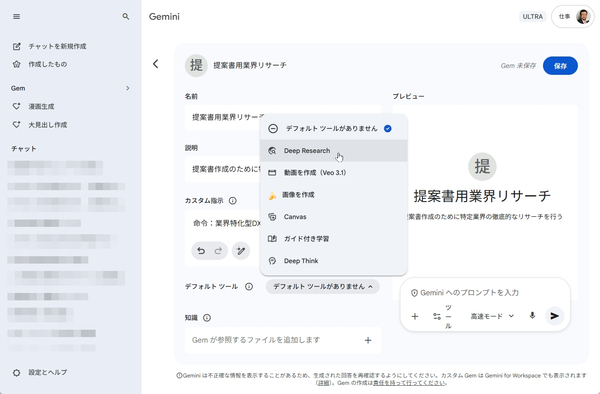
「Deep Research」などのツールも利用できる
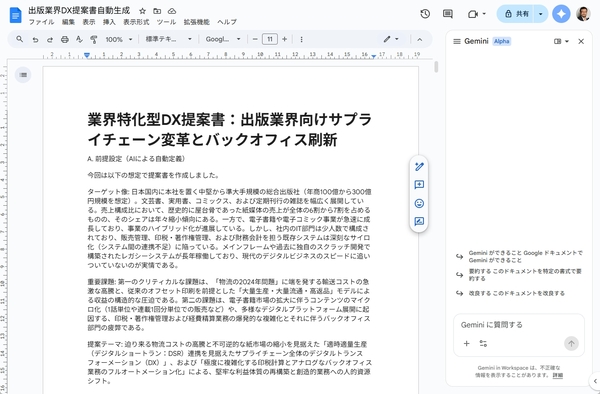
業界を指定するだけで、ベテランの知見を反映させたレポートが生成される
共有して使う画像をあらかじめアップしておけば毎回アップしなくて済む
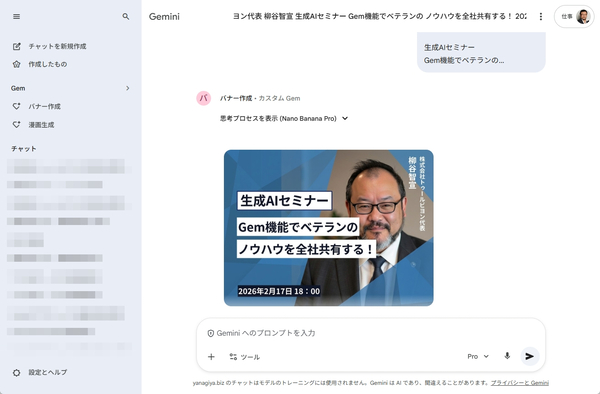
添付ファイルをあらかじめアップロードしておくこともできる。例えば、素材となる画像をアップロードし、人物やフォーマットを統一したバナー画像を量産することも可能だ。
「知識」にファイルを登録しておき、「デフォルトツール」で「画像」を選択すればいい。ユーザーはGemを開き、最低限の情報を入れるだけで、素材を使ってバナー画像を生成してくれるのだ。
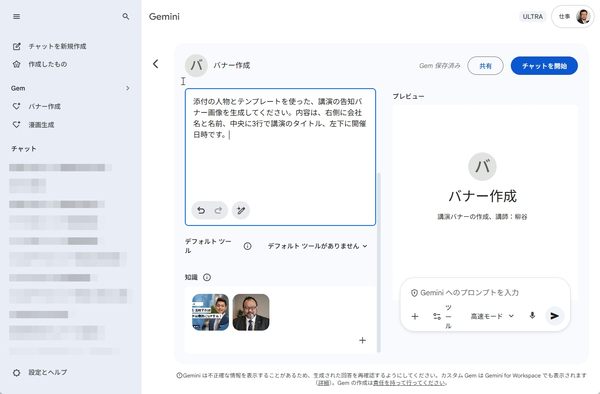
○プロンプト
添付の人物とテンプレートを使った、講演の告知バナー画像を生成してください。内容は、右側に会社名と名前、中央に3行で講演のタイトル、左下に開催日時です。
○プロンプト
株式会社トゥールビヨン代表
柳谷智宣
生成AIセミナー
Gem機能でベテランの
ノウハウを全社共有する!
2026年2月17日 18:00
Gemを使えば、ベテランの「暗黙知」をチームの「共有資産」へ変換できる。まずは得意な業務をGem化し、同僚に使ってもらうことからはじめてみよう。
AIで何とかしたい業務を大募集!
「簡単すぎて驚く生成AIの使い方」で取り上げてほしいAIの使い方を大募集。「この作業をAIで時短したい」「こういうことがしたいけどプロンプトはどう書けばいい?」など、お困りのことを解決します。

AIで何とかしたい業務を大募集!
応募はハッシュタグ「 #ASCIIAI連載ネタ 」を付けてXでポストするだけ。ハッシュタグ「 #ASCIIAI連載ネタ 」がついたポストは編集部で随時チェックし、連載記事で取り上げます。高度な内容である必要はないのでお気軽にどんどんポストしてください。

この連載の記事
-
第50回
Team Leaders
AIのウソはどう見抜く? 課金すべき? 人気記事トップ3で振り返る「生成AI活用術」 -
第49回
Team Leaders
ChatGPTに役割を与えたグループチャットでビジネスアイデア出しを加速させる -
第48回
Team Leaders
スマホからChatGPTをバリバリ使い倒す! スキマ時間が有効に活用できるChatGPTスマホアプリ -
第46回
Team Leaders
以前の指示をすぐ忘れるChatGPT あらかじめ必要なデータを登録しておく「プロジェクト」機能活用で手間を省こう -
第45回
Team Leaders
通勤時間やスキマ時間を事前学習時間として有効活用! NotebookLM音声解説機能のおすすめプロンプト -
第44回
Team Leaders
「使えない」とあきらめない、NotebookLM作成スライドを実務レベルに引き上げる3つの秘策 -
第43回
Team Leaders
社内向けスライドはNotebookLMにおまかせ! ファイルやURLを登録するだけで時間を溶かさない! -
第41回
Team Leaders
2026年からでも間に合う! ChatGPTやGeminiの有料プランをお勧めする理由 -
第40回
Team Leaders
2025年激動の生成AIシーンを振り返る! AIエージェント元年を経て2026年はどう進化するのか!? -
第39回
Team Leaders
素早く信頼性の高い検索やファクトチェックをするならChatGPTやGeminiよりPerplexityがオススメ - この連載の一覧へ