AI議事録はもう「Zoom」1つでいい “やりっぱなしの会議”を次のアクションへ変える
ZoomのAI新機能「My Notes」が便利なポイント、使い方と設定
提供: ZVC JAPAN


議事録に限らず幅広い業務で使える! 新機能「My Notes」とは
Zoomは現在、AI Companionの技術強化に力を入れており、新機能も次々に発表されています。今年2月の発表では「My Notes」(自分用メモ)という新機能が発表されました(関連記事:Zoom、AI機能を大幅強化 「My notes」「Personal workflows」で会議と業務を自動化)。
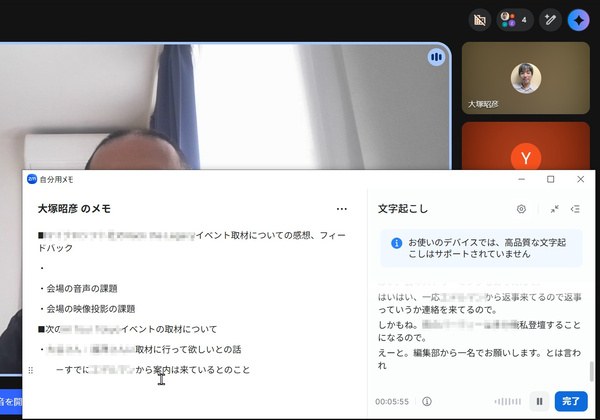
Web会議中に開いた「My Notes」のウィンドウ。左側は自分の入力したメモ、右はAI Companionによるリアルタイム文字起こし
このMy Notesも、Web会議(Zoom、Teams、Meet)や対面会議で使えて、AI Companionがリアルタイムな文字起こしから要約、テンプレートに沿ったドキュメント(議事録)作成などを行ってくれます。ただし、これまでの議事録機能とは異なる特徴もあります。
■Zoom「My Notes」機能の特徴
(1)PCの音声を拾う方式なので、Web会議に限らず文字起こしができる
(2)ユーザーが書いたメモをベースに、AIが/AIを“補強”する
(3)議事録に限らず、ふだん使いのメモとして幅広く使える
(1)は、PCの音声(スピーカー出力/マイク入力)を直接拾って文字起こしをする、という特徴です。この特徴により、たとえば対面の会議でも、ZoomやTeams、Meet以外のWeb会議でも、文字起こしや議事録の生成ができます。
(2)は、自分(ユーザー)が書いたメモが、AI Companionによる要約のベースになるという特徴です。とてもユニークな特徴ですが、ちょっと分かりづらいので詳しく説明します。
My Notesのウィンドウには、AI Companionによるリアルタイム文字起こしと、メモの入力欄があります。
ユーザーは入力欄に会議の内容をメモしていくのですが、実際のところ、AI Companionが文字起こしや要約(議事録の生成)を行うので、ユーザー自身が細かくメモを取る必要はありません。議論の重要なポイント、キーワード、話の流れなどを簡単にメモするだけで十分ですので、ユーザーは会議の議論に集中しましょう。
会議が終わるとAI Companionが自動的に要約をまとめますが、ユーザーのメモがあれば、それを“重要なポイント、キーワード”だと理解して要約に組み込み、詳しい内容を文字起こしから拾って“補強”してくれます。
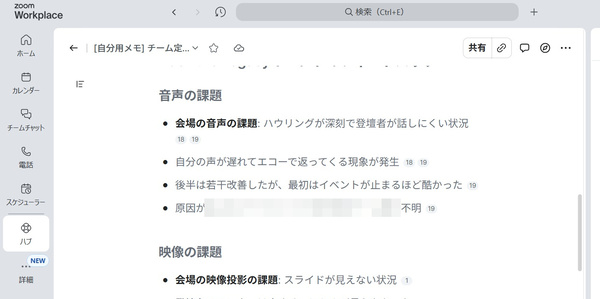
「My Notes」で作成した議事録(要約ドキュメント)。AI Companionは、ユーザーがメモした内容(太字強調)を重要なポイントととらえ、文字起こしから詳細情報を補足してまとめてくれる
その反対に、自分(ユーザー)のメモがAI Companionの理解を“補強”する側面もあります。音声からのAI文字起こしでは、どうしても聞き間違いや固有名詞の誤字が発生します。しかし、My Notesに正しい言葉を入力しておけば、そうした誤りが補正されるのです。たとえば、会議の参加者名、議論に登場した企業名や製品名をメモしておくだけでも間違いが減り、あとから議事録を修正する必要が少なくなります。
実際にMy Notesを使ってみると、(3)に書いたとおり「議事録だけに使うのはもったいない」と感じました。(1)や(2)の特徴があるため、ふだん使いの“自分用メモ”として幅広く使えるはずです。
たとえば、YouTubeで配信されるウェビナーを聴講しながらメモを取るとき、自分で細かくメモを取らなくても、AI Companionが文字起こしや要約をしてくれます。また、1人で考えごとをしながらアイデアを口頭でしゃべり、AI Companionに口述筆記で要約してもらう、といった使い方もできそうです。
なおMy Notesは、近日中にはZoomモバイルアプリでも使えるようになる予定です。そうなれば、ますます使い道が広がりそうですね。

My NotesはYouTubeのウェビナー聴講などでも活用できる
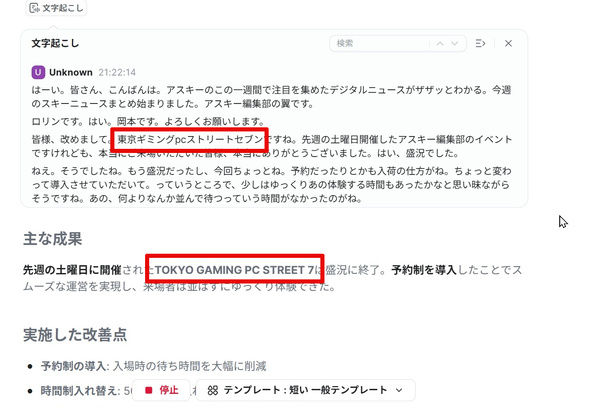
YouTube番組を要約してみた例。文字起こしではイベント名を誤っているが、ユーザーがメモに正式名称を入力したため要約文では補正されている
My Notes機能の設定方法と使い方
My Notesを使う前に、まずZoomアカウントの設定画面(https://zoom.us/profile/setting)を開き、「ノート」タブにある「自分用メモ」の各設定をすべて有効にします。事前の設定はこれだけです。
My Notesは、Zoom Workplaceのデスクトップアプリを開き、ホーム画面の「自分用メモ」ボタンをクリックすれば起動します ※注。ポップアップウィンドウが開くと同時に、録音と文字起こしがスタートします。文字起こしの右下に一時停止や完了のボタンがあります。
※注:My Notes機能は、Zoom Workplaceデスクトップアプリの「バージョン6.7.5以降」で使えます。アプリは必ず最新版にアップデートしてください。
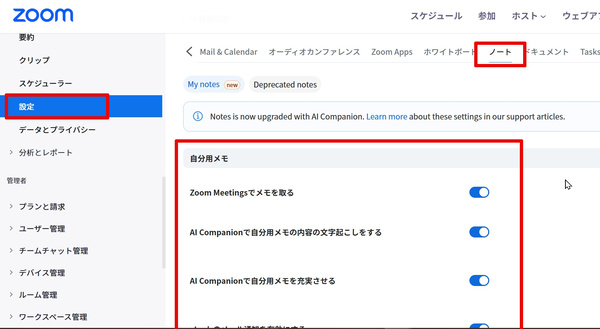
Zoomアカウントの設定画面で「ノート」タブ>「自分用メモ」以下の各設定を有効にする
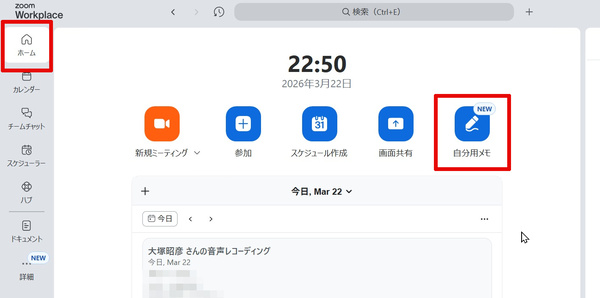
Zoom Workplaceの「ホーム」画面から起動できる
ちなみに、Zoom Workplaceアプリを起動していると、Zoom、Teams、MeetのWeb会議が始まると「メモ機能が利用可能です」というポップアップが表示されます。このボタンからMy Notesを起動して、記録をスタートすることもできます。
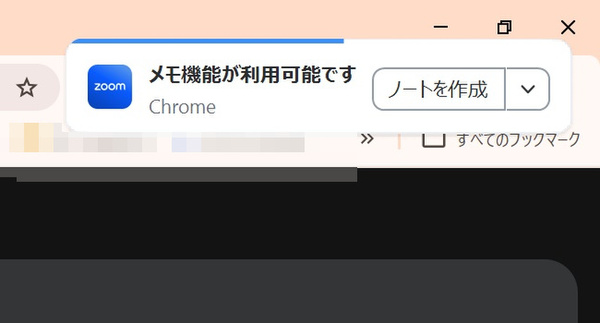
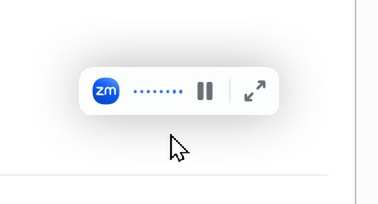
(左)Web会議が始まったことを検知して、自分用メモの作成をすすめてくれる (右)メモを入力しない場合は、自分用メモのウィンドウを最小化して録音と文字起こしだけさせることもできる
「単なる記録」の議事録ツールは終わり、「情報活用」への進化が問われる
ここまでは、ZoomをAI議事録ツールとして利用し、すべてをZoomに集約することで、業務の効率化やコスト削減が図れるというメリットを紹介してきました。
もうひとつ、単に議事録を作成/保管するだけにとどまらず、AI Companionを通じて「積極的に活用できる」点も、Zoomのメリットです。古い議事録から必要な情報をピンポイントを探し出したり、長期にわたる議事録の傾向分析や集計を行ったりするのは、人間では手間のかかる困難な作業です。そうした作業も、AI Companionならばあっという間に仕上げてくれます。
これまで、AI議事録ツールは「手間のかかる議事録作成を省力化できる」点が評価されてきました。しかし、それが“当たり前”になったこれからは、「記録した議事録の情報をどう活用できるのか」という新たな価値提供が、ツールの評価ポイントになっていくでしょう。
新たな価値を提供するAIソリューションの一例として、Zoomでは「Zoom Revenue Accelerator」というオプションサービスを提供しています。Zoom MeetingsやZoom Phoneなどで取得した文字起こしや録音データをAIが詳しく分析して、商談内容のスコアリングや改善に向けたコーチングなどを行います。属人化しがちな営業職のスキル向上、コンタクトセンターにおけるコール内容の評価などに活用されています(関連記事:“数字が取れる社員の手法”を組織に共有し、4期連続で増収した不動産会社)。
* * *
今回の記事では、Zoomがあらゆる用途で使えるAI議事録ツールであることをご紹介しました。AI議事録ツールを「Zoomにまとめる」のは、将来性を考えてもおすすめできる選択肢です。皆さんも一度、試してみてはいかがでしょうか。
本記事はアフィリエイトプログラムによる収益を得ている場合があります
この特集の記事
-
sponsored
中小規模のコンタクトセンターでも、AIをフル活用できる「Zoom Contact Center」 -
sponsored
ウェビナー運営のバタバタを解消したい その悩みにZoomソリューションが応えます -
sponsored
「気がつけばそこにある」を目指すZoom AI時代に変わるもの、変わらないもの -
sponsored
Zoomを極めたプロは「Zoomは単なるビデオ会議ツールではない、収益向上ツール」と語る -
sponsored
「仕事が楽しいと人生も楽しい」 Zoom愛の伝道師が波及させる“ワークハッピー”の熱 -
sponsored
“Zoom×HubSpot×AI”で営業組織は強くなる? 急成長のスタートアップ企業が実践してみた -
sponsored
Zoomが生成AIで“超進化”していた! 仕事のスピードと質が劇的に高まる予感 -
sponsored
AI・データ活用もはかどるクラウドPBX 「Zoom Phone」ユーザー4社が語るビフォー・アフター