「使えない」とあきらめない、NotebookLM作成スライドを実務レベルに引き上げる3つの秘策
2026年02月02日 12時00分更新


本連載は生成AIをこれから活用しようとしている方たちのために、生成AIの基本やコピペしてそのまま使えるプロンプトなどを紹介。兎にも角にも生成AIに触り始めることで、AIに対する理解を深め、AIスキルを身に着けて欲しい。第44回は「NotebookLM」で作成するスライドを実務で使えるようにする3つの方法を解説する。
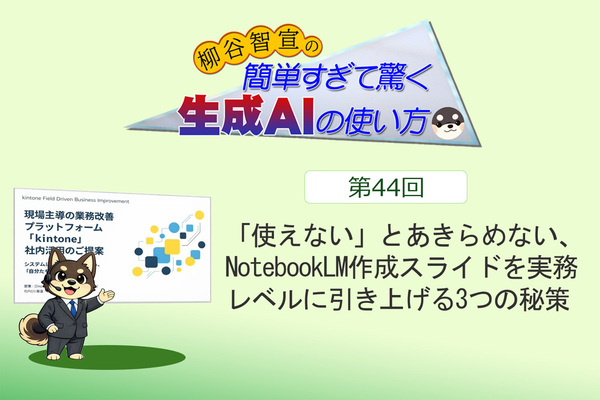
初歩的な使い方で脱落しないNotebookLMの使い方
今、「NotebookLM」が注目されている。2023年後半にGoogleがローンチしたAI搭載のリサーチ&メモ作成ツールで、ユーザーがアップロードしたPDF、Googleドキュメント、Webサイトなどの特定の資料のみを「ソース(情報源)」として回答を生成するのが特徴。一般的なAIチャットボットよりも嘘(ハルシネーション)が少なく信頼性の高い分析ができる点が最大の特徴だ。膨大な資料の即時要約やQ&Aはもちろん、ポッドキャスト風の音声対話や動画解説まで、インプットした情報を多様な形式でアウトプットする機能も備えており、大量の情報を扱うビジネスパーソンや研究者にとって「自分専用の賢いナレッジパートナー」として活用されている。
昨年11月、このNotebookLMにスライド作成機能が実装された。ビジネスの現場における資料作成の時間を劇的に短縮するポテンシャルを秘めているが、多くのユーザーは「ソースを選択してボタンを押すだけ」という初歩的な使い方に留まり、生成されるスライドの質の低さや、PDFでしか出力できないという仕様の壁に直面して離脱してしまっているのが現状だ。
これは非常にもったいない。そこで今回はビジネスパーソンが今日から使える、実務に即した3つのスライド生成テクニックを詳解する。
1:生成前のモード選択で意図したスライドを生成する
何も設定せずにデフォルトの作成ボタンを押してしまうと、文字が多かったり少なかったりと、意図しないスライドが生成されることがある。そんな時は、生成ボタンの横にある設定機能で、モードを選択しよう。配布資料や読み込み用の資料を作りたい場合は「詳細なスライド」を、プレゼンテーションや登壇で使う視覚重視の資料ならば「プレゼンターのスライド」を選択すればいい。
この単純な工程を一つ挟むだけで、生成されるアウトプットの質は大きく変わる。例えば、社内回覧用の資料であれば「詳細なスライド」を選ぶことで、説明文が充実した、独り歩きしても理解されるスライドが生成される。一方、登壇用であれば「プレゼンターのスライド」を選ぶことで、聴衆の視線を奪わない、要点を絞ったシンプルな構成が手に入る。
後から手作業でテキストを削ったり、逆に補足説明を書き加えたりする手間を考えれば、最初の数秒で行うこの設定はとても効率がいいので覚えておこう。
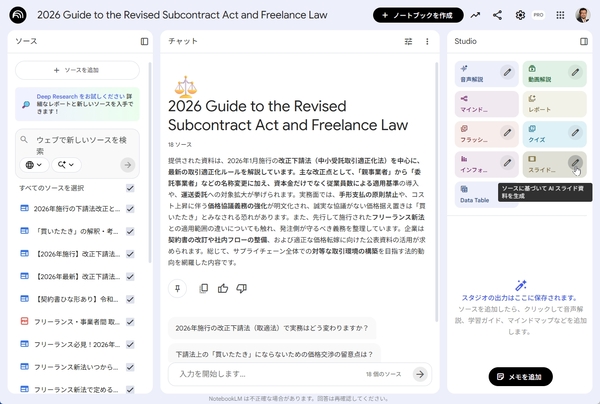
「Studio」の「スライド」にある設定アイコンをクリックする
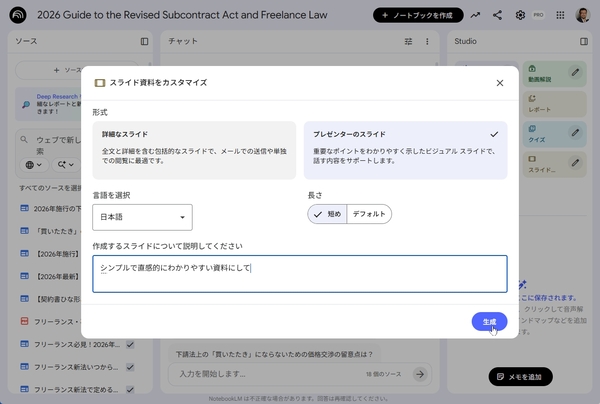
形式や長さを選択したり、追加プロンプトを入力する
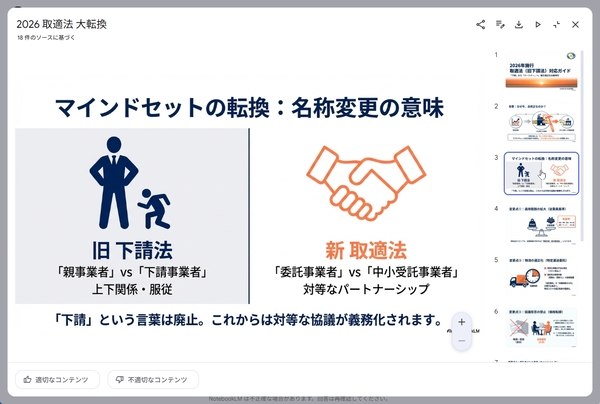
プレゼンターのスライド&短めで生成したスライド
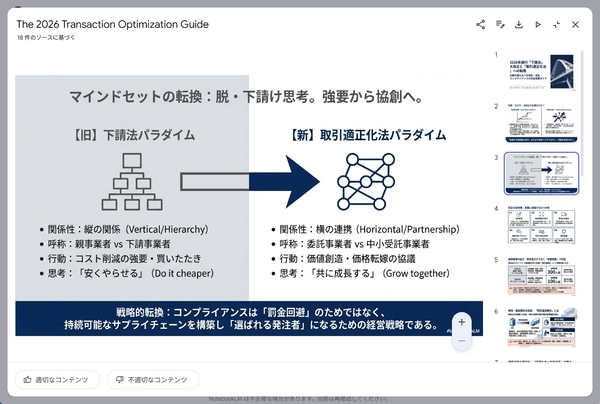
詳細なスライド&デフォルトで生成したスライド
2:「構成の外部化」による論理破綻の回避テクニック
NotebookLMに大量の資料を読み込ませてスライドを作らせると、重要な論点が抜け落ちたり、話の順序が支離滅裂になったりすることがある。これはAIが膨大な情報の中から文脈を拾いきれず、迷子になってしまうために起こる現象だ。
そこで、いきなりスライドを生成させるのではなく、まずはチャットで「この資料に基づいたプレゼンテーションのアウトラインを作って」と指示しよう。この工程により、ユーザーはAIが理解した論理構成を事前に確認し、修正できる。完成した構成案でスライドを作成すれば、論理の飛躍やハルシネーションを劇的に減らすことができる。
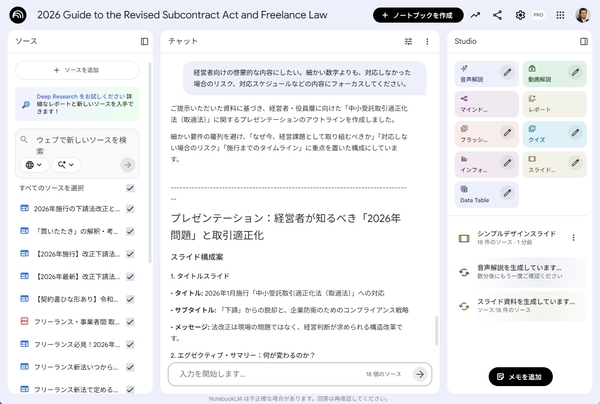
チャットでまず構成案を詰めておく
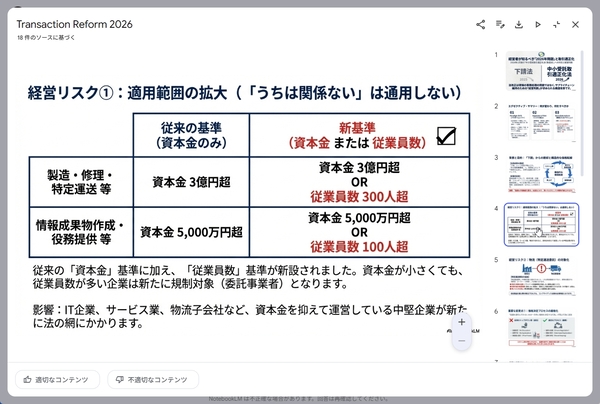
構成案をプロンプトに入れて作ったスライド
3:PDFの壁を突破する「Gemini Canvas」連携術
NotebookLMで作成されたスライドはPDF形式でしかダウンロードできないのは非常に困る。ビジネスの現場では、PowerPointやGoogleスライド形式で編集することも多いためだ。
そこで、Googleの生成AI「Gemini」の「Canvas」機能を活用しよう。NotebookLMでスライドのPDFを出力したら、Geminiにアップロードし、「このPDFをレイアウトやテキストを維持したまま、編集可能なGoogleスライドに変換して」と指示を出してみよう。変換後、「スライドにエクスポート」をクリックすれば、Googleスライドで編集できるようになる。
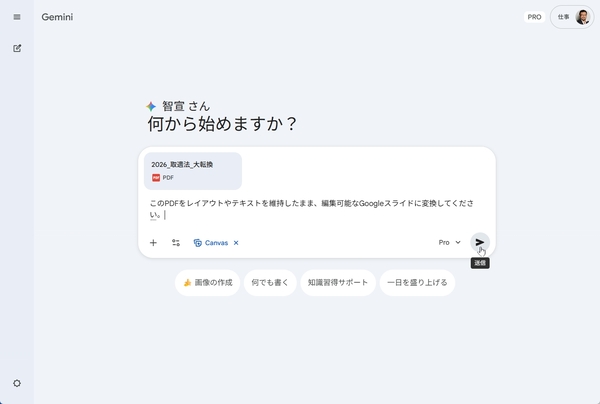
スライドのPDFをGeminiに渡して、変換してもらう
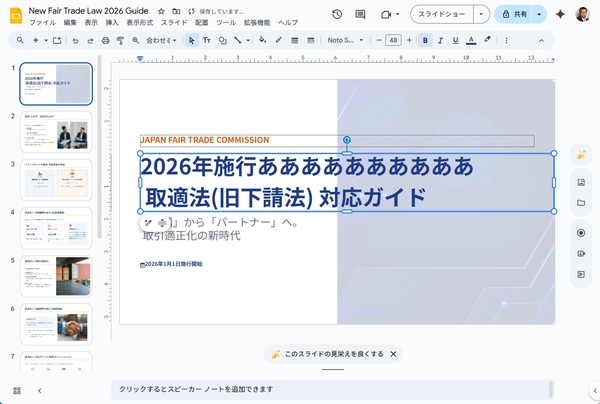
Googleスライドで編集できるようになった
NotebookLMでスライドを生成する際は、モード選択で「用途」を伝え、チャットで「論理」を整え、Geminiとの連携で「編集性」を確保すると、ぐっと実用性が増す。スライド作成時の「白紙を前に悩む時間」は、もうなくなるだろう。
AIで何とかしたい業務を大募集!
「簡単すぎて驚く生成AIの使い方」で取り上げてほしいAIの使い方を大募集。「この作業をAIで時短したい」「こういうことがしたいけどプロンプトはどう書けばいい?」など、お困りのことを解決します。

AIで何とかしたい業務を大募集!
応募はハッシュタグ「 #ASCIIAI連載ネタ 」を付けてXでポストするだけ。ハッシュタグ「 #ASCIIAI連載ネタ 」がついたポストは編集部で随時チェックし、連載記事で取り上げます。高度な内容である必要はないのでお気軽にどんどんポストしてください。
注目の最新AIニュース
知能がタダ同然になる世界で問われる「人間の意志」
2026年1月27日、OpenAI主催のイベントで、サム・アルトマンはAIと共存する未来の青写真を語った。ソフトウェア開発の定義が「コードを書く作業」から「コンピュータに目的を指示し価値を生む行為」へ変わったと断言。2027年末までには、現在の100分の1のコスト、あるいは100倍の速度で動作する次世代モデルが登場し、知能のコストは極限まで低下するという。その世界でボトルネックになるのは技術力ではなく、「何を創るか」というアイデアの質と、人々の関心を集める力だ。
一方でアルトマンは、AIが生活の全てを把握するエージェント化を歓迎しつつも、人間固有の価値を強調した。幼少期の教育にはデジタルより物理的な対人接触が必要だと言い、創作物においては「誰が作ったか」という物語性こそが感動の源泉だと指摘。次代の必須スキルは「高い主体性」と「レジリエンス」だという。
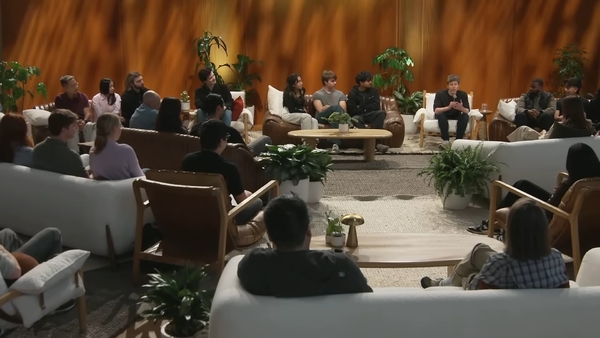
アルトマンが2026~2027年のAI進化について語った。

この連載の記事
-
第49回
Team Leaders
ChatGPTに役割を与えたグループチャットでビジネスアイデア出しを加速させる -
第48回
Team Leaders
スマホからChatGPTをバリバリ使い倒す! スキマ時間が有効に活用できるChatGPTスマホアプリ -
第47回
Team Leaders
プロンプトのコピペはもう古い。自分専用AI「Gem」でチームの生産性を爆上げせよ -
第46回
Team Leaders
以前の指示をすぐ忘れるChatGPT あらかじめ必要なデータを登録しておく「プロジェクト」機能活用で手間を省こう -
第45回
Team Leaders
通勤時間やスキマ時間を事前学習時間として有効活用! NotebookLM音声解説機能のおすすめプロンプト -
第43回
Team Leaders
社内向けスライドはNotebookLMにおまかせ! ファイルやURLを登録するだけで時間を溶かさない! -
第41回
Team Leaders
2026年からでも間に合う! ChatGPTやGeminiの有料プランをお勧めする理由 -
第40回
Team Leaders
2025年激動の生成AIシーンを振り返る! AIエージェント元年を経て2026年はどう進化するのか!? -
第39回
Team Leaders
素早く信頼性の高い検索やファクトチェックをするならChatGPTやGeminiよりPerplexityがオススメ -
第38回
Team Leaders
プレゼンに成功するスライドを短時間で作る! 画像のクオリティがアップしたNotebookLMのスライド機能 - この連載の一覧へ