NotionのデータをPower BIで分析・可視化する方法


本記事はCDataが提供する「CData Software Blog」に掲載された「NotionのデータベースをPower BIで活用する方法 」を再編集したものです。
Notionは、メモ、タスク管理、データベース、Wikiなどをひとつにまとめた多機能ワークスペースアプリです。ブロック単位で柔軟にコンテンツを作成でき、個人の情報整理からチームのプロジェクト管理まで幅広く使えます。リアルタイムでの共同編集が可能で、Web・デスクトップ・モバイルすべてで利用できます。「オールインワン」のワークスペースとして、個人にもチームにも人気があります。
NotionとMicrosoft Power BIを連携させることで、Notion で管理しているデータを視覚化し、より深い分析が可能になります。本記事では、CData Connect AIを使用してNotion のデータベースにPower BI Desktopからアクセスする手順を詳しく解説します。

準備するもの
・Notionアカウントとデータベース
・Power BI Desktop
・CData Connect AI アカウント(14日間の無償トライアルが利用可能)
連携イメージ
本記事ではNotionのデータベースオブジェクトにPower BI Desktopからアクセスする手順を解説します。例として、Notionに以下のサンプルデータベース「Database1」を用意しました。このデータベースは4つのカラムで構成されています。
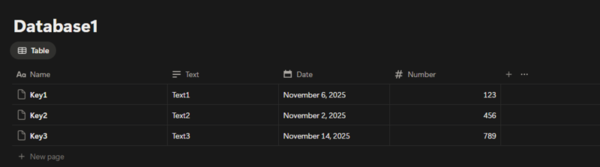
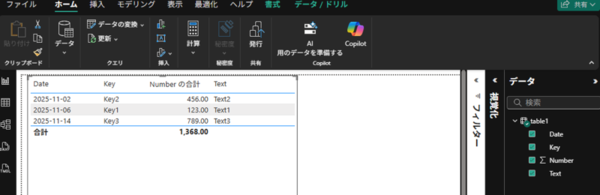
最終的には以下のようにPower BI Desktopで上記データベースのデータにアクセスできるようになります。
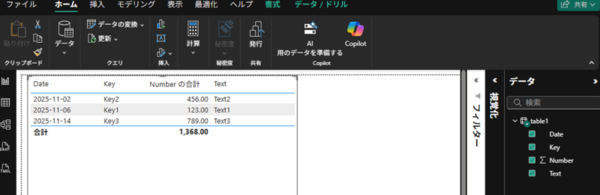
ステップ1:Notion側のAPI設定
まず、NotionのAPI を通じてデータにアクセスできるようにNotion側で統合(Integration)の設定を行います。
統合の作成
参考:統合の作成はこちらの公式ドキュメントもご参照ください。
1. NotionのメニューからConnections → Add Connectionsを開き、Develop Integrationをクリック
2. New Integrationをクリックして新しい統合を作成
3. 以下の項目を設定:
・Integration Name:わかりやすい統合名を入力
・Associated workspace:統合を作成するワークスペースを選択
・Type:アクセスタイプを選択(アクセスタイプの詳細は公式のドキュメントをご覧ください。ここでは「Internal」を設定します。)
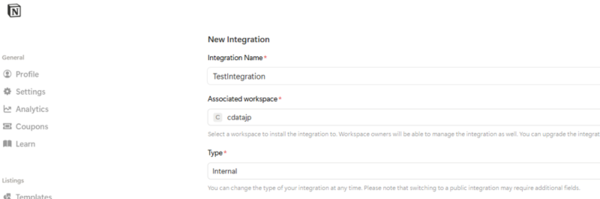
4. Saveをクリックして保存
データベースへのアクセス許可を付与
5. メニューのConnectionsから作成した統合を選択
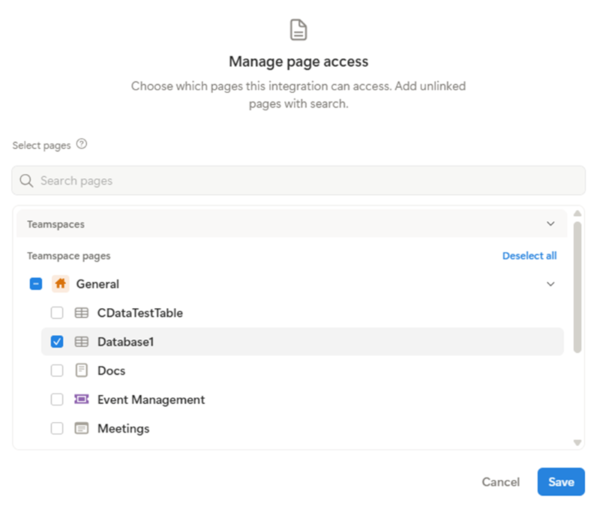
6. AccessタブのEdit Accessをクリックし、アクセスを許可するデータベースを選択
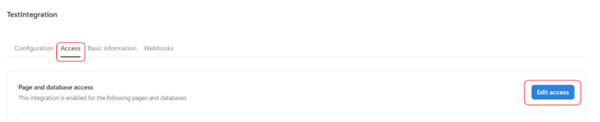
7. 対象のデータベース(例: Database1)をチェックしてSave
認証情報の取得
8. ConfigurationタブでInternal Integration SecretのShowをクリック
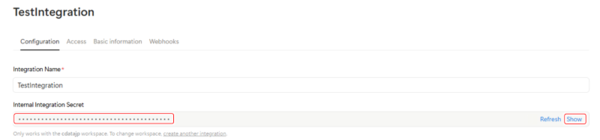
9. 表示されたシークレット値を安全な場所に保管(外部に漏洩しないようご注意ください)
ステップ2:CData Connect AIでの接続設定
基本設定
1. CData Connect AIにログイン(初めての方は14日間無料トライアルをご利用いただけます)
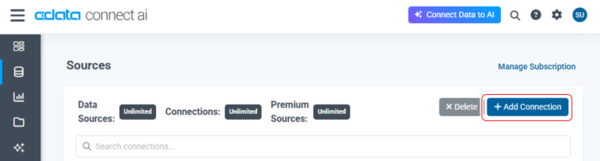
2. Sourcesメニューから+Add Connectionをクリック
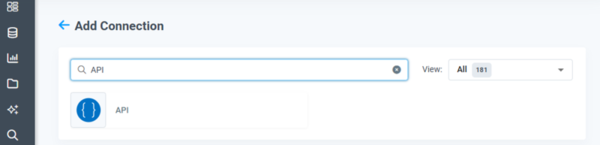
3. コネクタの一覧から「API」コネクタを選択
4. Connection Nameにわかりやすい接続名を設定
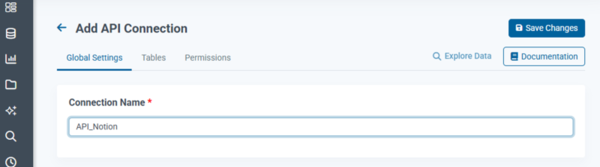
リクエストヘッダーの設定
4. Headersセクションで以下の2つのリクエストヘッダを追加:
・Authorization:Bearer [シークレット値]
・「Bearer」+半角スペース+ステップ1で取得したシークレット値
・Notion-Version:使用するAPIバージョン(例: 2025-09-03)
・最新バージョンはNotion API公式ドキュメントで確認
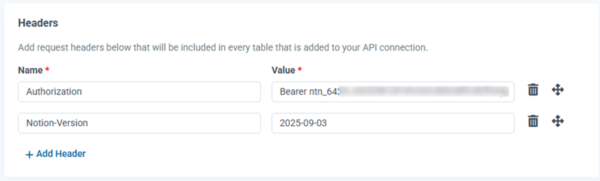
5. Saveをクリック
ページネーションの設定
参考:Notion APIのページネーションの仕様はこちら。
6. Pagination セクションで以下を設定:
・Type:Token
・TokenPath:/next_cursor
・Has More Path:/has_more
・Token Source:Request Body
・Request Body:/start_cursor
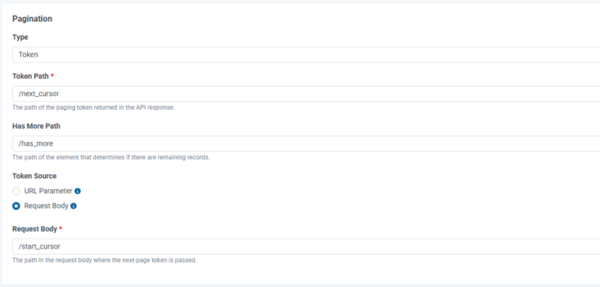
7. Saveをクリック
エンドポイントの追加
8. Tablesタブを開き、以下を設定:
・Name:テーブル名(例: NotionDatabase1)
・Request URL:https://api.notion.com/v1/data_sources/{database_id}/query
・{database_id}はNotionのデータベースURLから取得できる32文字の文字列です。または、データベースの設定(Settings)からManage data sources → 対象のSourceの設定アイコンをクリック → Copy data source IDをクリックするとデータソースIDがクリップボードにコピーされます。
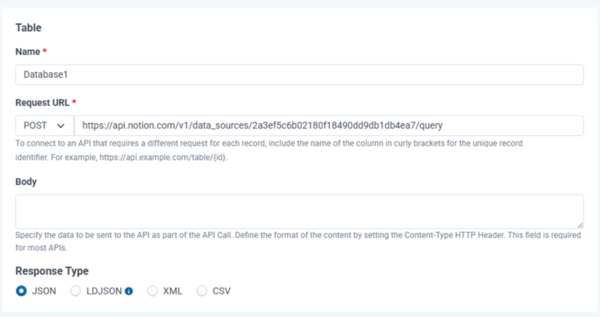
データベースID の確認方法:NotionでデータベースのURLを開くと、https://www.notion.so/workspace-name/DATABASE_ID?v=...のような形式になっています。DATABASE_IDの部分がデータベースIDです。
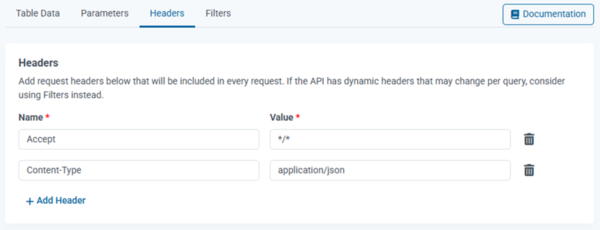
9. HeadersタブでContent-Type: application/jsonを追加
データマッピングの設定
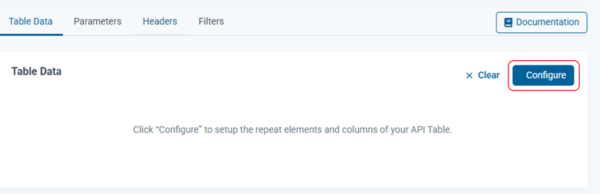
10. Table Dataタブを開き、Configureをクリック
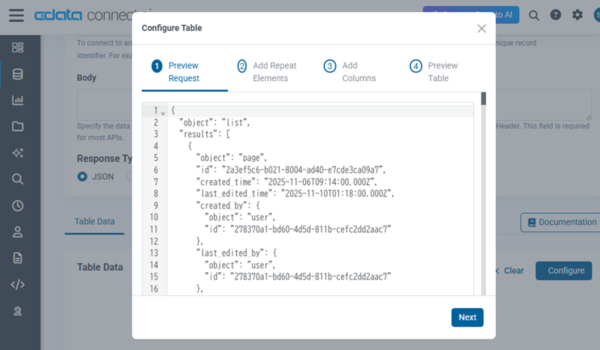
11. Connect Cloudがエンドポイントに接続し、レスポンスを取得。(接続設定に問題がある場合はエラーが発生。)
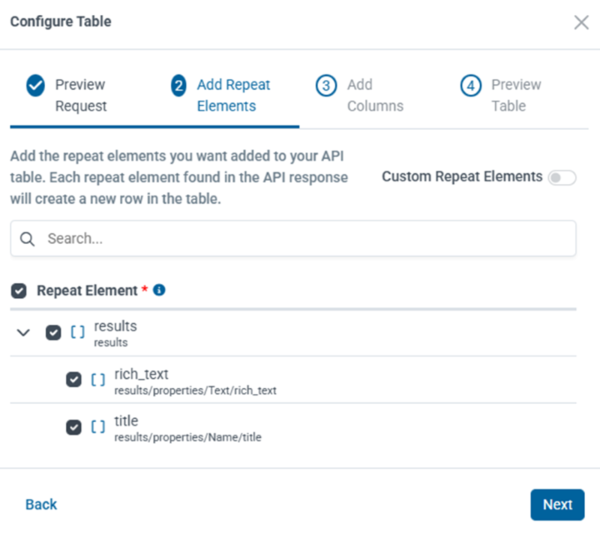
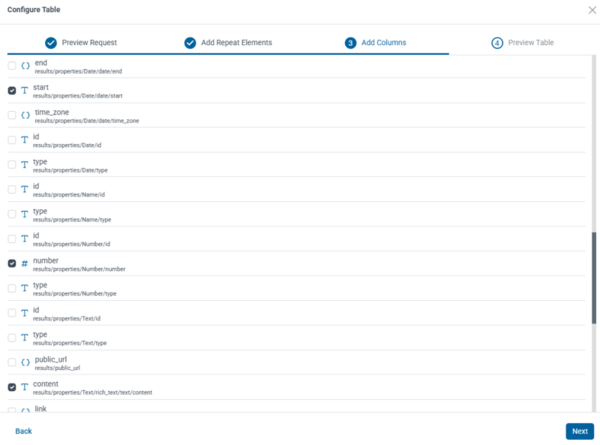
12. Nextをクリックして、Repeated Elementでテーブルの行となる繰り返し項目をチェック
13. 各カラムに対応するJSON パスをチェック(例):
・/results/properties/Name/title/text/content
・/results/properties/Date/date/start
・/results/properties/Number/number
・/results/properties/Text/rich_text/text/content
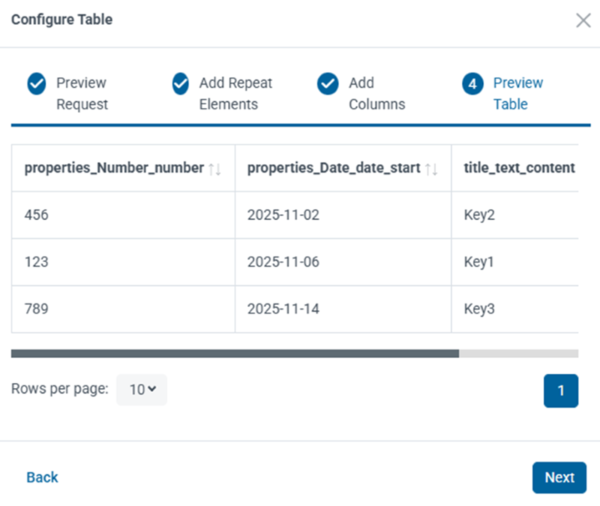
14. プレビューで想定通りのデータが取得できるか確認
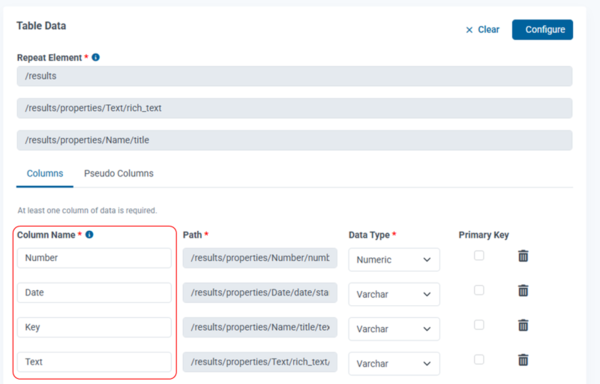
15. 各カラムのColumn Nameを設定して完了
ステップ3:Power BI Desktopでの接続
接続の確立
1. Power BI Desktopを開き、ホーム → データを取得 → 詳細を選択
2. コネクタ一覧から「CData Connect Cloud」を検索して選択
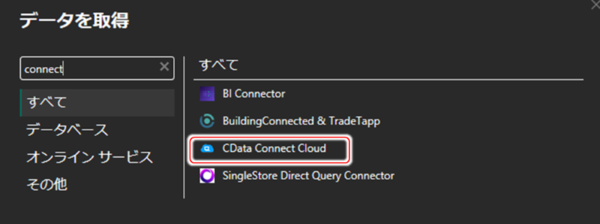
3. 「サードパーティのサービスに接続中」ダイアログが表示された場合は続行をクリック
4. 初回接続時はCData Connect Cloud へのログイン画面が表示されるのでログイン
データの読み込み
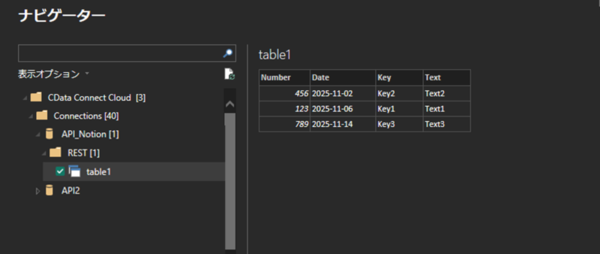
5. ナビゲーター画面でConnect Cloud のオブジェクト一覧が表示される
6. Connectionsを展開し、先ほど作成したNotion接続を選択
7. 目的のテーブルをチェックして読み込みをクリック
完了
これで接続は完了です。Power BI上でNotionのデータベースにアクセスし、レポートやダッシュボードを作成できるようになりました。
まとめ
CData Connect AIを活用することで、NotionとPower BIをシームレスに連携できます。この方法を使えば、Notionで管理しているプロジェクト情報、タスク、顧客データなどを、Power BIの強力な分析・可視化機能で活用できます。
メリット:
・Notionのデータをリアルタイムで分析可能
・Power BIの豊富な視覚化オプションを活用
・データの一元管理と分析の効率化
ぜひこの連携を活用して、データドリブンな意思決定を実現してください。