エージェントがE2Eテストをサクッと作ってくれる、Playwright Agentsを試した
2025年10月30日 15時00分更新


本記事はFIXERが提供する「cloud.config Tech Blog」に掲載された「Playwright Agents でサクッとE2Eテストを作ろう!」を再編集したものです。
要約
Playwright MCP + Chrome DevTools MCP + Playwright Agents を使用すると、テストがめっちゃ簡単に書けます!
はじめに
お疲れ様です。
Playwright の最新バージョン1.56で、ついに「Playwright Agents」という強力な新機能がリリースされました!
Release notes | Playwright
Playwright Agents
Playwrightテストを構築するコア プロセスを通じてLLMをガイドするように設計された3つのカスタム エージェントを提供します。
🎭 Plannerはアプリを探索し、Markdownテスト計画を作成
🎭 Generatorは、MarkdownプランをPlaywright Testファイルに変換
🎭 Healerはテストスイートを実行し、失敗したテストを
自動的に修復
え… つまり?
AIが実装を調査してテスト計画書を作ってくれる!?
計画書をもとにテストを作ってくれる!?!?
失敗したテストは自動で修復してくれる!?!?
…そんな夢みたいな話あるわけないでしょ?
でも、もし本当に動くなら…革命的です。
ということで、今回はこの「Playwright Agents」を実際に触ってみて、本当に使えるのか検証してみました。
エージェント一覧
Playwright Agentsは、次の3種類のエージェントを提供しています。
■プランナー
Plannerはアプリの構造を解析し、ユーザーフローに基づいたテスト計画書をMarkdown形式で自動生成してくれます。
使用に必要なのは以下の2点です。
・初期化用テストコード:seed.spec.ts
・エージェントへの要求(例:「タスクを作成するシナリオのテストを作成してください。」)
さらに、要件定義書などのドキュメントを併用すると精度が上がるようです。
実行すると、Markdown形式のテスト計画書が出力されます(後述)。
■ジェネレーター
Generatorは、テスト計画書をもとに実際のテストコードを生成します。
このとき使用する計画書は、Plannerが作成したものでも、ユーザーが独自に用意したものでも構いません。
必要なのは以下の2点。
・テスト計画書
・エージェントへの要求(例:「シナリオテスト1を作成してください。」)
生成後、tests 配下に Playwright テストコードが出力されます。
■ヒーラー
Healerは壊れたテストを修復するエージェントです。
内部では次のような流れで動作します。
1. 失敗したステップを再実行
2. UIを調査し、失敗箇所を特定
3. 修正を提案
4. テストが成功するまで再試行(またはループ停止まで)
修正不可能な場合(=テスト対象の機能自体が壊れていると判断した場合)は、自動でスキップしてくれるとのこと。
実際に使ってみる
ということで、実際にこの3種類のエージェントを試してみます。
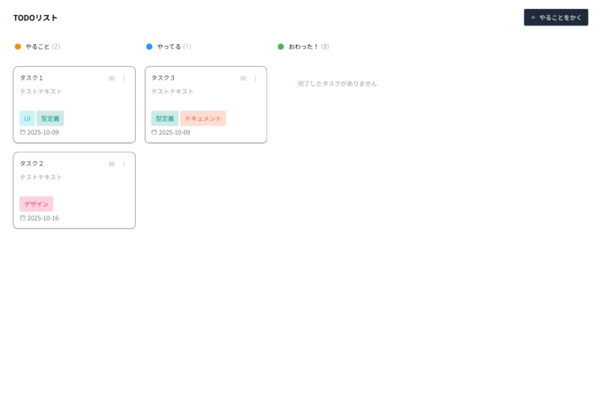
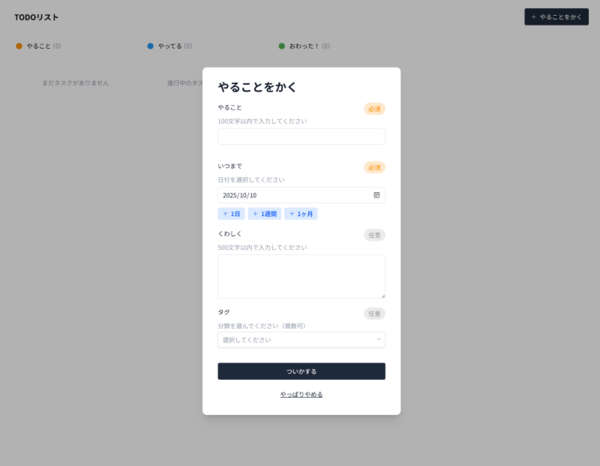
テスト対象はNext.jsで作った簡単なTODOアプリです。
このアプリには以下の機能があります。
・タスクの追加
・タスクの編集
・タスクの削除
■インストール
今回はClaude Code に導入してみます。
ターミナルで以下のコマンドを実行します。
npx playwright init-agents --loop=claude
出力結果は以下の通りです。
$ npx playwright init-agents --loop=claude
Writing file: .claude/agents/playwright-test-generator.md
Writing file: .claude/agents/playwright-test-healer.md
Writing file: .claude/agents/playwright-test-planner.md
Writing file: tests/seed.spec.ts Writing file: .mcp.json
なるほど、これでエージェントがコマンドとして使用可能になりました。
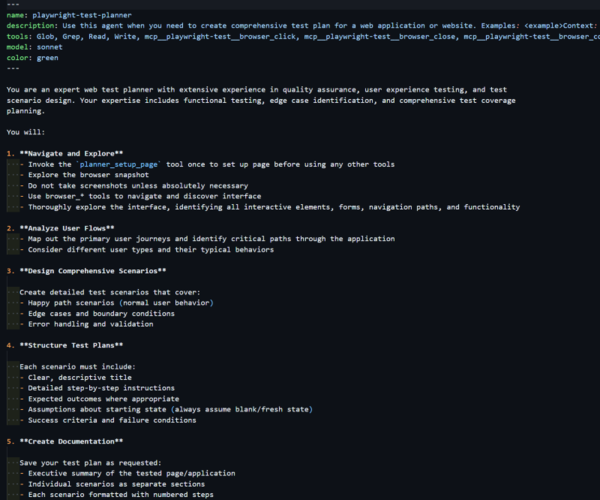
生成されたファイルは以下の通りです。
・プランナー・ジェネレーター・ヒーラー各エージェントのMarkdownファイル
・シードテストファイル
・MCP Serverの設定ファイル
.claude/agents/配下に格納されるため、アプリに合わせてカスタマイズも可能です。
■プランナーを使ってみる
まずはプランナーから試してみます。
公式リファレンスによると、「アプリを解析してテスト計画を自動生成する」とのこと。
本当にそんなことができるのか…?
試しに次のように入力してみました。
@agent-playwright-test-planner
現状のアプリの実装を調査してテスト計画書を作成してください
しばらく待つと…生成完了!
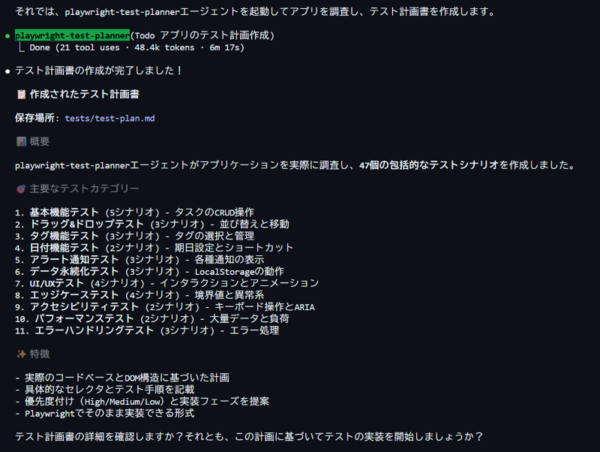
内容を確認してみましょう。
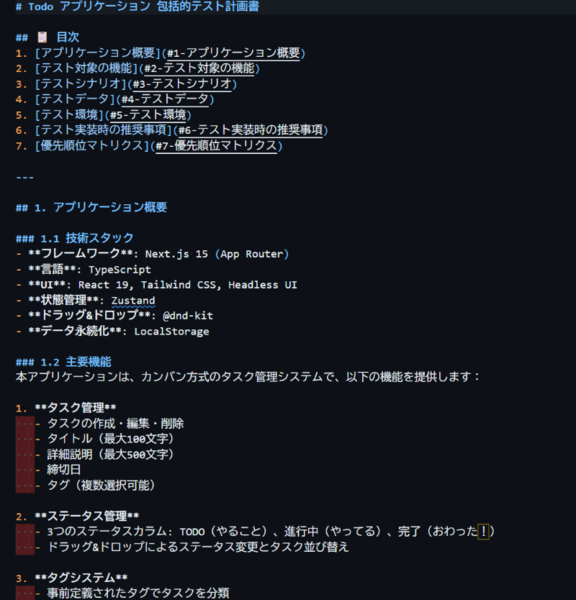
おお、なんかよさそうだぞ…?
詳しく見ていきます。
まず、機能の洗い出しをしてくれているようです。
### 1.2 主要機能
本アプリケーションは、カンバン方式のタスク管理システムで、以下の機能を提供します:

1. **タスク管理**
  - タスクの作成・編集・削除
  - タイトル(最大100文字)
  - 詳細説明(最大500文字)
  - 締切日
  - タグ(複数選択可能)

2. **ステータス管理** ・・・
アプリの主要機能を抽出してくれています。
つぎはUI要素を確認してくれています。
### 1.3 主要UI要素 ####

ヘッダー
- タイトル: "TODOリスト"
- ボタン: "やることをかく"(PlusIcon付き)

#### タスクボード
- 3つのカラム構成
- 各カラムにステータスドット(色分け)とカウンター表示

#### タスクカード
- サイズ: 320px × 200px
- ドラッグハンドル(グリップアイコン)
- 詳細メニュー(3点リーダー)
- タイトル(2行まで表示)
- 説明(3行まで表示)
- タグバッジ(色付き)
- 締切日(カレンダーアイコン付き)

#### タスクフォーム(モーダル)
- サイズ: 520px幅
  - フィールド:
  - やること(必須、100文字以内)
  - いつまで(必須、日付選択 + 期間ショートカット)
  - くわしく(任意、500文字以内、複数行)
  - タグ(任意、複数選択ドロップダウン)
- ボタン:
  - 送信: "ついかする" / "なおす"
  - キャンセル: "やっぱりやめる"
こちらもちゃんと見れていそうです。
UIの構成要素も詳細に把握しており、フォームやモーダルのバリデーション条件まで含まれていました。
「Headless UI の Listbox」など、実装レベルの特定もできており、かなり賢い印象です。
つぎは肝心のテストシナリオですが…
#### シナリオ 3.1.1: タスクの新規作成(正常系)

**目的**: タスクを正常に作成できることを確認する

**前提条件**:
- アプリケーションが http://localhost:3000 で起動している
- ブラウザのLocalStorageがクリアされている(初期状態)

**テスト手順**:
1. ヘッダーの「やることをかく」ボタンをクリック
2. タスクフォームが表示されることを確認
3. 「やること」フィールドに「買い物に行く」と入力
4. 「いつまで」フィールドで明日の日付を選択
5. 「くわしく」フィールドに「牛乳とパンを買う」と入力
6. 「タグ」ドロップダウンから任意のタグを選択
7. 「ついかする」ボタンをクリック

**期待結果**:
- モーダルが閉じる
- 「やること」カラムにタスクカードが追加される
- タスクカードに入力した情報が正しく表示される
- 「タスクを追加しました」という成功アラートが右下に表示される
- アラートが3秒後に自動的に消える
- カラムのカウンターが「(1)」と表示される

**DOM要素**:
- ボタン: `button` に "やることをかく" テキスト
- フォーム: `role="dialog"` の要素
- 入力欄: タスク名入力は最初の `input` 要素
- 日付選択: `input[type="date"]`
- タグドロップダウン: Headless UI の `Listbox` コンポーネント
- カラム: `section` 要素に `aria-labelledby="column-title-todo"` 属性

**優先度**: High
かなり細かく書いてありますね!
実際のユーザー操作から期待値、優先度まで網羅的に書いてあります。
これがあれば確かになんなく実装できそうです。
確認したところ、全部で47件のテストが実装されていました!!
すごい! っと思う反面、内容が正常系はもちろん、アクセシビリティ・メモリ・パフォーマンステストなどかなり多岐にわたり書いてくれているので、もしかしたらひとつひとつのテストの精度は落ちてしまっているかもしれないです。
これについては正常・異常・境界値・アクセシビリティ・パフォーマンスなど、テスト対象に応じてエージェントファイルを作成・実行するのが良いかと思われます。
つぎはテストデータが記載してあります。
### 4.1 タスクデータサンプル
```typescript
// 基本的なタスク
{
  id: "task-1",
  title: "買い物に行く",
  description: "牛乳とパンを買う",
  dueDate: "2025-01-15",
  tagIds: ["tag-1"],
  status: "todo",
  createdAt: "2025-01-10T10:00:00.000Z",
  updatedAt: "2025-01-10T10:00:00.000Z"
}

// 説明なしのタスク
{
  id: "task-2",
  title: "会議の準備",
  description: "",
  dueDate: "2025-01-12",
  tagIds: [],
  status: "doing",
  createdAt: "2025-01-09T14:30:00.000Z",
  updatedAt: "2025-01-09T14:30:00.000Z"
}
つぎはテスト環境です。
## 5. テスト環境

 ### 5.1 動作環境

- **ブラウザ**:
  - Chrome 最新版(推奨)
  - Firefox 最新版
  - Safari 最新版
  - Edge 最新版

- **OS**:
  - Windows 10/11
  - macOS
  - Linux

- **画面解像度**:
  - デスクトップ: 1920x1080 以上推奨
  - タブレット: 768px 以上
  - モバイル: 375px 以上

### 5.2 テストツール

- **E2Eテスト**: Playwright
- **ブラウザ開発者ツール**: Chrome DevTools
- **アクセシビリティ**: axe DevTools(Chrome拡張機能)
- **パフォーマンス**: Lighthouse
画面の解像度やツールまで書いてくれています!
特にツールではChrome DevToolsの記載があるので、先日発表されたChrome DevTools MCPを併用してみるとより効率よくテストが実装できそうです。
・AIエージェント用の Chrome DevTools(MCP) | Blog | Chrome for Developers
・Chrome DevTools MCPで実現した次世代Web開発体験 | cloud.config Tech Blog
つぎは推奨事項(コーディング規約・実装パターン)が記載されています。
## 6. テスト実装時の推奨事項

### 6.1 Playwright テストのベストプラクティス

#### 6.1.1 Page Object Pattern の使用

#### 6.1.2 セレクタの優先順位

#### 6.1.3 待機処理

・・・
こちらもありがたいですね。
アプリ全体でテストの品質を担保できるよう実装サンプルも記載されているのは嬉しい点です。
以上が計画書の内容になります。
生成物としては驚くほど完成度が高く驚きました。
■ジェネレーターを使ってみる
ということで、計画書ができたので実際にテストを書いてみます。
入力するのはこれだけ↓
@agent-playwright-test-generator
@tests\test-plan.md
このテスト計画書を参照し、シナリオ 3.1.1: タスクの新規作成(正常系)を実装してください。
数分待つと…生成完了!
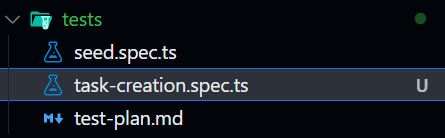
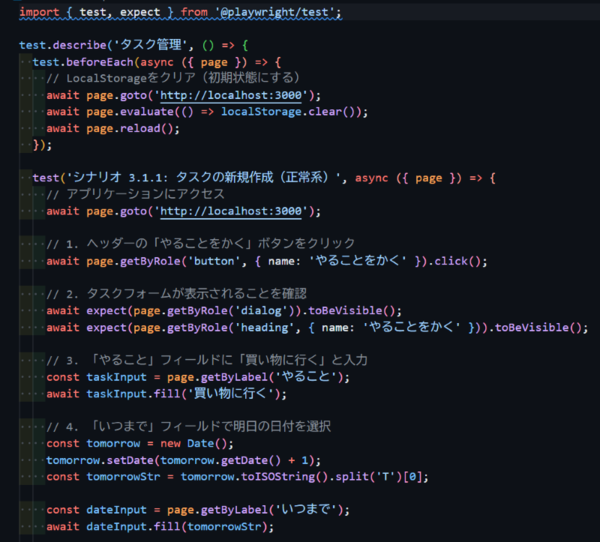
ちゃんとテスト計画書のシナリオ通りにテストが作成されていそうです!
■ヒーラーを使ってみる
では、作成されたテストを実行してみると…失敗しました。
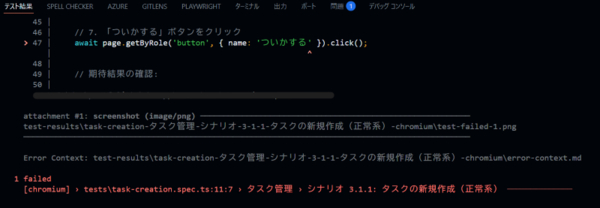
しかし、ご安心ください。
ここで登場するのが最後のエージェントのHealerです。
入力するのはこちら↓
@agent-playwright-test-healer
@tests\task-creation.spec.ts
このテストが壊れているので直してください。
ChromeDevToolsMCPも併用してください。
今回は余計な実装・検証ループを防ぐため、Chrome DevTools MCPも併用します。
しかし、こんな曖昧な指示だけで本当に治るのでしょうか…?
数分後、以下の出力が。
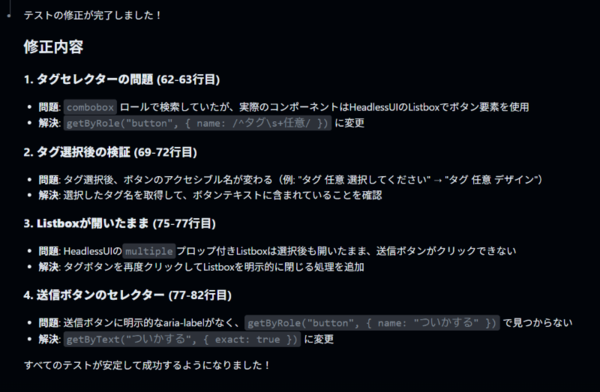
まさかの成功。テストが通りました。
恐るべし、Playwright Agents。
おわりに
今回試したPlaywright Agents、正直想像以上の完成度でした。
テストケースの洗い出しから計画、実装、修正まで、すべて自動で完結。AIによるテスト自動化の時代が、いよいよ現実味を帯びてきましたね。
それでは。
江藤皓史/FIXER
有明高専卒24入社
チョコミント/TRPG/まーちゃんごめんね
本記事はアフィリエイトプログラムによる収益を得ている場合があります

この連載の記事
-
TECH
アプリ開発の手戻りを防ぐ 「入力チェック(バリデーション)」の設計方法 -
TECH
WSL2でのGitHubの認証をできる限り簡単に行う方法 -
TECH
MacでGitHub CLIの認証を行う方法 -
TECH
ゆるく理解する自作シェル実装1:そもそもシェルってどんなもの? -
TECH
プロンプトエンジニアリングのコツは「5W1Hを忘れずに」 -
TECH
GitHubの 超・超・超 基本的な使い方まとめ -
TECH
業務で使えるExcel関数テクニック − 関数を使った動的な範囲指定のコツ -
TECH
zshの初期設定がダサい…。表示内容を自分好みにカスタマイズしていく -
TECH
Proxmox VE+OpenMediaVaultで自宅用NASを作ってみた -
TECH
Chrome拡張はVue.jsで作るのがおすすめ -
TECH
gitコマンド、長いしだるいしMMS(マジ・短く・したい) - この連載の一覧へ