セキュリティ対策アプリの購入だけではダメ
身近な高齢者のスマホを守る! 最低限の対策はAndroidなら数分で完了する「アレ」から始めよう
2025年09月15日 18時00分更新



あなたの父母・祖父母のスマホは大丈夫?
シニアへの贈り物に「スマホのメンテ」はいかが?
9月の連休最終日は敬老の日でした。身近な高齢者に贈り物を……と思いながらも渡し損ねてしまった、なんて方もいらっしゃるかと思いますが、ここで1つ、老婆心ながらアドバイスを。
日頃は後回しにしてしまいがちなデジタル機器のメンテナンス、たとえばスマホのセキュリティをこの機会に再確認してあげるのも、敬いの心がこもった立派な贈り物ではないでしょうか。
そこでこの記事では、次に会うタイミングで簡単に実行できる「シニア向けのスマホセキュリティ対策」をご紹介します。
対策の基本は「システムアップデート」から
NTTドコモのモバイル社会研究所が発表した「モバイル社会白書 2024年版」によると、スマホ所持率は60代が91.5%、70代が82.9%、80代でも62.3%に達しています。また「2025年シニア調査」では60~80代の過半数がスマホのセキュリティ対策について「あまりできていない/できていない」と回答。できていない理由を問うと、「何をどこまですれば十分なのかよくわからないから」が最多でした。確かにもっともな理由と言えます。
では、高齢者が所持するスマホにセキュリティ対策を施したい場合、具体的に何をどこまですれば良いのでしょうか? 「あんしんスマホ」などシニア向けのAndroidスマホを使っている場合、絶対に押さえておきたいのが、「システムアップデートを実施する」ことです。
システムアップデートとは、スマホの動作全般を担うOSに存在する脆弱な部分を修正することでセキュリティを保つための仕組み。タイミングは通信事業者によってまちまちですが、不定期ながら確実に実施されています。
アプリストアで購入できるセキュリティ対策サービスは、多彩な機能でスマホを守る強力なアプリですが、OSの脆弱性までは補ってくれません。OSはシステムアップデートで修正するほかないのです。
OSはシステムアップデートで守り、そのOSの上で動くアプリなどをセキュリティ対策サービスで守る、という二重の対策が重要なのです。
数分で完了する簡単な手順です
Androidスマホにおける具体的な方法をご紹介します。まず通信状況が良好であることを確認後、スマホに充電ケーブルを挿して充電状態に。次に、スマホの画面最上段に表示されているはずのアイコンをタップしましょう。
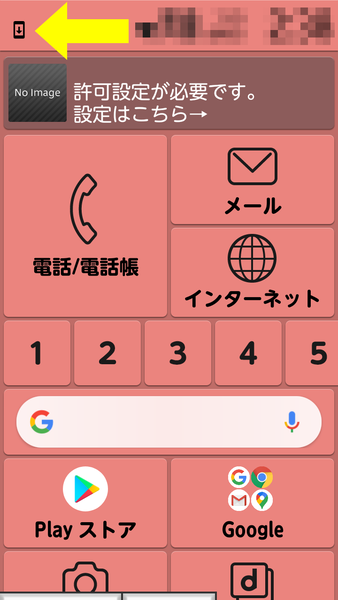
左隅のアイコンをタップ
すると通知画面が表示されます。画面内の「今すぐ再起動」をタップすることでシステムアップデートが始まります。電源ケーブルは抜かずにしばらく待ちましょう。システムアップデートが終わると、その旨の画面が表示されます。以上で完了です。簡単ですね!
詳しくはこちらの記事をご参照ください。画面付きでシステムアップデートの実施方法を説明しています。最初のアイコンが見つからないという場合は、通信事業者それぞれの操作方法をご確認くださいませ(NTTドコモ、au、ソフトバンク)。
最近はオレオレ詐欺が進化した巧妙な電話詐欺が多発していますし、高齢者の貯金を狙ったフィッシング詐欺も収まる気配がありません。もちろん、単純なウイルス感染も厄介です。
今後も敬老の日に限らず、帰省などされる際は身近な高齢者のスマホを気にかけてみてください。