第13回 アスキー編集部が「Backlog」で仕事を楽しくしてみた
同じ課題を毎月手作業で登録するのが面倒、だからBacklogの標準機能に“ひと工夫”を加えて活用する
ExcelやPower Automateを活用! 毎月繰り返すタスク登録をノーコードで自動化する〔後編〕
提供: ヌーラボ


※この記事は後編記事です。前編記事からご覧ください。
今回は「毎月、たくさんの課題を繰り返し登録する作業」が面倒だ! というわけで、その登録作業をできるだけ自動化する方法に取り組んでいます。前編記事では、「メールによる課題登録」機能を、Power Automateを使って自動化する方法をご紹介しましたが、筆者のニーズを満たすには十分ではありませんでした。
そこで、この後編記事ではもうひとつの、Excelを使った“半自動化”の方法を試してみたいと思います。
方法2:CSVファイルによる「課題の一括登録」機能とExcel関数で半自動化する
●Backlogの「CSVファイルによる課題の一括登録」機能Backlogには「CSVファイルで多数の課題を一括登録する」機能もあります。多数の課題の設定を書き込んだCSVファイルをBacklogにアップロードすることで、一括登録ができる仕組みです。ただし、毎月のアップロードは手作業になりますので、ここでは“半自動化”と呼んでおきます。
Backlogの「課題」画面にある「一括登録」ボタンをクリックすると、CSVファイルをアップロードする画面が表示されます。まずは、この画面にあるサンプルのダウンロードボタンをクリックして、テンプレートとなるCSVファイルをダウンロードします。

課題の一覧画面で「一括登録」をクリック
このファイルをExcelで開くと ※注、1行目に設定項目名が、2行目以降にいくつかのサンプルデータが入力されています。このサンプルのとおり、1行に1つずつ課題の内容(課題名、種別、担当者、開始日、期限日など)を書き込み、CSVファイルとして保存して、先ほどの一括登録画面にアップロードすればよいわけです。
※注:Googleスプレッドシートなど、CSVファイルの読み込み/編集/書き出しに対応したツールであれば何でも構いません。
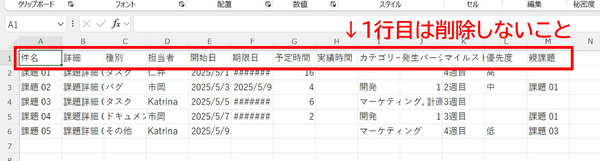
ダウンロードしたサンプルCSVファイルをExcelで開いたところ
このサンプルファイルの内容を見れば、どこに何を入力すべきかは簡単に分かると思います。注意点は以下のとおりです。
■注意点
・サンプルファイルの1行目はそのまま残すこと(2行目から入力すること)。
・「種別」「担当者」などは、Backlogに登録されている名前を正確に入力すること(Backlogからのコピー&ペーストを推奨)。
・Backlogにアップロードするファイルは、ExcelファイルではなくCSVファイルとして保存すること。
なおこちらの方法では、課題ごとに「開始日」と「期限日」が設定できます。「2025-09-15」といった書式で入力してください。また、親子課題も登録できます。各課題の「親課題」の項目に課題名を入力すれば、その課題が子課題として親課題にひも付けられます。
●Excel関数を使って日付の入力を自動化する
このCSVファイルを保存しておけば、毎月同じ課題を繰り返し登録する際に、「開始日」と「期限日」だけを書き換えてCSVファイルとして書き出し(エクスポートし)、アップロードできます。
ただし、毎回これらの日付を手作業で書き換えるのは面倒です。さらに、課題名も書き換えないと、毎月同じ(前月の課題と同じ)名前の課題が登録されることになり、混乱とミスの原因になります。ここは何とかしたいところ。
よろしい、ならば自動化だ! というわけで、簡単なExcel関数を使って、「開始日」や「期限日」の日付を自動的に書き換える仕組みを作ります。ついでに、「課題名」にも自動で日付(実施する月)を付け加えるようにしましょう。こうすれば、毎月Excelファイルを開くたびに日付が自動更新され、CSVファイルとして書き出すだけで済むことになります。
さっそく始めます。まずは、先ほどダウンロードしたサンプルのCSVファイルをExcelで開き、1行目は残して、サンプルデータが書かれた2行目以下を削除します。次に、画面下にあるシートのタブをダブルクリックして、シート名を「課題一覧」と書き換えます。
続いて、別のシートを作ります。今回の自動処理(日付更新)には、その基準となる「今日の日付」のデータが必要なので、別のシートで処理を行うのです。シートのタブの右にある「+」ボタンをクリックし、新しいシートを作成して「日付」というシート名にします。
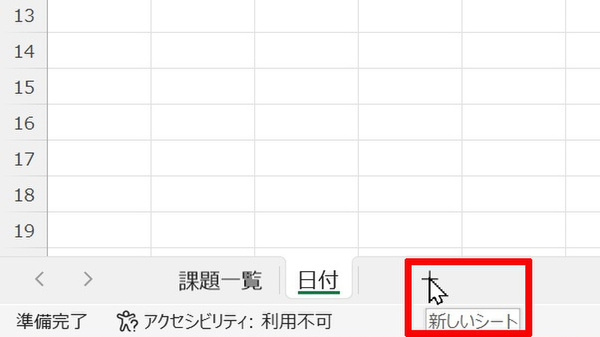
新しいシートを作成して「日付」と名前を付けます
この日付シートを開き、いちばん左上のセル(A1セル)に、次の数式を入力します。入力すると、自動的に今日の日付が表示されます。そしてこの日付は、ファイルを開くたびに自動更新されます。
=TODAY()
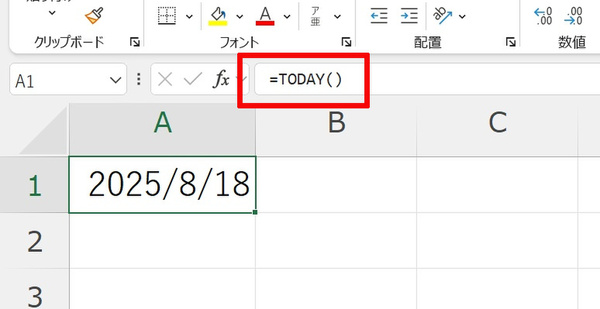
「日付」シートのA1セルにTODAY関数を入力。今日の(作業日の)日付が表示されます
課題一覧のシートに戻り、毎月繰り返す課題を入力していきます。
このとき「開始日」と「期限日」のセルには、日付のテキストではなく、Excel関数を使った数式を入力します。この関数は、先ほど設定した「今日の日付」セルを参照して計算を行うもので、こちらもExcelファイルを開くたびに自動更新されます。
たとえば、ある課題の開始日を「翌月の1日」に、期限日を「翌月の15日」に設定したい場合は、それぞれのセルに次の関数(数式)を入力します。
開始日:=EOMONTH(日付!A1,0)+1
期限日:=EOMONTH(日付!A1,0)+15
ここで使っているEOMONTH関数は、カッコ内で指定した日付(今回は今日の日付)から「その月末の日付」を算出します。そして、それに1日を加えれば(+1)「翌月の1日」、15日を加えれば(+15)「翌月の15日」が計算結果となるわけです。つまり「翌月の○日」の指定は、末尾でプラスしている数字を変えるだけで済みます。簡単ですね。
そして、この開始日/期限日のセルは、このExcelファイルを開くたびに自動更新されます。つまり、9月に開けば(翌月の)10月の日付が、10月に開けば11月の日付が自動入力されるわけです。
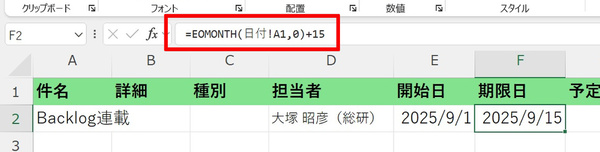
開始日、期限日のセルに数式を入れて「翌月の○日」を自動計算するようにしました
ちなみに、タスクの種類によっては「期限日を翌月の末日にする」「翌月の末日から5日前にする」など、“月の末日”を基準にスケジュールを設定したいケースもあると思います。同じEOMONTH関数を使って、それぞれ次の数式で指定できるので参考にしてください。
翌月末の末日:=EOMONTH(日付!A1,1)
翌月末日から5日前:=EOMONTH(日付!A1,1)-5
※注:EOMONTH関数の2つめの引数(上の例では「,1」)は「今日から数えて何カ月目か」を指定する数字です。この数字が「0」ならば今月、「1」ならば翌月、「2」ならば翌々月……となります。
この連載の記事
-
第18回
sponsored
プロジェクトリーダーを悩ませる“指示待ちメンバー” 自発的な行動を促すコミュニケーション術を考える -
第17回
sponsored
「人手が足りない」は本当? チーム内でのタスク分担をうまくやる方法 -
第16回
sponsored
プロジェクト進行中の情報共有漏れ、「えっ、聞いてないけど?」問題をどう防ぐ? -
第15回
sponsored
「人は7回言わないと忘れる」 プロジェクトメンバー全員の意識合わせに必要なことは? -
第14回
sponsored
「この会議の時間、もったいない…」と思わせない! 会議のカイゼン術を考える -
第13回
sponsored
ExcelやPower Automateを活用! 毎月繰り返すタスク登録をノーコードで自動化する〔前編〕 -
第12回
sponsored
誰もが経験する「プロジェクトの遅れ」。では、どうやって進捗の遅れを取り戻す? -
第11回
sponsored
ずるずると遅れがちな長期プロジェクト、どう進行を管理すれば防げる? -
第10回
sponsored
混乱しがちな複数タスクの同時進行も、Backlogならばこう管理できる -
第9回
sponsored
繰り返し発生するタスク(課題)、Backlogで効率良く管理する方法は?