第13回 アスキー編集部が「Backlog」で仕事を楽しくしてみた
同じ課題を毎月手作業で登録するのが面倒、だからBacklogの標準機能に“ひと工夫”を加えて活用する
ExcelやPower Automateを活用! 毎月繰り返すタスク登録をノーコードで自動化する〔前編〕
提供: ヌーラボ


方法1:「メールによる課題登録」機能を、Power Automateを使って自動化する
●Backlogの「メールによる課題登録」機能とは
Backlogには「メールによる課題登録」という機能があります。利用設定をすると、課題登録専用のメールアドレスが用意され、そこにメールを送れば課題が新規登録されるシンプルな仕組みです。
この機能を使うためには、「プロジェクト設定」のページで設定を行う必要があります。設定をすれば、backlog.comドメインの専用メールアドレスが発行されます。ここに課題の内容を書いたメールを送れば、プロジェクトに課題が新規登録されるわけです。
■メールからBacklogの課題を登録する(Backlogヘルプセンター)
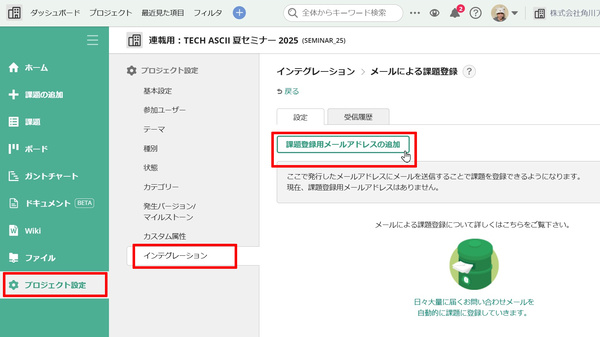
左メニューの「プロジェクト設定」>「インテグレーション」>「メールによる課題登録」と進み、「メールアドレスの追加」をクリック
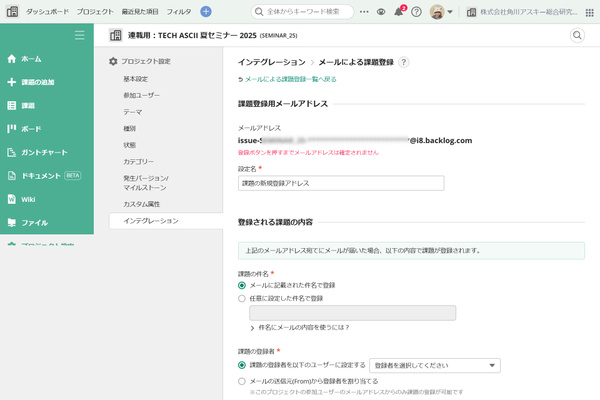
設定画面。このアドレスでメールを受信した際に、どのような内容(設定)で課題を作成するのかをあらかじめ設定しておきます
なお、課題の「開始日」と「期限日」は、それぞれ「メールを受信してから○日後」というかたちでしか設定できません。そのため、たとえば「連載Aの期限日は毎月15日」「連載Bの期限日は毎月25日」など、個々の課題に対して異なるスケジュールを自動設定することはできないのです ※注。
※注:課題登録専用のメールアドレスは複数個発行できます。アドレスごとに設定を変えることができますので、たとえば「連載Aの登録用アドレス」「連載Bの登録用アドレス」……と複数個を用意し、それぞれの開始日/期限日設定を変えておけば、まったく不可能というわけではありません(が、とても面倒なので筆者はやりません)。
そこで開始日と期限日は、課題登録後に手作業で修正することにします。後ほど説明するとおり、毎月20日に課題登録メールを送信するので、ひとまず各課題の開始日は「メール受信から14日後」、期限日は「21日後」と設定します。
標準設定の場合、送信するメールの件名が「課題名」に、本文が「課題の詳細内容」に登録され、その他の項目は先ほどの画面で設定した内容となります。まずはテストメールを手作業で送信してみて、想定したとおりに課題が新規登録されることを確認しましょう。
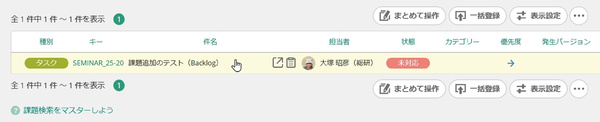
テストメールからの課題の追加に成功! 次に進みます
●Power Automateで課題登録メールの送信を自動化する
メール送信だけで課題が登録できるようになったので、次は「毎月1回、メールを自動送信する」仕組みを作ります。筆者は今回、使い慣れたマイクロソフトの「Power Automate」を利用します ※注。
※注:Power Automate以外のツールでも、「定期的にメールを自動送信できるツール」であれば、どんなツールでも問題ありません。Zapier、IFTTTなど、無料で利用できるツールも多くあります。
Power Automateは、「Microsoft 365」の企業・組織向けプラン(職場や学校のアカウント)を利用しているユーザーならば、基本的な機能が使えます。これを使って、今回は定期的なメールの自動送信フローを作成します。 ※注
※注:Power Automateでは、自動実行させる一連の処理の流れを「フロー(ワークフロー)」と呼びます。なお、ここではPower Automateの利用開始や基本操作についての説明は割愛します。マイクロソフトが公開しているチュートリアルなどを参考にしてください。
Power Automateのポータルサイト(https://make.powerautomate.com)にアクセスし、「作成」メニューからフローの作成を開始します。今回は、ワークフローを定期的に自動実行してくれる「スケジュール済みクラウドフロー」を選びます。「毎月20日」に翌月分の課題登録を自動実行させたいので、実行の「開始日」を次に来る20日の適当な時刻に、「繰り返し間隔」を1カ月と設定しました。
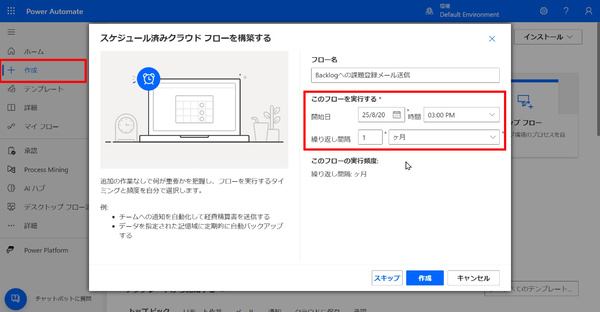
Power Automateで、毎月1回自動実行するフロー(スケジュール済みクラウドフロー)を作成します
次のフローの編集画面では、「新しいステップ」をクリックして、メールを送信するアクションを追加します。
筆者は業務メールでGmailを利用しているので、「Gmail」コネクタの「メールの送信」アクションを使います。もしOutlookを利用している場合は、「Office 365 Outlook」コネクタの「メールの送信」アクションを使ってください。
送信するメール内容の設定は、宛先にBacklogが発行した課題登録用メールアドレスをコピー&ペーストしたのち、メールの件名に「課題名」を、本文に「課題の詳細説明」を書き込みます。
なお、メール本文をMarkdown形式で書くと、課題の詳細説明では書式がそのまま反映されます(たとえば「##」を付けると見出しになる、など)。Backlogで使っているテンプレートをそのままコピー&ペーストしてもよいでしょう。
複数の課題をまとめて登録したい場合は、「新しいステップ」をクリックして「メールの送信」アクションを追加していけば対応できます。
フローができたら、最後に画面上部の「保存」ボタンを押して保存します。以後、指定した日時で1カ月ごとに自動実行されますが、「テスト」ボタンですぐに実行テストもできます。想定どおりにメールが送信されるか、そしてBacklogに課題が登録されるか、 テストしておくとよいでしょう。
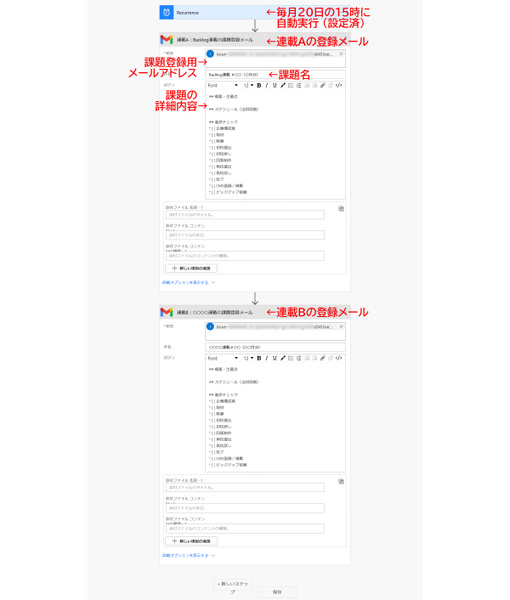
実際に作成したフロー。ここでは連載A、連載B用の課題を登録するために、メールの送信アクションを2つつなげています
●この方法のメリットとデメリット
この方法にはメリットとデメリットがあります。確認しておきましょう。
○メリット
・「メールを送信するだけ」で課題が登録できるのでシンプル。
・メール自動送信ツールと組み合わせて自動化も簡単にできる。
○デメリット
・登録したい課題の数だけメールを送信する必要がある。
・開始日/期限日が「メールの受信から○日後」という設定しかできない。
・「親子課題」は登録できない。
メールの送信は自動化もしやすく、とてもシンプルに実現できるのが最大のメリットです。一方で、「たくさんの課題をまとめて自動登録したい」「親子課題を登録したい」といった、やや複雑な課題登録には不向き、あるいは対応していません。結論としては、自動登録したい課題の数が少なく、「シンプルに毎月忘れずに登録したい」ケースで有効な方法だと思います。
* * *
筆者の場合、毎月繰り返し登録したい課題(連載記事)の数が多い、それぞれの開始日/期限日を柔軟に設定したい、親子課題を登録したいといったニーズがあるので、このメール送信による方法では不十分でした。
そこで、もうひとつの、CSVファイルによる課題の一括登録も試してみることにしました。ただし、記事がかなり長くなってしまったのでいったんひと区切りとして、引き続き後編記事でご紹介したいと思います。
本記事はアフィリエイトプログラムによる収益を得ている場合があります
この連載の記事
-
第18回
sponsored
プロジェクトリーダーを悩ませる“指示待ちメンバー” 自発的な行動を促すコミュニケーション術を考える -
第17回
sponsored
「人手が足りない」は本当? チーム内でのタスク分担をうまくやる方法 -
第16回
sponsored
プロジェクト進行中の情報共有漏れ、「えっ、聞いてないけど?」問題をどう防ぐ? -
第15回
sponsored
「人は7回言わないと忘れる」 プロジェクトメンバー全員の意識合わせに必要なことは? -
第14回
sponsored
「この会議の時間、もったいない…」と思わせない! 会議のカイゼン術を考える -
第13回
sponsored
ExcelやPower Automateを活用! 毎月繰り返すタスク登録をノーコードで自動化する〔後編〕 -
第12回
sponsored
誰もが経験する「プロジェクトの遅れ」。では、どうやって進捗の遅れを取り戻す? -
第11回
sponsored
ずるずると遅れがちな長期プロジェクト、どう進行を管理すれば防げる? -
第10回
sponsored
混乱しがちな複数タスクの同時進行も、Backlogならばこう管理できる -
第9回
sponsored
繰り返し発生するタスク(課題)、Backlogで効率良く管理する方法は?