第10回 アスキー編集部が「Backlog」で仕事を楽しくしてみた
複雑な長期プロジェクトでは「ガントチャート」と「親子課題」を活用しよう
混乱しがちな複数タスクの同時進行も、Backlogならばこう管理できる
提供: ヌーラボ


皆さまこんにちは。アスキー編集部で働く、編集者の大塚と申します。少し前からBacklogを使った仕事のプロジェクト・タスク管理に挑戦しております(連載:アスキー編集部が「Backlog」で仕事を楽しくしてみた)。
さて筆者は、記事制作の進行管理にBacklogを活用しています。前回記事でも触れたとおり、記事制作というプロジェクトには複数のメンバーが関わり、それぞれの課題(タスク)をこなしていく、ということもよくあります。その流れは記事の内容によって異なりますが、たとえば以下の図のようなイメージです。
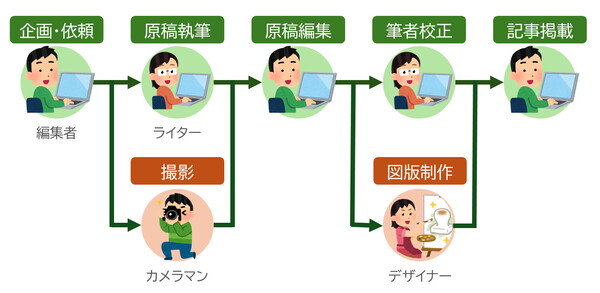
よくある記事制作の流れの例
注目していただきたいのが「複数の課題(タスク)を同時進行している」部分です。図上段はメインの課題(原稿の制作進行)で、編集者とライターが“リレー方式”で進めますが、それと並行して下段では、カメラマンの「撮影」、デザイナーの「図版制作」も進む形になっています。作業を同時に進めたほうが、全体の制作期間を短縮できて効率的だからです。
ただし、Backlogの課題に設定できる担当者は1人だけで、同時に複数人は設定できません。これは「いま誰がボールを持っているか」を明確にするためです。そのため、複数の担当者が同時進行する課題(筆者の例で言えば「原稿制作」と「撮影」など)は、個別に課題を作成する必要があります。
もうひとつ、「課題どうしに依存関係がある」こともポイントです。たとえば、編集者が記事の「企画・依頼」を行わなければ、「原稿執筆」や「撮影」はスタートできません。こうした「実行する順序」も考えながら、プロジェクト全体の流れを組み立てる必要があります。
同じように、皆さんのお仕事の中でも、実行する順序を考えながら「複数の課題を同時進行する」場面はよくあるのではないでしょうか。
複数の課題をパズルのように組み立て、計画どおりにサクサクと課題がこなせたら気持ちいいですよね。しかし現実には、途中の課題が計画よりも遅れてしまったり、進行するのを忘れていた課題が見つかったりして、プロジェクト全体がずるずると遅れてしまいがちです……。
でも、だからこそ、Backlogでしっかり課題の進捗を確認し、進行中も必要に応じてスケジュールの再調整などをしていく必要があるわけです。さあ、さっそくやってみましょう!
複雑なプロジェクトの全体像は「ガントチャート」で可視化しよう
複数の課題が同時進行する、複雑なプロジェクトを管理するうえで、まず活用したいのが「ガントチャート」の機能です。ガントチャートは、プロジェクトで発生するさまざまな課題の計画(開始日と期限日)を、横に伸びるカレンダーの形で示したものです。縦軸には課題の一覧が表示され、それぞれの担当者や状態がわかるようになっています。

ガントチャートの表示例
ガントチャートは、Backlogのスタンダードプラン以上で使えます。「プロジェクト設定」メニューの「基本設定」画面で、「チャートを使用する」にチェックを入れると、メニューに「ガントチャート」が表示されます。あとは、課題の設定画面で「開始日」と「期限日」を入力するだけで、ガントチャートが自動的に作成されます。
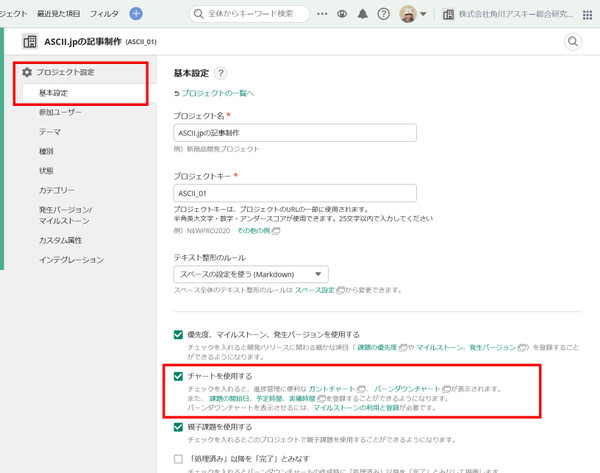
プロジェクトの基本設定で「チャートを使用する」を有効にします。なお、その下には「親子課題」(後述)の設定もあります
ガントチャートを使う最大のメリットは「プロジェクトの全体像と、個々の課題の進捗を同時に確認しやすい」ことでしょう。
Backlogでは、プロジェクト内で発生する細かなタスクを「課題」として登録し、それぞれにスケジュール(開始日、期限日)を設定して進捗を管理します。ただし、複数の課題で構成されるプロジェクトの場合、個々の課題だけを見ても「プロジェクト全体の進捗に問題はないか」や「この課題の進捗が遅れると、全体にどう影響するのか」といったことまでは分かりません。
ここでガントチャートを使えば、プロジェクトとしての全体像が見えるようになります。プロジェクトの管理者にとっては、今日時点でどんな課題が進行しているのか、その進捗はどうかがひと目で分かる点が便利です。また、メンバー(各課題の担当者)にとっても、プロジェクト全体の流れを把握し、他の(後続の)課題をふまえたうえでスケジュールを再調整することができるので便利です。さらに、再調整したスケジュールはリアルタイムに反映されますので、メンバー内でのスケジュール認識のずれも防げます。
こうしたメリットがあるため、ガントチャートは特に、たくさんの課題が同時進行するプロジェクト、長期間に及ぶプロジェクトでは“必須”の機能と言ってよいでしょう。
なおBacklogでは、ガントチャートのカレンダー表示を日単位/週単位/月単位で切り替えられるので、数か月、数年単位のプロジェクトであっても全体像が把握しやすくなっています。また「完了した課題は除く」「特定の担当者のみ」など、課題を絞り込んで分かりやすく表示させることもできます ※注。
※注:Backlogのガントチャートは、2025年3月にUIや機能を刷新して、より使いやすく&分かりやすくなっています。詳しくは「新しいガントチャートの機能紹介」をご参照ください。
多数の課題をグループ化して整理する「親子課題」も活用しよう
もうひとつ、複数の課題を同時進行するプロジェクトでは「親子課題」の機能も便利です。
親子課題とは「1つの大きな課題(親課題)を、複数の小さな課題(子課題)に分割して扱う」ための機能です。反対に、子課題の側から見ると「複数の子課題を、1つのグループ(親課題)として扱う」機能だとも言えます。
親子課題を使うメリットは、大きな課題(親課題)を小さな課題(子課題)に分解することで、全体の進捗と同時に、その中で発生する細かなタスクの進捗も追いやすくなることです。
たとえば、1カ月後を期限日とした「○○記事の進行」という課題1つだけでは、いつ/誰が/何のタスクを実行すべきかが明確ではありません。この親課題を、「原稿執筆」「撮影」「図版制作」といった具体的なタスク(子課題)に分解し、それぞれに開始日/期限日や担当者を設定すれば、全体の流れやメンバーそれぞれの役割が明確になります。特にガントチャートでは、親子課題がまとめて表示されるので、流れが可視化されて把握しやすくなります。
親子課題については、以下の特徴を覚えておきましょう。
・関連する課題を親子課題としてまとめて表示できる
・ガントチャートで親課題ごとにグループ化して表示できる
・子課題の設定(担当者、状態、優先度など)をまとめて変更できる
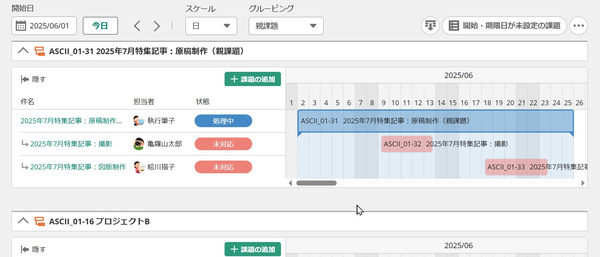
親子課題のガントチャート表示例。親課題「原稿制作」が全体スケジュールを示す一方、子課題「撮影」「図版制作」は個別のスケジュールと担当者を設定しています
親子課題はすべての有料プランで利用できます。前述したガントチャートの設定と同じく、プロジェクトの設定画面に「親子課題を使用する」という設定項目がありますので、これを有効にします。
親子課題の作り方はシンプルです。まず親課題となる課題を作成し、そこにひも付けるかたちで子課題となる課題を作成するだけです。また、親課題の設定画面から子課題を作成したり、作成済みの課題に親課題を設定することもできます。
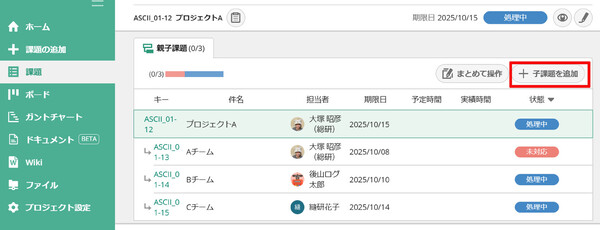
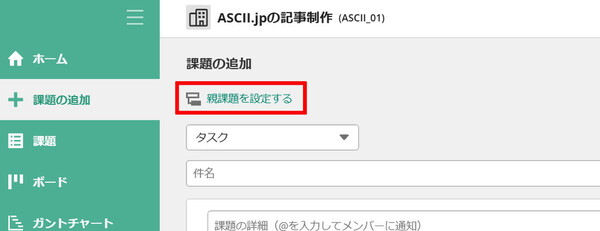
(左)親課題の設定画面から子課題を追加する (右)課題の作成時に親課題を設定する
今回取り上げている記事制作の場合、あらかじめ全体の流れが分かっているので、メインの「○○の原稿制作」を親課題、「撮影」「図版制作」を子課題とすれば、シンプルでよさそうですね。
一方、もっと大規模なプロジェクトでは、「最初の段階では大まかな流れしか分からない」「細かなタスクは進行しながら追加していきたい」という場合もあるでしょう。その場合、まずは大まかなタスクを課題として作成しておき、関連する細かなタスクが発生した段階で、それを子課題としてひも付けていく方法もあります。ここはケースバイケースで使い分けることになるでしょう。
なおガントチャートでは、親課題の下に子課題が格納される形で表示されます。さらに「グルーピング」設定を「親課題」にすると、ガントチャートが親課題ごとに表示される形になります。この表示ならば、親課題ごとに進捗が確認しやすくなります。
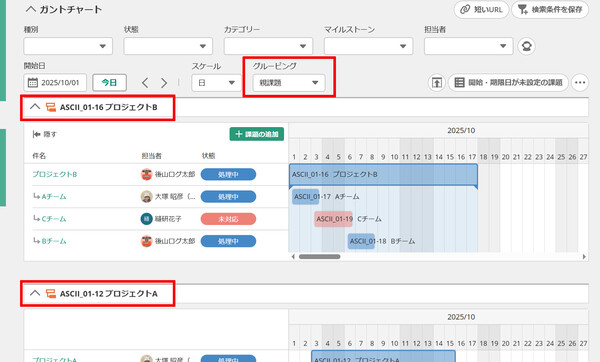
ガントチャートで親課題ごとにグループ化した表示例
* * *
ガントチャートや親子課題を使って課題を整理し、プロジェクトの全体像を可視化すると、どの課題を優先して処理すべきかの判断がしやすくなり、気持ちにも余裕ができると思います(そう、いつも大量のタスクに追われているので……)。
なお、以下のブログによると、長期間に及ぶ大規模なプロジェクトを管理する場合、プロジェクトの開始時から細かなタスク(子課題)まで登録しなくてよい(むしろ“登録しないほうがよい”)というノウハウもあるそうです。最初から細かな課題まで詰め込むと、課題一覧やガントチャートが見づらくなってしまうからです。課題が多いと、進行途中でスケジュールを変更するのも大変になりますし。
■プロジェクト全体を可視化!ガントチャートでプロジェクト管理をするメリットを解説(Backlogブログ)
この場合は親子課題を活用して、まずは大まかなスケジュールを示す親課題だけを作っておき、進行に合わせて適宜、子課題を追加していけばよいと思います。こうすれば、プロジェクト全体の見通しが悪くなることはないでしょう。このノウハウもぜひ覚えておいてください。
本記事はアフィリエイトプログラムによる収益を得ている場合があります
この連載の記事
-
第18回
sponsored
プロジェクトリーダーを悩ませる“指示待ちメンバー” 自発的な行動を促すコミュニケーション術を考える -
第17回
sponsored
「人手が足りない」は本当? チーム内でのタスク分担をうまくやる方法 -
第16回
sponsored
プロジェクト進行中の情報共有漏れ、「えっ、聞いてないけど?」問題をどう防ぐ? -
第15回
sponsored
「人は7回言わないと忘れる」 プロジェクトメンバー全員の意識合わせに必要なことは? -
第14回
sponsored
「この会議の時間、もったいない…」と思わせない! 会議のカイゼン術を考える -
第13回
sponsored
ExcelやPower Automateを活用! 毎月繰り返すタスク登録をノーコードで自動化する〔後編〕 -
第13回
sponsored
ExcelやPower Automateを活用! 毎月繰り返すタスク登録をノーコードで自動化する〔前編〕 -
第12回
sponsored
誰もが経験する「プロジェクトの遅れ」。では、どうやって進捗の遅れを取り戻す? -
第11回
sponsored
ずるずると遅れがちな長期プロジェクト、どう進行を管理すれば防げる? -
第9回
sponsored
繰り返し発生するタスク(課題)、Backlogで効率良く管理する方法は?