「ROG STRIX X870E-E GAMING WIFI」は
高音質サウンドや豊富なインターフェースも魅力
ゲームの世界観を満喫できるサウンドに、銃声や足音で敵の位置の察知など、ゲーミングで重要な位置を占めるオーディオ回路も魅力のひとつだ。
ASUSゲーミングブランドのROG STRIX最上位に位置するだけあってオーディオ回路には、ゲーミング向けハイエンドマザーボードでおなじみのRealtek「ALC4080」チップと、Savitech製アンプチップ「SV3H712」を組み合わせた「ROG SupremeFX 7.1」を搭載する。
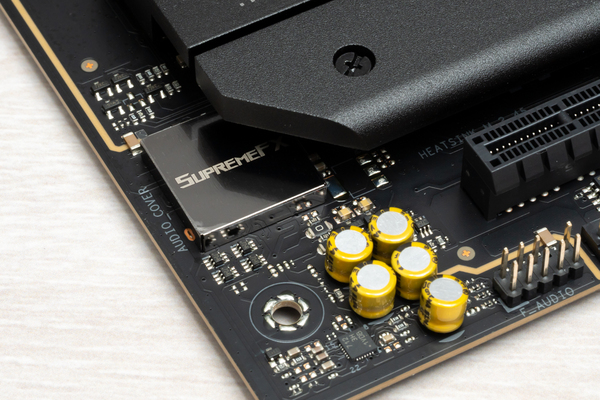
オーディオコーデックは、ノイズ混入を抑える「SupremeFXシールド」で覆われている。高音質なサウンドを楽しめる
メモリースロットには、ASUSの高速メモリー技術「NitroPath DRAM technology」が搭載されている。これはASUS Socket AM5の最上位で13万円前後になる「ROG CROSSHAIR X870E HERO」にも採用されており、DDR5-9000オーバーの超高クロック動作を可能にしている。

「NitroPath DRAM technology」採用ソケットには、メタルパーツが使われている
リアインターフェースも充実。USBポートは計13ポートを備え、2ポートのUSB4に、20Gbps USBポート×1、10Gbps USBポート×10(Type-A×9、Type-C×1)。無線LANは次世代規格のWi-Fi 7、Bluetooth 5.4、有線ネットワークは5ギガビットLANの対応となっている。
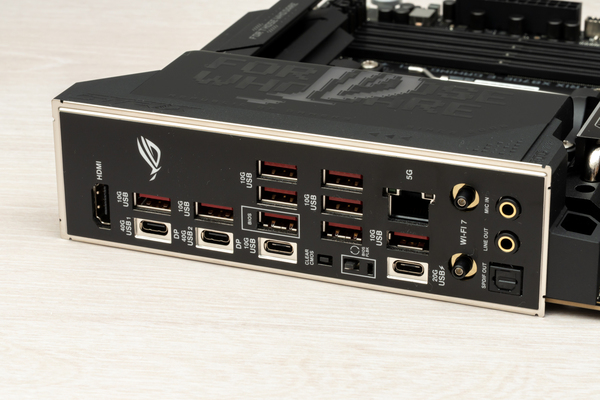
リアインターフェース。多くのUSBポートで使い勝手は抜群だ
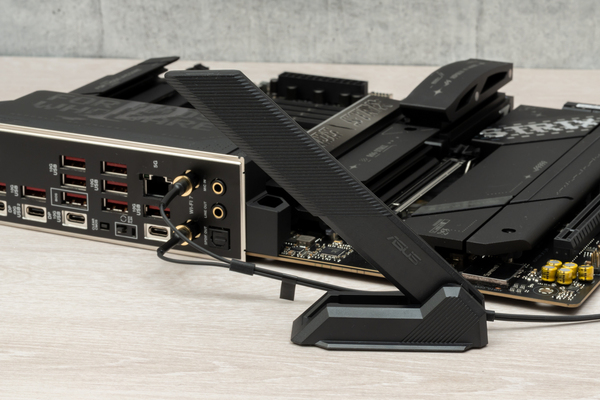
無線LANは6GHz帯に対応する次世代規格の2×2 Wi-Fi 7を搭載する
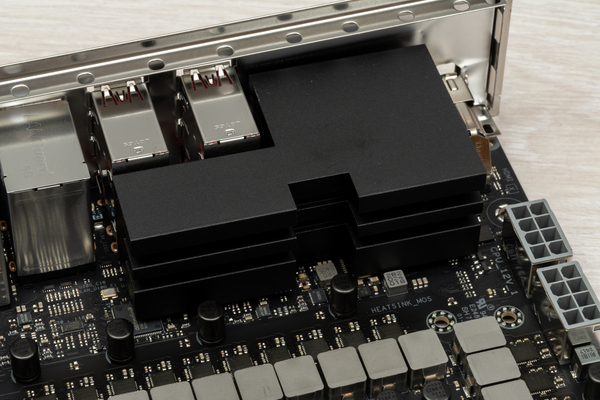
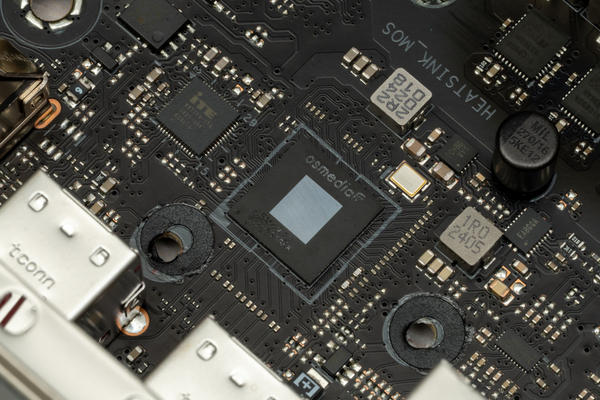
USB4コントローラーのASMedia「ASM4242」には、大きなヒートシンクを装備。最大40Gbpsの転送速度を安定して発揮できるわけだ
組みやすさも優秀な「ROG STRIX X870E-E GAMING WIFI」
次に、組みやすさを追求した装備の数々を紹介していこう。そのひとつが、ドライバーとユーティリティを管理する「ASUS Driver Hub」になる。OSインストール後に表示されるダイアログから導入することで、簡単に必要なドライバーなどをインストール可能になっている。
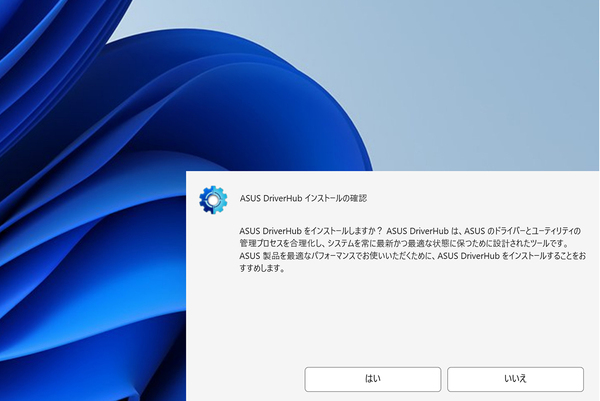
OS初回起動時に「ASUS Driver Hub」を導入するかのダイアログが表示される
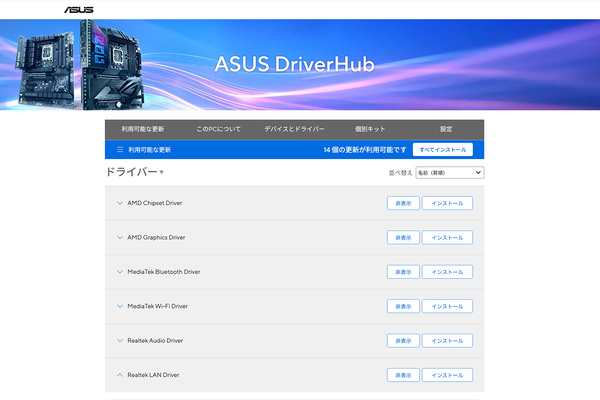
自動で必要なドライバーを導入できる。なお、不要なユーティリティなどは、「非表示」
ほかにも、パーツの取り付けや取り外しが容易になるギミックを備えている。精密ドライバーの用意が必要だったM.2 SSDの取り付けをスムーズに行なえる「M.2 Q-Latch」に、3スロット厚などの大型ビデオカードを簡単に取り外せる「PCIe Slot Q-Release Slim」、無線LANアンテナを挿し込むだけで取り付けられる「Wi-Fi Q-Antenna」がそれだ。さらに、起動状態を確認できる「Q-LED」や「Q-CODE」などの便利機能もある。
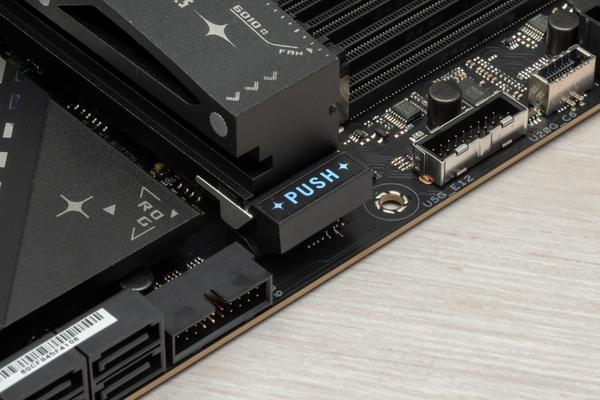
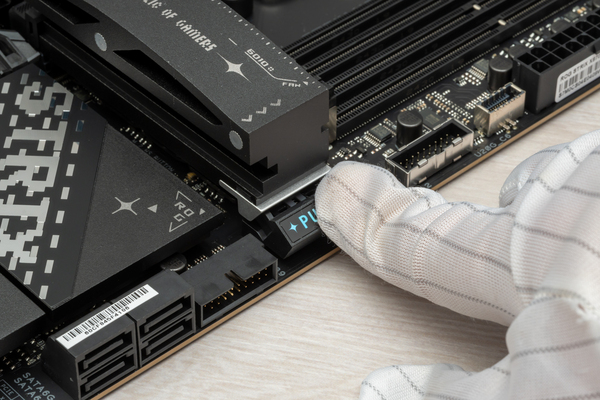
M.2拡張スロットのM.2_1は、ワンプッシュでM.2ヒートシンクを取り外せる「M.2 Q-Release」が装備されている
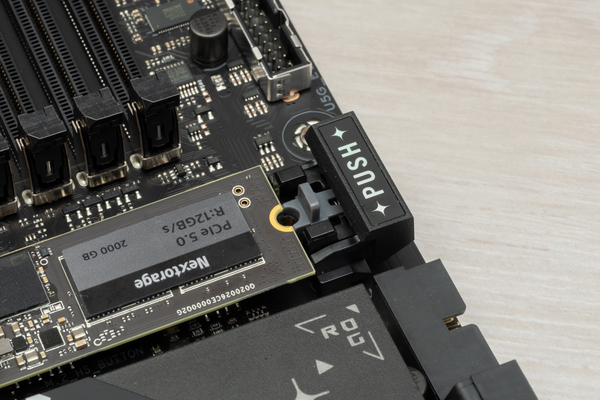
M.2_1には、ツールレスでM.2 SSDを固定できる「New M.2 Q-Latch」を採用。SSDを押し込むだけで、パチッと固定される
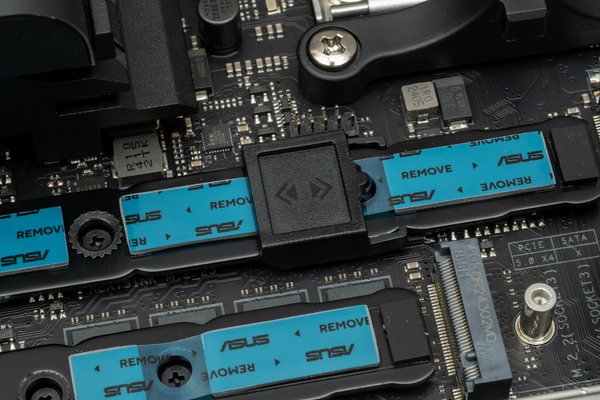
M.2_2には、複数サイズのM.2 SSDをツールレスで固定できる「M.2 Q-Slide」
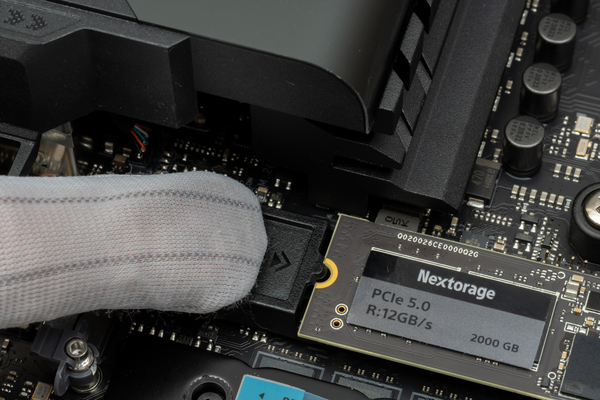
M.2 SSDのサイズに合わせてスライドする留め具で簡単に固定できる
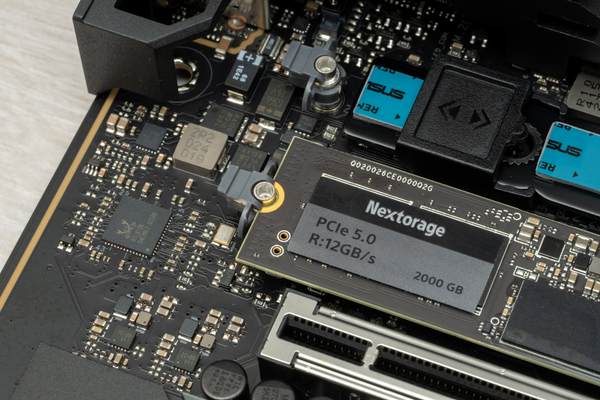
そのほかのM.2拡張スロットにも、押し込むだけで固定できる「M.2 Q-Latch」が導入されている

下部のM.2拡張スロット部には、凹形状のゴムパッドが採用されている
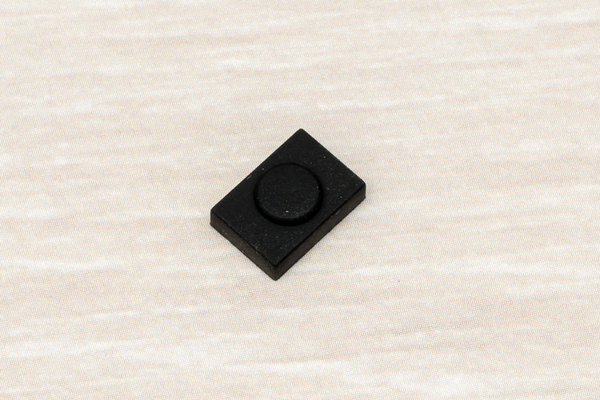
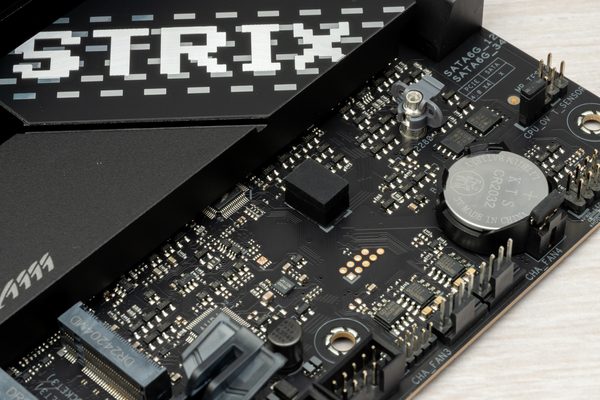
付属している凸ゴムパッドを取り付けることで、片面実装となるM.2 SSDの基板を歪めずに支えられるようになっている
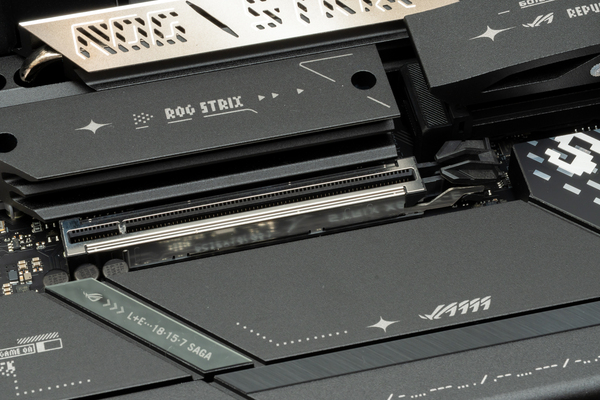

ビデオカード用PCIe×16スロットには、スロットのラッチを操作せずとも、ビデオカードを取り外せる「PCIe Slot Q-Release Slim」に対応している
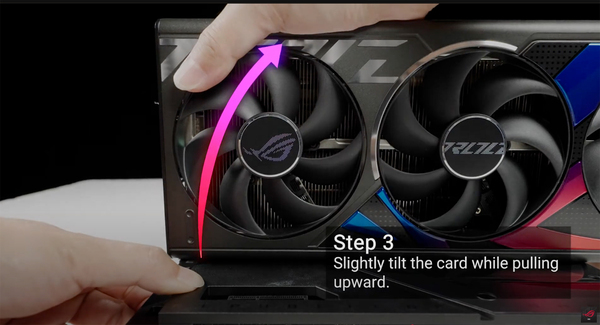
ラッチを解除することなく、ビデオカードを傾けながら上に引き上げるだけで、ロックが解除される(ROG Globalの動画)
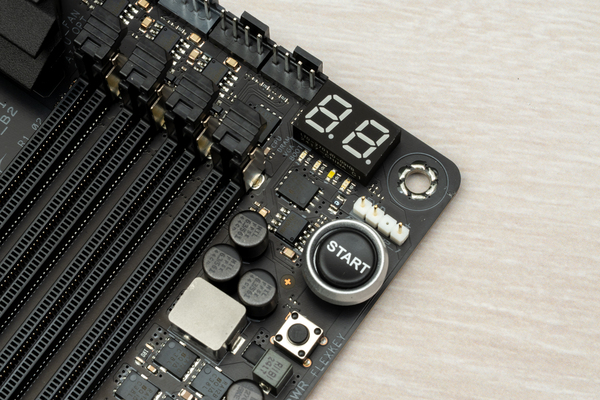
あると便利な電源スイッチ(START)ボタンや、起動状態を2桁のPOSTコードで示す「Q-CODE」
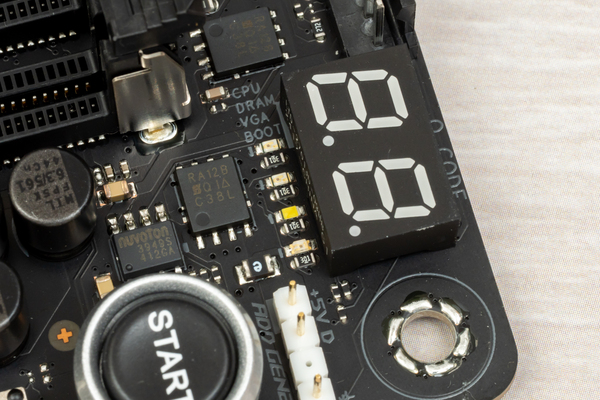
起動工程を「CPU」「DRAM」「VGA」「BOOT」の4段階で表す「Q-LED」。LEDが点灯したままの部分が、起動しない要因なのでわかりやすい
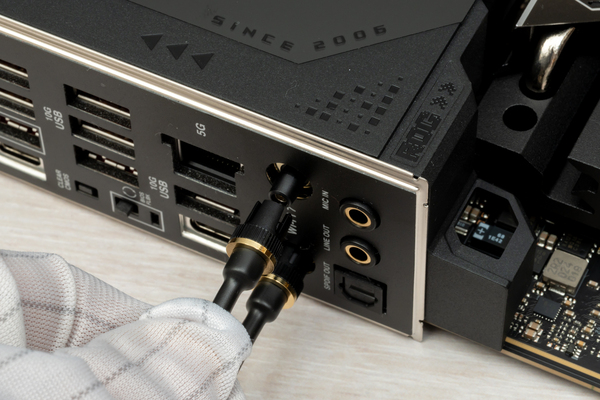
従来、無線LANアンテナの取り付けはネジ固定だったが、「Wi-Fi Q-Antenna」なら挿し込むだけでOKだ
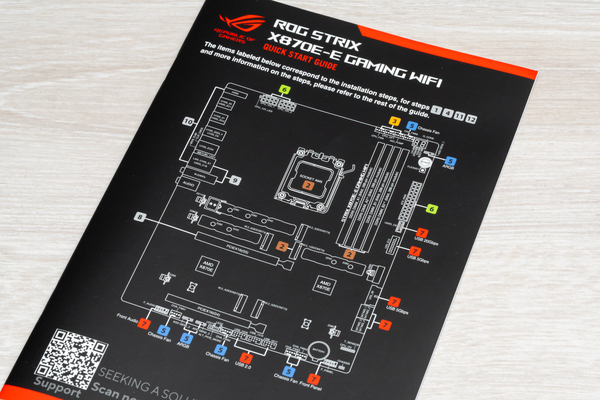
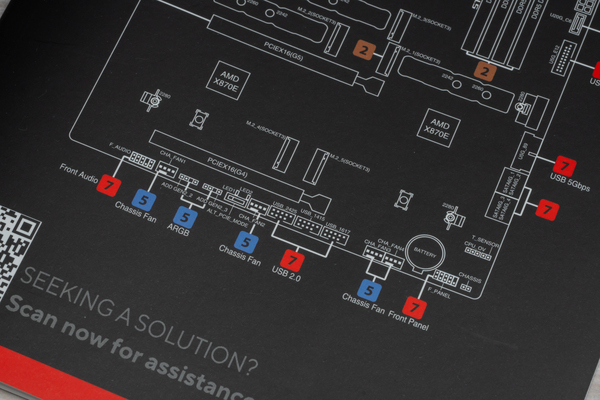
細かいところだが、マザーボード上の各コネクター位置が、一目瞭然なQUICK START GUIDEも便利だ
■Amazon.co.jpで購入

本記事はアフィリエイトプログラムによる収益を得ている場合があります