本記事はFIXERが提供する「cloud.config Tech Blog」に掲載された「【図解】Power Automateユーザー必見!知らないと損するエクスポート機能の活用テクニック」を再編集したものです。
ビジネスプロセスの自動化ツールとして広く活用されているPower Automate。日々の業務効率化に役立つフローを作成していると、「作ったフローを他の環境でも使いたい」「万が一に備えてバックアップを取っておきたい」といったニーズが出てきます。
そんなときに活躍するのが、今回ご紹介する「エクスポート機能」です。この記事では、Power Automateのエクスポート機能を分かりやすく解説していきます。
Power Automateのエクスポート機能とは
Power Automateのエクスポート機能は、作成したフローを外部ファイル(.zipファイル)として保存できる機能です。この機能を使うことで、フローの設定や構成をそのままの形で保存し、必要なときに別の環境で復元することができます。
エクスポートされたファイルには、フローのトリガー、アクション、条件分岐などの設定情報がすべて含まれています。ただし、接続情報(コネクタの認証情報など)は含まれないため、インポート先では再設定が必要になる点に注意が必要です。
エクスポートの手順
早速、エクスポートの手順を説明します!
1. エクスポートしたいフローを選択する
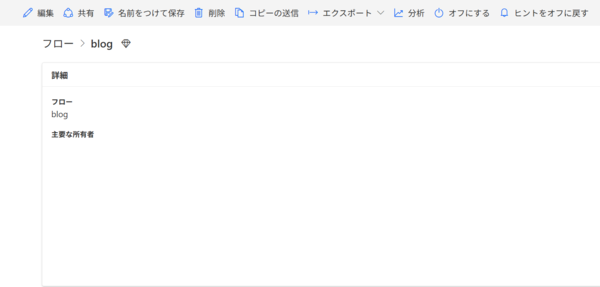
フローを選択
2. エクスポート>パッケージ(.zip)を選択
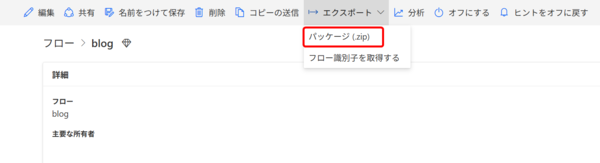
パッケージ(.zip)を選択
3. エクスポート設定を確認する。名前は必須入力で、インポートの設定は【新しく作成する】をおすすめします
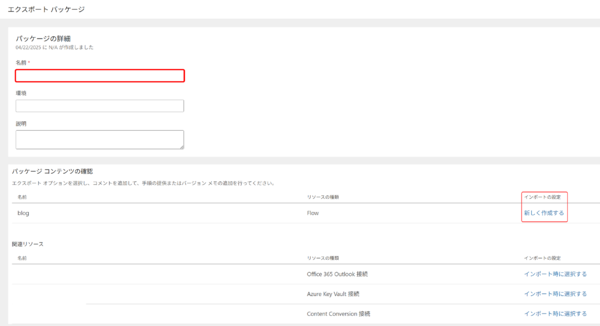
エクスポート設定を確認
4. 【エクスポート】をクリックする
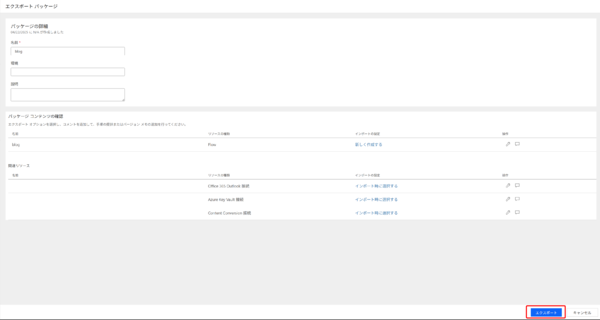
エクスポートを実行
エクスポートする際の注意点
・接続情報は含まれないため、インポート先で再設定が必要
・環境固有の設定は調整が必要になる場合がある
・バージョンの互換性に注意する
・機密情報が含まれるフローは、エクスポートファイルの管理に注意する
まとめ
意外と簡単だったと思います。Power Automateのエクスポート機能を活用することで、フローの管理や共有が格段に効率化されます。環境の移行、バックアップなど、様々なシーンで役立つこの機能を、ぜひ日々の業務に取り入れてみてください。
口分田 悠真/FIXER
2023年度の新卒社員です。苗字はクブタと読みます。
大学の研究ではC++を使っていました。
趣味はゲームやゴルフで、分かる方には分かると思いますが456erです。
本記事はアフィリエイトプログラムによる収益を得ている場合があります

この連載の記事
-
TECH
Power Automateで取得したJSONをPower Appsで解析する方法 -
TECH
Power QueryでExcelの複数ファイルを一括で整形して結合する方法 -
TECH
Power Queryでシート名が異なるデータを結合する方法 -
TECH
Power QueryでExcelのセル内改行データを縦に分割する方法 -
TECH
Power Queryで設定しておきたい便利なオプション設定 -
TECH
MCP受験料が無料に! 今年も「Microsoft Learn Cloud Skills Challenge」開幕! -
TECH
AI Builderの使用容量「クレジット」についてのまとめ -
TECH
Power Queryでフォルダ内から最新ファイルのデータを取得する方法 -
TECH
Power Queryの「重複行の削除」で下の行(最新行)を残す簡単な方法 -
TECH
Power AppsキャンバスアプリのボタンからWindows設定画面を開く方法 -
TECH
Power BI Tips - 任意の順番で並び替える方法 - この連載の一覧へ