第9回 アスキー編集部が「Backlog」で仕事を楽しくしてみた
毎回毎回同じ「課題」を作るのは面倒くさい! ならば効率化しよう!
繰り返し発生するタスク(課題)、Backlogで効率良く管理する方法は?
提供: ヌーラボ


先月も今月も来月も……同じ「課題」を繰り返し作らないとダメ?
皆さまこんにちは。アスキー編集部で働く、編集者の大塚と申します。少し前からBacklogを使った仕事のプロジェクト・タスク管理に挑戦しております(連載:アスキー編集部が「Backlog」で仕事を楽しくしてみた)。
さて、筆者のメインのお仕事は「記事を制作すること」です。もちろん、この記事制作にまつわるタスク管理(制作進行管理)にもBacklogを活用しているわけですが、これまで数か月ほど使ってきた中で、あるストレスに気づきました。
「毎月毎月、同じ『課題』を作るのが面倒くさい!」

さすがにここまでは怒っていませんが、面倒くさいものは面倒くさいのです
筆者が担当する記事の中には、毎月掲載している連載記事もあります(皆さんがいま読んでいるこの記事もそうです)。その場合は毎月、Backlogで新たな「課題」を作ってタスク管理を行います。ただし、タスクの流れ(テーマ決定⇒原稿執筆⇒編集⇒撮影/イラスト作成……)や、関わるメンバー(編集者、ライター、カメラマン、デザイナー……)は、基本的には変わりません。
何もこれは連載記事だけの話ではありません。不定期に発生する取材記事の制作なども、タスクの流れは基本的に変わらず、毎回「繰り返し」の業務と言えます。そのため、毎月作る課題の内容も、基本的には同じものになるのです。
皆さんのお仕事でも、こうした「繰り返し発生する業務」はたくさんあるはずです。そこで毎回毎回、同じ課題を作るのは面倒でしょう。同じことを繰り返すのであれば、なるべく手を抜……あ、いや、「効率化したい」ですよね?
よし、それならば効率化の方法を考えましょう!
同じような課題を繰り返し作るなら「課題のテンプレート」が便利
調べてみると、Backlogには「課題のテンプレート」という機能がありました。これを使えば、繰り返し課題を作るのもラクになりそうです。
■繰り返し行う業務を「課題のテンプレート」で効率化しよう(Backlogヘルプセンター)
課題のテンプレート機能は、課題の「件名(タイトル)」や「詳細(内容)」をあらかじめ定型で用意しておき、課題を新規作成する際にそれを読み込むことができる、というものです。課題に読み込んだ後の件名や詳細は、もちろん書き換えられます。
さっそくやってみます。課題のテンプレートはプロジェクトごとに設定します。プロジェクトの画面左メニューにある「プロジェクト設定」をクリックし、「種別」の設定を開くと、登録済みの「種別の一覧」が表示されます。
この「種別」は、課題を内容別に分類するための機能ですが、種別ごとにテンプレートが作れます。既存の種別にテンプレートを設定することもできますが、今回は「連載記事の課題」用に新たに種別を追加し、そこにテンプレートを設定することにしましょう。
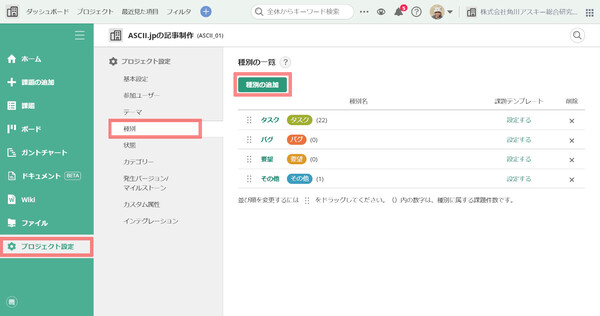
課題のテンプレートは「種別」の項目から設定できます
「種別の追加」をクリックすると「種別の編集」画面が表示されます。画面の上半分が種別そのものの設定、下半分が課題テンプレートの設定ですね。追加する種別名は分かりやすいものにします(今回は「制作進行:Backlog連載」としました)。
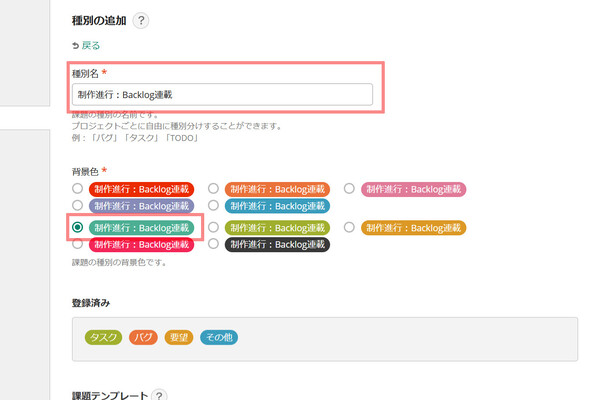
「種別の編集」画面(上半分)。追加する種別の「種別名」と「背景色(表示色)」を設定するだけです
画面の下半分、課題テンプレートの設定は、上が「件名」、下が「詳細」の入力欄です。ここに、毎回入力が必要な定型の内容を記入します。
筆者は以下のようにしてみました。連載回数や掲載月は「○○」としてあり、テンプレートから課題を作った後に書き換えます。また、各回の内容についての情報(テーマや取り上げたい機能など)を書き忘れないよう、あらかじめ項目の見出しを書いておきました。
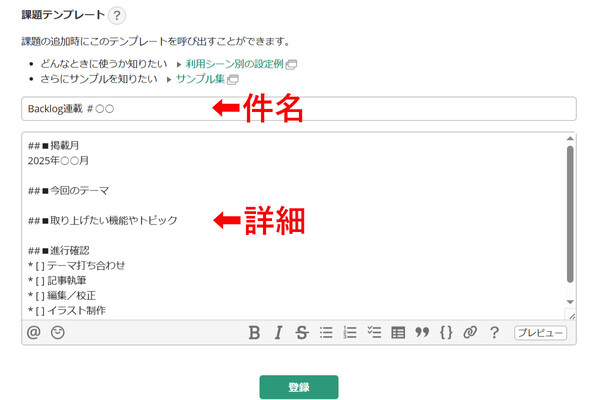
「種別の編集」画面(下半分)。「課題テンプレート」の設定部分
なお「進行確認」の部分には、毎回発生する細かなタスクをチェックボックス付きで列記しました。各タスクの担当者がタスク終了時にチェックを入れることで、大まかな進捗状況が分かる仕組みです。
最後に「登録」をクリックすれば、新しい種別がテンプレート付きで登録されます。最初から“完璧なテンプレート”を作るのは難しいので、まずは作ってみて、繰り返し使いながら徐々にテンプレートをブラッシュアップしていく、というくらいの気持ちでよいと思います。なお、テンプレートのサンプル集も用意されているので参考にしてください。
■課題のテンプレートのサンプル集(Backlogヘルプセンター)
テンプレートは、課題の種別を選択すると自動的に挿入されます。左メニューの「課題の追加」をクリックし、画面上部のプルダウンから課題の種別を選べば、課題の種別に設定されたテンプレートの件名と詳細が入力されます。あとはこれを修正したり追記したりして、課題を追加します。簡単ですね。
なお、テンプレートに設定できるのは「件名」と「詳細」だけです。担当者やカテゴリー、期限日といった項目は、課題を追加する際、個別に入力しなければならないので、入力し忘れないように注意が必要です。
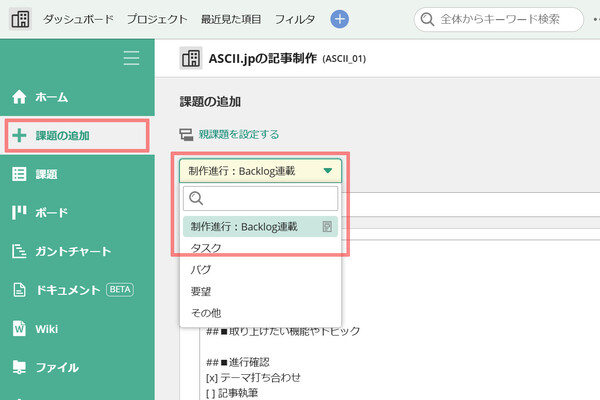
課題を追加する際に、テンプレートを設定した種別を選ぶ
繰り返し同じメンバーで動くなら「チーム」も作っておこう
さて、もうひとつやっておきたいのは「チーム」の作成です。チームとは、複数人のメンバーをグループにまとめるための仕組みです。
課題の追加時には、関係するメンバーに追加を「お知らせ」することができます。ただし、毎回1人ずつ指定するのは面倒ですし、人数が多ければ誰かにお知らせし忘れてしまうかもしれません。しかしチームを作っておけば、お知らせする相手を「チーム」でまとめて指定できるので、そうした心配がありません。
チームの作成は、画面右上の組織名(自社名)のプルダウンメニューから「組織設定」を選び、「組織設定」画面で「+チームを作成」をクリックします。チーム名を付けたうえで「+メンバーを追加」をクリックし、チームに加えるメンバーを選択します。
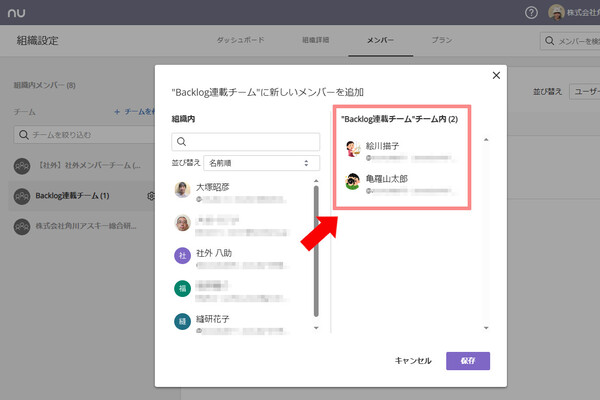
チームを新規作成し、左のユーザー一覧からメンバーを追加
チームの作成後、課題の追加画面で「お知らせしたいユーザー」の欄をクリックすると、一覧にチーム名が表示されます。これをお知らせの宛先として選択すればいいわけです。ああ、ちょっとラクができてうれしい。
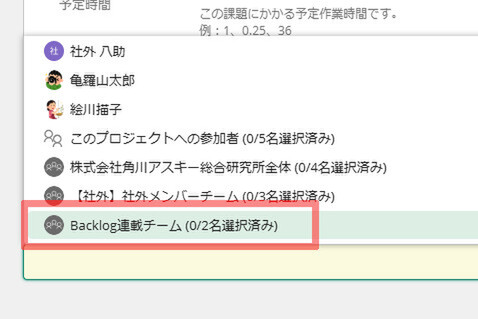
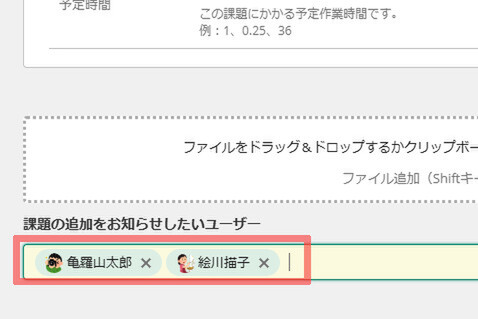
「お知らせしたいユーザー」としてチームを選ぶと、チームメンバー全員を指定したことになります
今回のサンプルとしている記事制作の場合、毎回の課題に関わるメンバーは数人程度ですが、もっと大人数で動くタスクであればかなり便利でしょう。さらに、新しいプロジェクトへのメンバー追加もチーム単位でできるので、大きな組織になればなるほどチームの活用は必須になると思います。
* * *
今回の記事では、テンプレートを設定するために「種別」を新規作成しました。繰り返し発生するタスクごとに作っておくことで、今後の作業はずいぶんはかどりそうです。
さらに、もともと用意されている「タスク」「要望」といった種別にも、テンプレートを設定しておくとよさそうだと思いました。ほかのメンバーが課題を作るときでも、「こういう情報を記入してほしい」と指定することができて、内容のばらつきが少なくなります。メンバーのほうも「課題を作るとき、どんな情報を書けばよいのか?」と迷うことが減り、一石二鳥じゃないでしょうか。
この連載の記事
-
第18回
sponsored
プロジェクトリーダーを悩ませる“指示待ちメンバー” 自発的な行動を促すコミュニケーション術を考える -
第17回
sponsored
「人手が足りない」は本当? チーム内でのタスク分担をうまくやる方法 -
第16回
sponsored
プロジェクト進行中の情報共有漏れ、「えっ、聞いてないけど?」問題をどう防ぐ? -
第15回
sponsored
「人は7回言わないと忘れる」 プロジェクトメンバー全員の意識合わせに必要なことは? -
第14回
sponsored
「この会議の時間、もったいない…」と思わせない! 会議のカイゼン術を考える -
第13回
sponsored
ExcelやPower Automateを活用! 毎月繰り返すタスク登録をノーコードで自動化する〔後編〕 -
第13回
sponsored
ExcelやPower Automateを活用! 毎月繰り返すタスク登録をノーコードで自動化する〔前編〕 -
第12回
sponsored
誰もが経験する「プロジェクトの遅れ」。では、どうやって進捗の遅れを取り戻す? -
第11回
sponsored
ずるずると遅れがちな長期プロジェクト、どう進行を管理すれば防げる? -
第10回
sponsored
混乱しがちな複数タスクの同時進行も、Backlogならばこう管理できる