第8回 アスキー編集部が「Backlog」で仕事を楽しくしてみた
やっぱり専用ツールのBacklogは便利だった、という話
Excelやカレンダーを使ったプロジェクト・タスク管理の“弱点”は?
提供: ヌーラボ


皆さまこんにちは。アスキー編集部で働く、編集者の大塚と申します。少し前からBacklogを使った仕事のプロジェクト・タスク管理に挑戦しております(連載:アスキー編集部が「Backlog」で仕事を楽しくしてみた)。
さて、プロジェクト・タスク管理のためのツールとして、カレンダー(Googleカレンダーなど)やスプレッドシート(Excelなど)のアプリを使っているチームもまだまだ多いのではないでしょうか。実はわれわれアスキー編集部も、Backlogの導入前はそうでした。
大抵の場合、これらのツールがすでに導入されていて「誰もが使い慣れているから」という理由で、プロジェクト・タスク管理にも流用されていると思います。たしかに“誰もがすぐに使える”点は大きな強みなのですが、専用ツールであるBacklogと比べてみると、プロジェクト・タスク管理を進めていくうえでさまざまな不足や障壁も感じます。
そこで今回は、BacklogとカレンダーアプリやExcelを比べながら、Backlogの“専用ツールならではの強み”をまとめてみたいと思います。
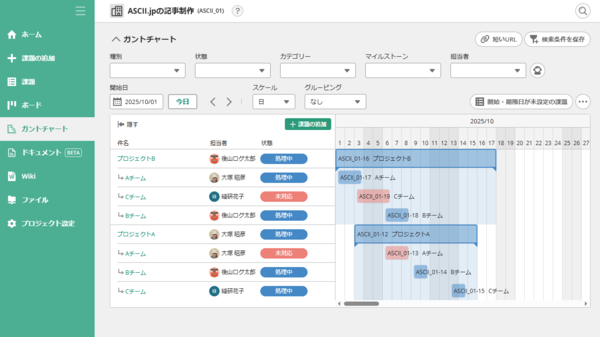
Backlogのガントチャート画面例。後述するとおり、さまざまな表示の切り替えもできます
カレンダーアプリでプロジェクト・タスク管理はできるか?
カレンダーアプリは、働く人の誰もが日常的に使うツールでしょう。個人のさまざまな業務予定を書き込むだけでなく、タスクのリマインダーとして使ったり、ほかの人とスケジュールを共有して会議日程を調整したりすることもできます。日付をクリックして予定を書き込むだけ、という直感的な使い勝手も良いところです。
ここにプロジェクトチーム用のカレンダーを作り、チームメンバー全員が閲覧/書き込みできるように共有すれば、プロジェクト・タスク管理にも使えそうだ――、そう考えるのも無理はありません。
ただし、実際にカレンダーでプロジェクト・タスク管理をやってみると、個人レベルの管理ならまだしも、大規模/長期間のプロジェクト・タスク管理には向いていないな……と感じます。
まず、プロジェクトのカレンダーに多数の課題(タスクの項目)が追加されると、カレンダーの表示はかなり複雑になります。課題の優先度やグルーピング(親子関係)、表示の並び順なども設定できないので、ガントチャートのように情報を整理することができず、自分のスケジュールも同時に表示させると、はっきり言って“ごちゃごちゃして見にくい”カレンダーになってしまいます。
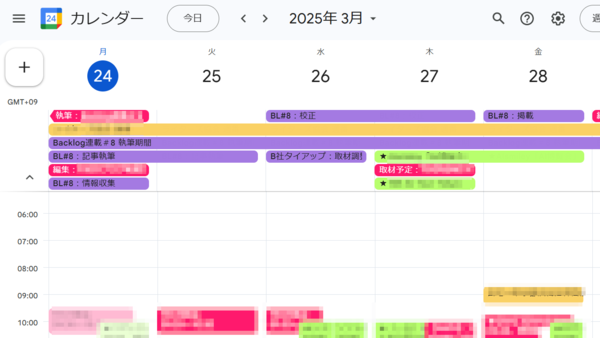
簡単な記事のタスクを入れただけで、もう表示がごちゃごちゃに……
また、カレンダーアプリにはカレンダーの機能しかなく(当たり前ですが)、たとえば「担当者の割り当て」や「プロジェクト・タスクの進捗管理」といったことができません。チームでのプロジェクト・タスク管理に必要なそのほかの機能は、別のツールを併用して補うことになります。そうなるとツール間を行き来する手間が発生しますし、情報が複数のツールに分散してしまいます。
たとえば、Googleカレンダー(Google Workspace)のプロジェクト管理チュートリアルを読むと、スケジュール管理はカレンダーで行いつつ、チーム内のコミュニケーションはチャットで、進捗管理は共有スプレッドシートで、ファイル管理はクラウドの共有ドライブで――と、ツールの組み合わせで実現するようアドバイスされています。
このように、カレンダーアプリによるプロジェクト・タスク管理は「カレンダー単体ではすべての情報を管理できない」「プロジェクトの規模が大きくなると管理が難しい」といった課題があると思います。もちろん、手作業と気合いで頑張ればできなくはないのでしょうが……正直、やりたくないです……。
Excel(スプレッドシート)は“ガントチャート専用ツール”?
もうひとつ、簡単なプロジェクト・タスク管理でよく使われているのが、Excelをはじめとするスプレッドシートのツールです。こちらも多くの職場で日常的に使われており、操作に慣れたユーザーも多いので、プロジェクト・タスク管理に流用されているのだと思います。
もっとも、本来Excelは表計算ツールですので、筆者は「Excelをプロジェクト・タスク管理に使うのは“邪道”だ!」と思っていました(いわゆる“Excel方眼紙”と同じように)。しかし、調べてみると、マイクロソフト自身がプロジェクト・タスク管理用のExcelテンプレートを配布していました。あら、邪道じゃなかったのね……。
余談はさておき、Excelを使えばガントチャートがきれいに作成できます。たくさんの課題(タスク)を、優先度や親子関係に従って自由に並べ替えられますから(手作業ですが)、カレンダーアプリよりも情報が整理しやすく、見やすいガントチャートが作れます。チームメンバーによる編集も簡単でしょう。
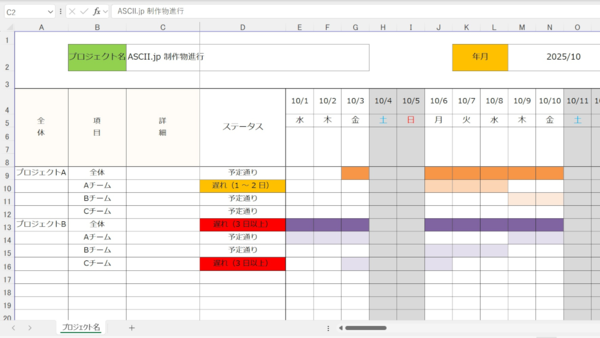
Excelガントチャートの例。たしかにカレンダーアプリよりも情報整理はしやすいですが……
ただし、このExcelガントチャートは、簡単に言えば「紙の代わりに、Excelシートにガントチャートを描いているだけ」です。見た目(表示)を整えているだけなので「入力した情報がほかに生かせない」問題点があります。
たとえば、ガントチャートに書き込んだプロジェクトをほかの形式(プロジェクトの一覧表など)で表示させたり、全体の進捗度を算出したり、期限切れのタスクにアラートを出したりといったことは、簡単ではありません。Excelの数式やマクロを駆使して作り込めば無理ではないでしょうが、かなりの工夫とスキルが必要になります。
また、機能的にも「ガントチャートを描く」だけですので、カレンダーアプリと同じように、ほかのツールと併用する必要があります。その結果、やはり情報が分散してしまいがちです。メンバーどうしがExcelシート上のメモでコミュニケーションをとるのにも限界があるでしょう。
このように、Excelによるプロジェクト・タスク管理も、ガントチャートはきれいに作れるのですが、大規模で複雑なプロジェクト・タスク管理になるとあまり効率的ではないという結論になります。
まとめ:やっぱり専用ツールのBacklogは良くできています
ここまで見てきたような課題は、プロジェクト・タスク管理専用ツールとして開発されたBacklogを使えば解消されます(当たり前ですが)。ここでは細かな機能を一つずつ取り上げることはしませんが、カレンダーアプリやExcelとの「考え方の違い」を確認しておきましょう。
(1)プロジェクト/タスクを中心に据えて情報整理ができる
Wiki/ドキュメント、共有ファイル、コメントなどをプロジェクト/タスクにひも付けて管理できるので、情報が分散しない。1つのツール上で管理が完結する。
(2)入力した情報をさまざまな表示形式で確認できる
課題に入力したデータが、ガントチャートやカンバンボードなどさまざまな形で表示できる。さらに、そのデータに基づく期限日のアラート、進捗度の可視化(バーンダウンチャート)といった機能も備える。
(3)大規模なプロジェクトでも混乱しないように設計されている
(2)に付け加えると、Backlogのガントチャートは、Excelファイルとしてダウンロードすることもできます。ガントチャートを成形して、紙で印刷する必要がある場合には便利ですね。
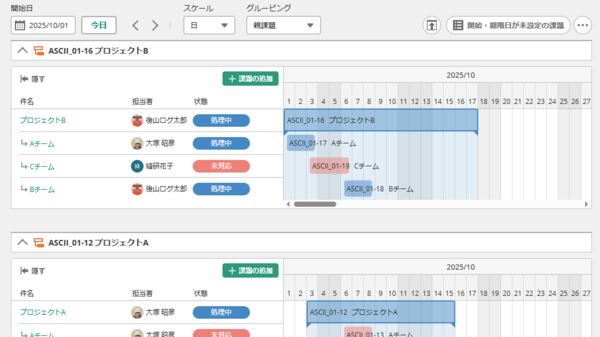
Backlogのガントチャート画面。冒頭に掲載したものと同じ内容ですが、このように「親課題ごと」の表示に切り替えたり……
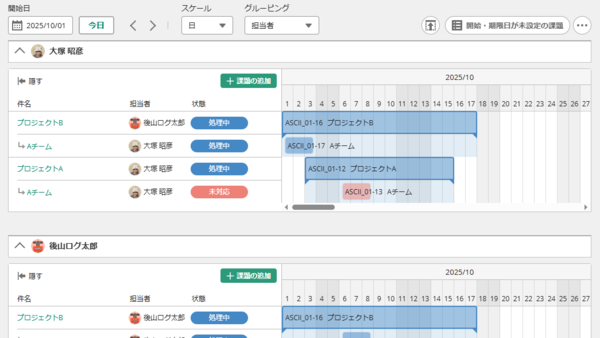
「担当者ごと」に切り替えたりもできます。さらに、この画面上から課題の追加や、担当者、状態、期日などの変更もできて大変便利です
また、Backlogはさまざまな外部ツールと連携させることもできます。たとえば「プロジェクト・タスク管理はBacklogで行い、Googleカレンダーで期日などを表示する」、あるいは「Slackと連携させて、タスクに関する通知はSlsckで確認できるようにする」といったことも可能。つまり「ふだん使い慣れたツール」との融合もできるわけです。
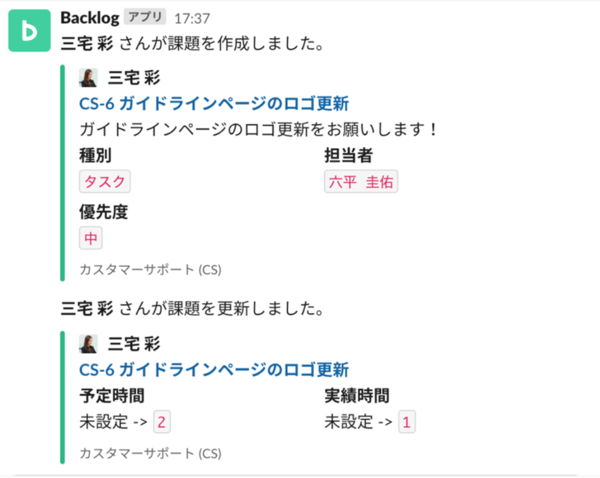
Slackと連携させた例。Slack上でBacklogのタスク通知が受け取れる
■参考記事
・Backlog上の予定をカレンダーソフトに取り込む方法をおしえてください(Backlogヘルプセンター)
・スプレッドシートからBacklogにタスク管理を移行するコツをお伝えします!(Backlogブログ)
* * *
冒頭でも触れましたが、アスキー編集部ではこれまで、プロジェクト・タスク管理にGoogleスプレッドシートが多用されていました。たしかに「誰でもすぐ使えるツール」ですし、ガントチャートが直感的に描ける点は優れていると思います。ただし、最初に一度作ったら作りっぱなしになってしまい、進行途中のこまめなスケジュール修正はできていませんでした。進行中のやり取りが「別の場所(チャット)」で行われていたからです。そこにはやはり課題があったと思います。
Backlogを導入することで、こうした課題は解消できそうです(まだ導入を始めたばかりですが……)。Backlogへ課題の進捗状況を入力することに「価値がある」と感じられれば、ユーザーの活用はさらに進むでしょう。使い慣れたツールからの移行は、一時的には手間もかかりますし気持ちのハードルも高いものですが、あきらめずにぜひ進めていきましょう!
本記事はアフィリエイトプログラムによる収益を得ている場合があります
この連載の記事
-
第18回
sponsored
プロジェクトリーダーを悩ませる“指示待ちメンバー” 自発的な行動を促すコミュニケーション術を考える -
第17回
sponsored
「人手が足りない」は本当? チーム内でのタスク分担をうまくやる方法 -
第16回
sponsored
プロジェクト進行中の情報共有漏れ、「えっ、聞いてないけど?」問題をどう防ぐ? -
第15回
sponsored
「人は7回言わないと忘れる」 プロジェクトメンバー全員の意識合わせに必要なことは? -
第14回
sponsored
「この会議の時間、もったいない…」と思わせない! 会議のカイゼン術を考える -
第13回
sponsored
ExcelやPower Automateを活用! 毎月繰り返すタスク登録をノーコードで自動化する〔後編〕 -
第13回
sponsored
ExcelやPower Automateを活用! 毎月繰り返すタスク登録をノーコードで自動化する〔前編〕 -
第12回
sponsored
誰もが経験する「プロジェクトの遅れ」。では、どうやって進捗の遅れを取り戻す? -
第11回
sponsored
ずるずると遅れがちな長期プロジェクト、どう進行を管理すれば防げる? -
第10回
sponsored
混乱しがちな複数タスクの同時進行も、Backlogならばこう管理できる