FIXER cloud.config Tech Blog
Azure Front DoorとApplication GatewayをPrivate Linkで接続する方法
2025年03月10日 10時00分更新


本記事はFIXERが提供する「cloud.config Tech Blog」に掲載された「Azure Front Door Premium で Private Link を用いたオリジンとしての Application Gateway 構成を試してみる」を再編集したものです。
こんにちは、株式会社FIXERの村上です!
🎉 Azure Front Door に Private Link オリジンの新規追加が発表されました!
2025年2月、Azure Front Door Premium はパブリックプレビューとして、Application Gateway と API Management の2つのサービスをPrivate Link対応のオリジンとして新たにサポートしたことを発表しました。
Public Preview: New Origin Types for Azure Front Door Premium Private Link-Enabled Origins
※ 本発表内容に Container Apps も含まれていますが、2024年11月下旬 に既に発表されています。
Public Preview: Private endpoint support in Azure Container Apps for workload profiles environments
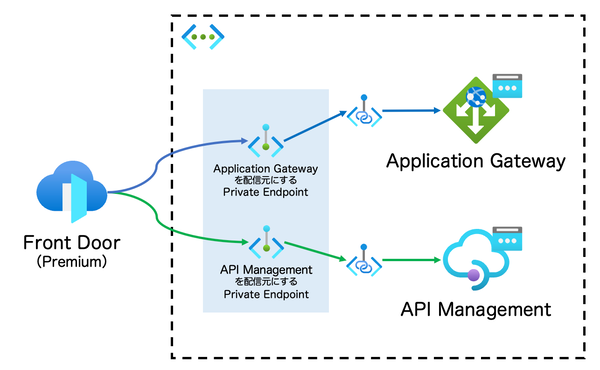
🧑💻 Azure Front Door と Application Gateway を Private Link で接続してみる
(1)ストレージアカウント で 静的サイト を構成する
Webブラウザ上での動作確認を行うために、検証用サイトを作成します。本記事ではストレージアカウントの静的ウェブサイト機能を使用しますが、App Serviceなどのリソースを利用しても問題ありません。
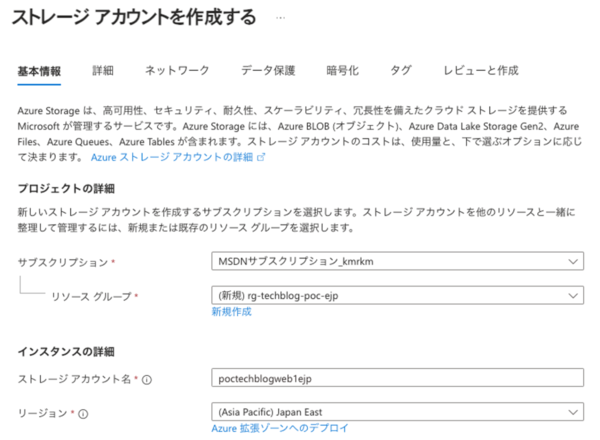
東日本リージョン で ストレージアカウントを作成します。
ストレージアカウント の 基本情報
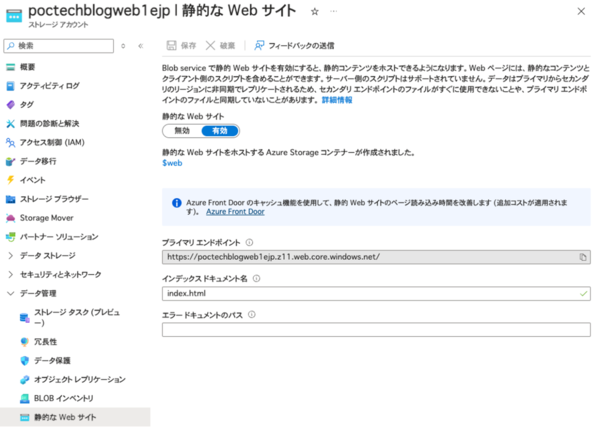
ストレージアカウントの作成後、静的なWebサイトを 有効化 してください。インデックスドキュメント名 には この後 ホスティングするHTMLのファイル名を記載します。本記事では、index.html を定義します。
有効化後、下記のHTMLファイルを作成してください。
ファイル名は、上記のインデックスドキュメント名と同名にしてください(例:index.html)。
<!DOCTYPE html>

<html lang="ja">

<head>

  <meta charset="utf-8" />

  <title>Azure 静的サイト</title>

</head>

<body>

  <p>本サイトは、Azure ストレージの静的ウェブサイト機能でホスティングされています。</p>

</body>

</html>
HTMLファイルの作成後、Blobコンテナ の $web に本ファイルを アップロードします。
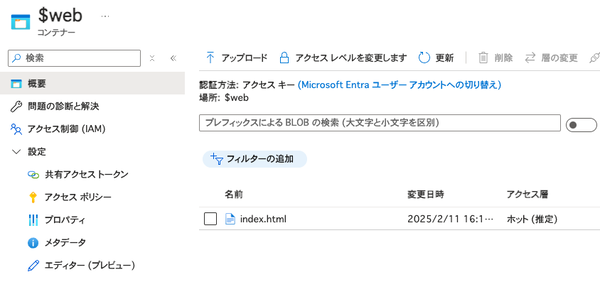
静的なWebサイト の エンドポイント にアクセスすると、動作確認できます。
https://<ストレージアカウント名>.z11.web.core.windows.net/
本記事では、curl コマンド で確認してみます。
curl -I https://poctechblogweb1ejp.z11.web.core.windows.net/

HTTP/1.1 200 OK
Content-Length: 260
Content-Type: text/html
(1)の手順は以上になります。
(2)仮想ネットワーク と サブネット と パブリックIPアドレス を構成する
仮想ネットワーク上に Application Gateway と Private Endpoint を配置するため、それぞれ専用サブネットを構成します。
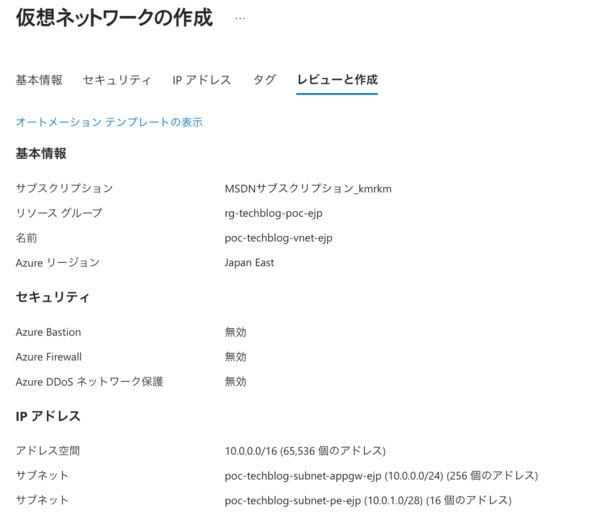
次に、Application Gateway の フロントエンドIP に割り当てる パブリックIPアドレス(Standrad)を作成します。
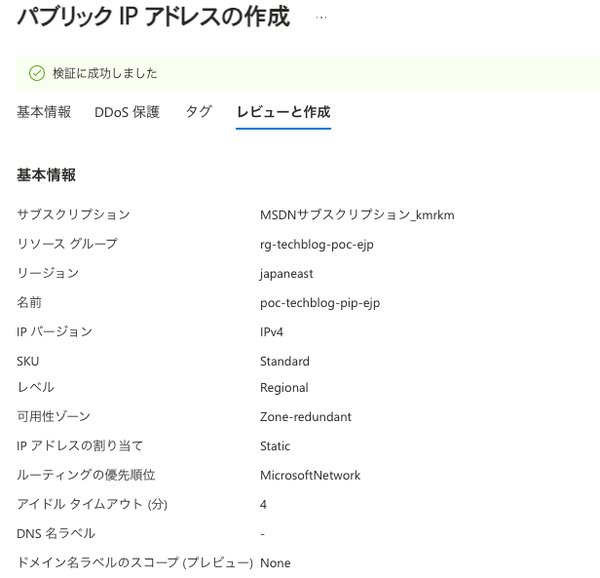
(2)の手順は以上になります。
(3)Application Gateway で 静的サイト を配信する
先ほど構成した ストレージアカウント に ホスティング した 静的サイト を Application Gateway 経由で配信してみます。
Application Gateway の 基本情報
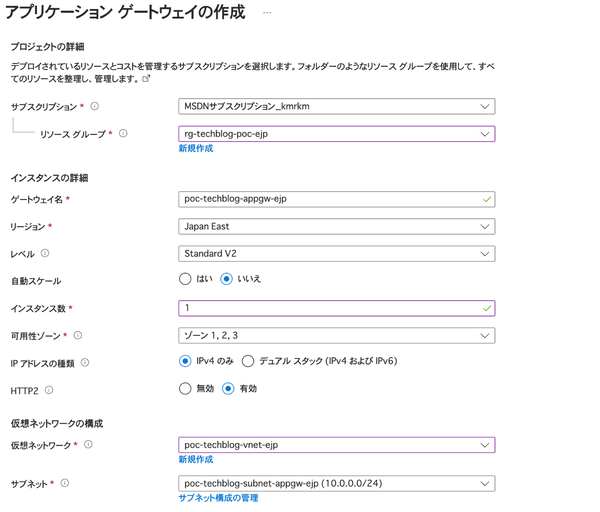
フロントエンド
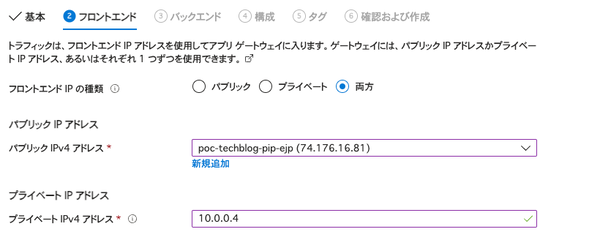
バックエンド
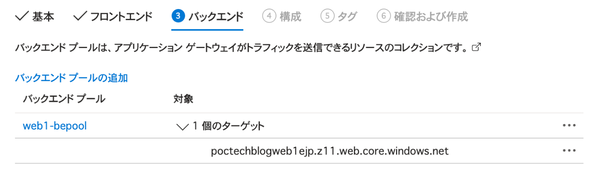
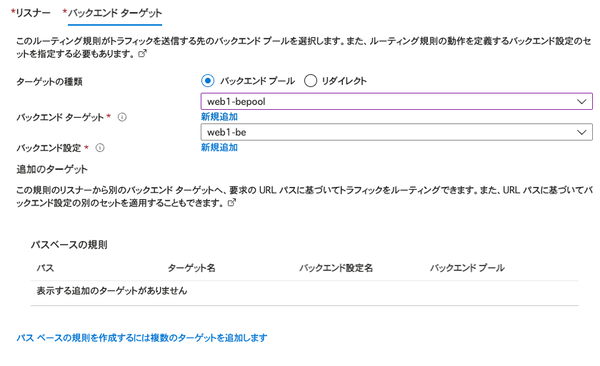
ルーティング規則
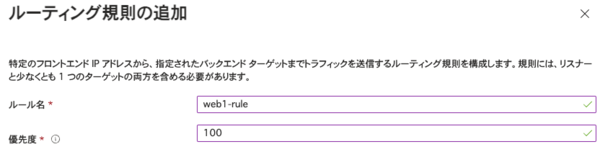
リスナー
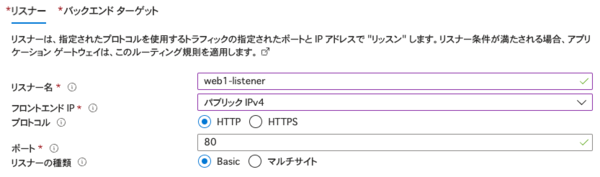
バックエンド設定
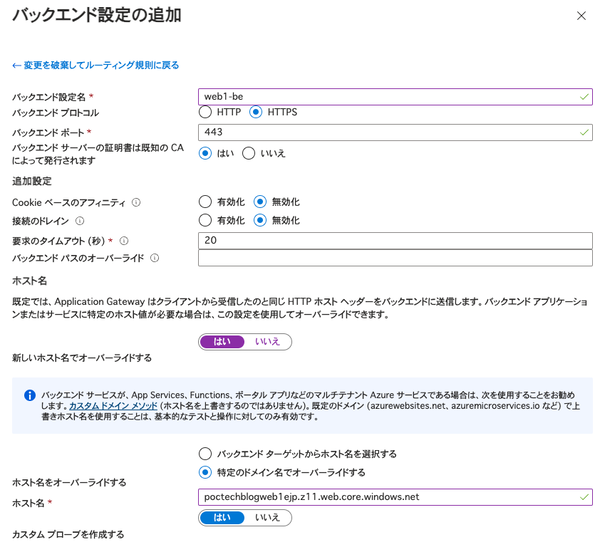
バックエンド ターゲット
リソース作成後、フロントIPとして割り当てたパブリックIPアドレスにアクセスすると、動作確認できます。
curl -I http://74.176.16.81/

HTTP/1.1 200 OK
Date: Tue, 11 Feb 2025 12:49:42 GMT
Content-Type: text/html
(3)の手順は以上になります。
(4)Application Gateway で Private Link を構成する
設定 > プライベートリンク にアクセスして、Application Gateway の Private Link を構成します。
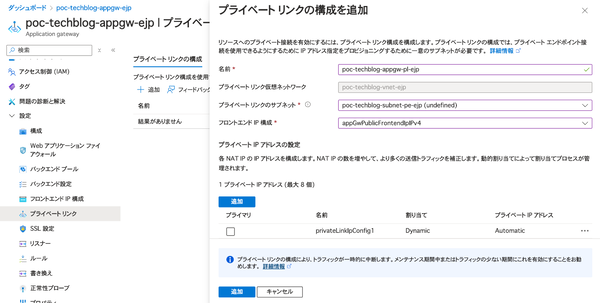
Application Gateway への通信経路は定義できました。ですが、実際に Application Gateway へ通信を行うには、Private Endpoint を構築し、承認を完了させる必要があります。
Front Door の オリジンを作成した時に、Private Endpoint が 自動構築 されます。現時点では、Private Link を構成するのみで問題ありません。
(4)の手順は以上になります。
(5)Front Door で Application Gateway オリジン を構成する
Front Doorのリソースを作成します。個人的に絶対お勧めしませんが、本ブログでは 簡易作成 で構成します。
Front Door プロファイル
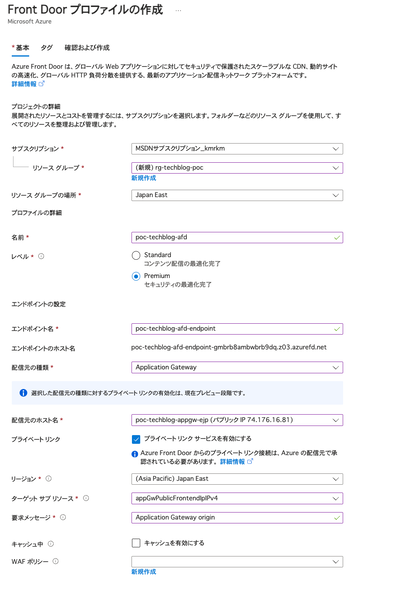
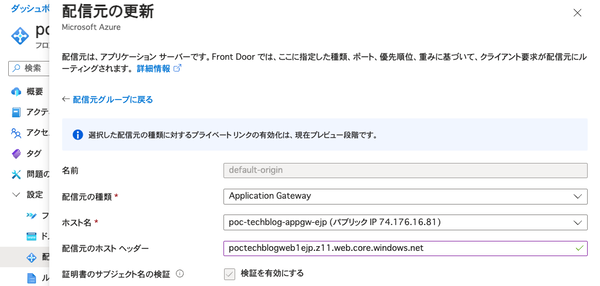
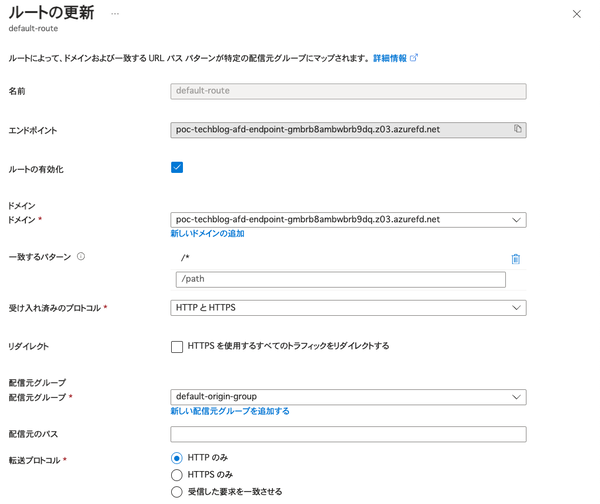
リソース作成後、ホストヘッダーやプロトコルの設定を更新する必要があります。
(1)配信元の編集
| 項目 | 設定値(例) |
|---|---|
| 配信元のホスト ヘッダー | poctechblogweb1ejp.z11.web.core.windows.net |
(2)ルートの更新
| 項目 | 設定値(例) |
|---|---|
| リダイレクト | オフ |
| 転送プロトコル | HTTP のみ |
(5)の手順は以上になります。
(6)Application Gateway の Private Endopoint を承認する
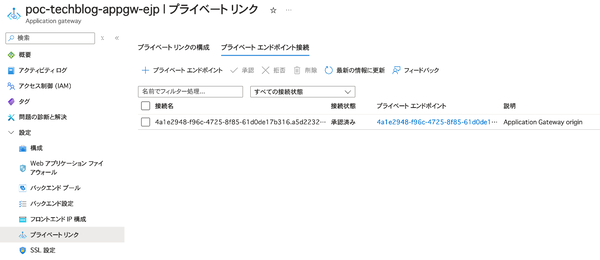
(5)で オリジン を構成した後、Application Gatewayの プライベートリンク にアクセスすると Private Endpoint が自動構築されます。
保留中の状態になっているため、承認してください。
(6)の手順は以上になります。
👀 動作確認
ブラウザ や コンソール を使って Front Door の フロントエンドポイント から 静的サイト を確認できるか試してみます。
curl https://poc-techblog-afd-endpoint-gmbrb8ambwbrb9dq.z03.azurefd.net

<!DOCTYPE html>

<html lang="ja">

<head>

  <meta charset="utf-8" />

  <title>Azure 静的サイト</title>

</head>

<body>

  <p>本サイトは、Azure ストレージの静的ウェブサイト機能でホスティングされています。</p>

</body>

</html>
無事、確認できました!
村上 滉樹/FIXER
株式会社FIXER|エンタープライズ部門 所属
2020年4月 新卒入社
職業:Cloud Solutions Engineer(インフラ関連)
2024 Microsoft Top Partner Engineer <Azure>
Zenn.dev でもゆっくり活動しています!
⇒ https://zenn.dev/murakami_koki
本記事はアフィリエイトプログラムによる収益を得ている場合があります

この連載の記事
-
TECH
私の推しは「Azure Storage Account」、All in Oneなクラウドストレージサービス! -
TECH
Windows Admin Centerとは? ― 2020年代の新しい運用管理のカタチ -
TECH
PlaywrightをAzure Functionsにデプロイして動かす方法 -
TECH
Azure FunctionsとAzureのサービスを連携させる方法 -
TECH
環境ごとに異なるTerraformのバックエンド設定を効率化、override.tfの使い方 -
TECH
法人向け「Microsoft Entra ID P2ライセンス」を個人で購入する方法 -
TECH
通常2万円が無料! 「Microsoft Fabric」のMCP資格(DP-600)を受験しよう【2024年末まで!】 -
TECH
データ分析を楽しみながら学ぼう! Microsoft Fabricコミュニティとは -
TECH
私の推しは「Azure Bicep」、Microsoft公式のIaCツールを使っていこう! -
TECH
私の推しは「Azure DNS」、クラウド入門にオススメです! -
TECH
Azureの管理コスト削減! リソースのタグ付けを自動化しよう - この連載の一覧へ