第7回 アスキー編集部が「Backlog」で仕事を楽しくしてみた
プランも機能差もたくさんあって迷ってしまうあなたのために
お得なのはどれ? Backlog有料プランの分かりやすい選び方ガイド
提供: ヌーラボ


皆さまこんにちは。アスキー編集部で働く、編集者の大塚と申します。少し前からBacklogを使った仕事のプロジェクト・タスク管理に挑戦しております(連載:アスキー編集部が「Backlog」で仕事を楽しくしてみた)。
話は少しさかのぼりますが、筆者はこの連載の第2回で30日間の無料トライアルを始めるにあたり、フル機能が使える「プレミアムプラン」を選びました。5つあるうちの“上から2番目”のプランですね。
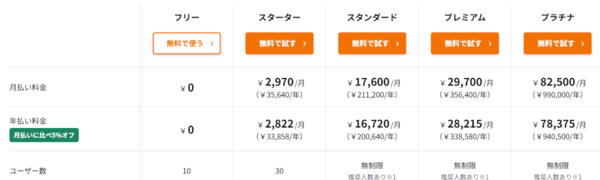
Backlogには5つのプランがあります。どれにしましょう?
Backlogでは、無料トライアル期間が終了したタイミングで、あらためてどのプランを契約するのかを選べます(親切ですね)。筆者も、無料トライアルが終わるタイミングで、あらためて各プランの違いをしっかり調べました。
結論から言えば、アスキー編集部ではそのままプレミアムプランを選んだのですが、選ぶうえでは検討すべきポイントが多く、ちょっと迷いました。そこで今回は、Backlogで最適なプランを選ぶ、分かりやすい方法をご説明します。
ステップ1:まずは「ユーザー数」「プロジェクト数」で絞り込む
当たり前ですが、プラン選びでは「必要十分な機能が提供されていて、できるだけ安いプラン」を選びたいですよね。「Backlogの料金プラン」のページを見ると、利用料金には結構大きな差がありますので、「必要十分な機能」がどれかを厳選して考えないといけません。
■Backlogの料金プラン:https://backlog.com/ja/pricing/
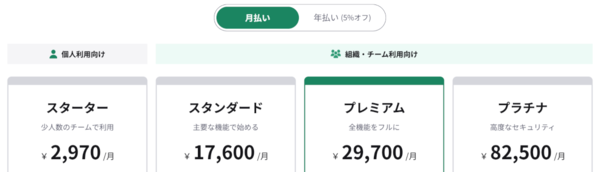
Backlogの有料プランと月額利用料金(税込、月払いの場合)。年払いにするとさらに5%オフになってお得です
ところが、スクロールダウンして詳細な機能比較表を見てみると……
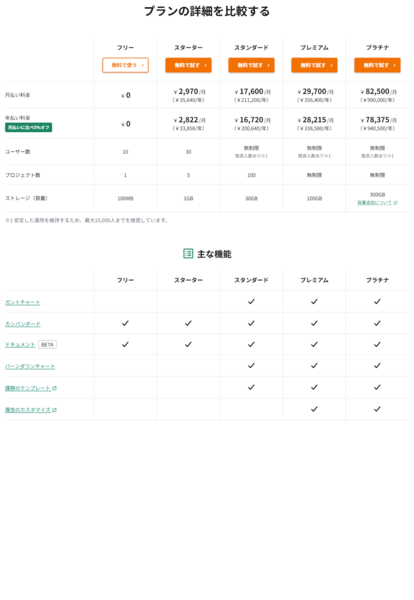
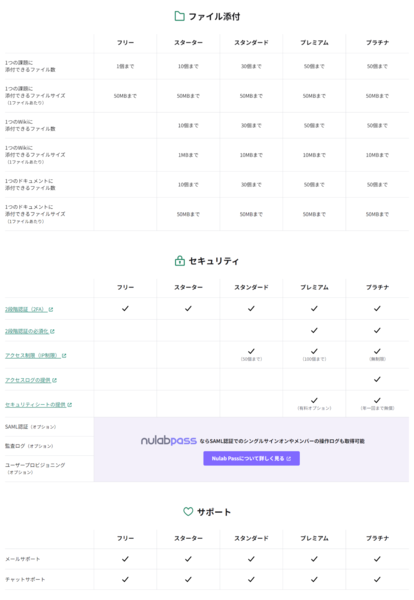
各プランの機能比較表。さすがに長いので2分割しました
とてもたくさんの項目が並んでいます。どこをどう見て検討すればよいのか……さっぱり分からん!
このように、いきなりすべての項目を見ても訳が分からなくなるだけですから、まずは最も基本の項目である「ユーザー数」と「プロジェクト数」だけを見て、プランをざっくりと絞り込むのが良いと思います。
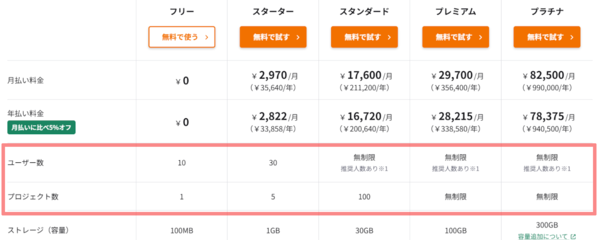
まずは「ユーザー数」「プロジェクト数」に注目して絞り込む
筆者(アスキー編集部)の場合、Backlogを最低でも20~30名程度のチームで使う想定なので、まず「ユーザー数が10名じゃ足りない(=フリープランじゃダメ)」と判断できます。
さらに、無料トライアルで使った経験をふまえると、担当分野が細かく分かれているアスキー編集部の場合は多数の「プロジェクト」を作る必要がありそうです。そこで「プロジェクト数は5つじゃ足りない(=スタータープランでもダメ)」という判断もできました。
ステップ2:プランどうしの「機能の差分」に注目して選ぶ
これで、選択肢は「スタンダード」「プレミアム」「プラチナ」の3プランに絞り込まれました。とは言え、まだ3つも選択肢が残っています。

3つのプランに絞り込めました
できるだけ安いプランで済ませたいので、スタンダードプランから順に一つずつ「必要十分な機能を備えているか?」を確認していけばよいのですが、項目数が多いので、正直言ってまだ面倒です。
そこでここからは、隣り合う2つのプランの「機能的な差分(違い)」だけを見ていきましょう。差分となっている機能はどれか、それが必要なのかどうかで、簡単に判断できます。
■スタンダードとプレミアムの差分
プレミアムにすると、次の機能が追加/強化されます(主要な項目のみ抜粋)。
・プロジェクト数(最大100→無制限へ)
・ストレージ容量(最大30GB→100GBへ)
・「カスタム属性」機能
・「2段階認証の必須化」機能
・「アクセス制限(IP制限)」(最大50個→100個へ)
ここで、筆者は「カスタム属性」機能の有無に注目しました。これから使いたいと考えていた、必須の機能です。そのほかの機能はスタンダードでもよかったのですが、カスタム属性機能がないので「スタンダードではダメ」ということが分かりました。
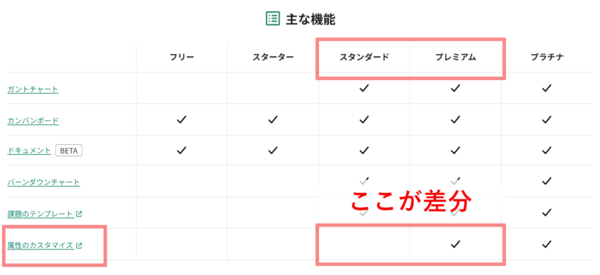
スタンダードとプレミアムを比べ、差分に注目して判断しました
同じようにして、プレミアムとプラチナの差分も見てみます。
■プレミアムとプラチナの差分
プラチナにすると、次の機能が追加/強化されます(主要な項目のみ抜粋)。
・ストレージ容量(最大100GB→300GBへ)
・「アクセス制限(IP制限)」(最大100個→無制限へ)
・「アクセスログの提供」機能
・「セキュリティシート」の提供(有償→年1回無償提供へ)
プラチナでは、主にセキュリティ機能が強化されていることが分かりました。ただ、筆者のチームではいずれも必須ではありません。両プランの料金差も大きいことをふまえて、「プラチナでなくてもよい」と判断しました。
こうしてプランどうしの差分を比較した結果、アスキー編集部にはプレミアムプランが適していることが分かり、有償契約に至ったわけです。一件落着、やったね。
■プラン選択について知っておきたい、いくつかのこと
今回はBacklogのプラン選びについてじっくり考えてみましたが、その際に気づいたそのほかの注意点を最後にお伝えしておきます。
■ガントチャートを使うならば「スタンダード以上」が必須
上では触れませんでしたが、スターターとスタンダードを比較した場合の大きな違い(差分)が「ガントチャート機能」の有無です。ガントチャートは、多数のプロジェクト・タスクのスケジュールをまとめて可視化するのにとても便利です。ガントチャートが必須だという場合は、スタンダード以上のプランを選んでください。
■ユーザー数が増える可能性があれば、無制限の「スタンダード以上」がおすすめ
スターターは「ユーザー数30人まで」、スタンダードは「ユーザー数無制限」という違いがあります。将来的にユーザー数が30人を超える可能性がある場合、あらかじめスタンダード(以上)のプランを選んでおけば、追加料金の発生がなく、新たに予算を取得せずに使い続けられます(会社の予算申請は面倒なことが多いですからね……)。
■見積書はダウンロードできる
予算申請に必要な「見積書」は、料金プランのページからすぐにダウンロードできます。利用するプランが決まったら活用しましょう。
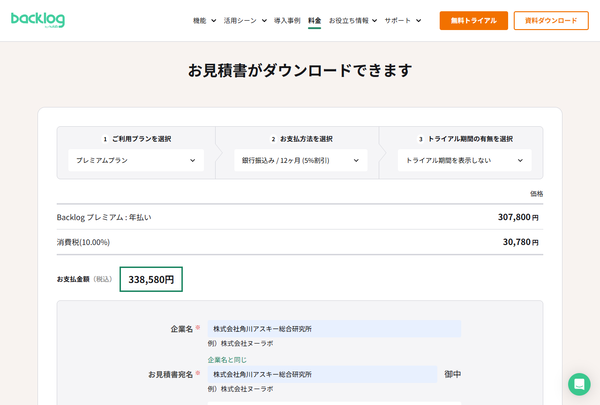
見積書の発行(ダウンロード)機能があります
■無料トライアルの30日間でしっかり「活用」しよう
今回見てきたように、適切な有料プランを選ぶためには「自分たちのチームにはどの機能が必要なのか」を理解しておかなければなりません。30日間の無料トライアルは、それを知るために用意されていると言ってもよいでしょう。トライアルには複数のユーザーに参加してもらい、さまざまな視点から業務活用(“試用”ではなく!)してもらって、本当に必要な機能を探りましょう。
■プランは利用途中でも変更できる
今回の記事では、プランを選ぶときになるべく失敗しないノウハウをお伝えしてきましたが、実はBacklogのプランは利用途中でも変更できます。アップグレードもダウングレードもできますから、最初のプラン選びの段階であまり悩まず、必要に応じて変更していくという気軽な姿勢でよいと思います(じゃあ今回の記事はなんだったのか、という話ですが……)。
……というわけで、正式に有料プランを契約しましたので、支払った分の元を取るべく(?)、Backlogをさらに深掘りして業務活用していきたいと思います。引き続きお楽しみに。
本記事はアフィリエイトプログラムによる収益を得ている場合があります
この連載の記事
-
第18回
sponsored
プロジェクトリーダーを悩ませる“指示待ちメンバー” 自発的な行動を促すコミュニケーション術を考える -
第17回
sponsored
「人手が足りない」は本当? チーム内でのタスク分担をうまくやる方法 -
第16回
sponsored
プロジェクト進行中の情報共有漏れ、「えっ、聞いてないけど?」問題をどう防ぐ? -
第15回
sponsored
「人は7回言わないと忘れる」 プロジェクトメンバー全員の意識合わせに必要なことは? -
第14回
sponsored
「この会議の時間、もったいない…」と思わせない! 会議のカイゼン術を考える -
第13回
sponsored
ExcelやPower Automateを活用! 毎月繰り返すタスク登録をノーコードで自動化する〔後編〕 -
第13回
sponsored
ExcelやPower Automateを活用! 毎月繰り返すタスク登録をノーコードで自動化する〔前編〕 -
第12回
sponsored
誰もが経験する「プロジェクトの遅れ」。では、どうやって進捗の遅れを取り戻す? -
第11回
sponsored
ずるずると遅れがちな長期プロジェクト、どう進行を管理すれば防げる? -
第10回
sponsored
混乱しがちな複数タスクの同時進行も、Backlogならばこう管理できる