


iPadで自在にテキスト入力③
【活用提案】「ライブ変換」は使い慣れればかなり便利! コツを覚えてiPadでサクサク入力しよう
2025年02月25日 13時00分更新


よく使う単語を辞書に登録して変換効率を上げる
難しい地名や名前、業界用語などは正しい漢字に変換されにくいことがある。このような単語については、「ユーザ辞書」に追加しておくと、変換がより効率的になる。
「ユーザ辞書」に登録すると、ライブ変換にも反映されるので、より正確な入力が可能になる。また、よく使うフレーズもユーザ辞書に追加しておくと、入力効率を向上できる。ユーザ辞書へ登録するには、設定アプリの「一般」にある「ユーザ辞書」で追加すればいい。
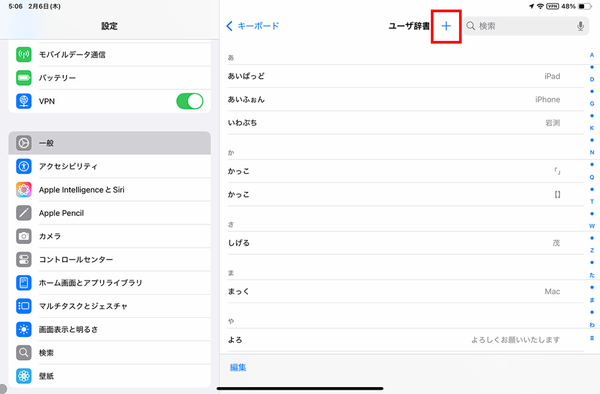
「設定」アプリで「一般」→「キーボード」→「ユーザ辞書」を開く。登録されている辞書が表示されるので、右上の「+」をタップする。

「単語」に変換する単語、「よみ」に入力時のひらがなを入力し、「保存」をタップする。
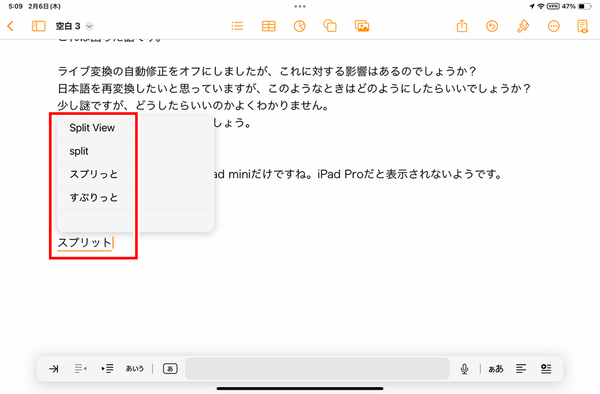
「よみ」に入力した単語を入力すると、辞書に追加した単語が変換できるようになる。
なお、ユーザ辞書に登録した単語は、iPhoneやMacなどとも同期される。つまり、普段の空いた時間にiPhoneでユーザ辞書をメンテナンスしておくといいだろう。そうすれば、次にiPadでテキスト入力をする際、さらに快適な状態で作業を進められる。
変換がおかしくなったときはリセットする
ライブ変換を使っていると、突然おかしな変換を行ったり、変換精度が極端に落ちたりすることがある。この場合、学習データに不具合が起こった可能性が高い。この場合は、変換学習をリセットすると修正できる。

「設定」アプリで「一般」→「転送またはiPadをリセット」を開く。画面下部に「リセット」をタップすると、リセットする項目が表示されるので、「キーボードの変換学習をリセット」をタップする。
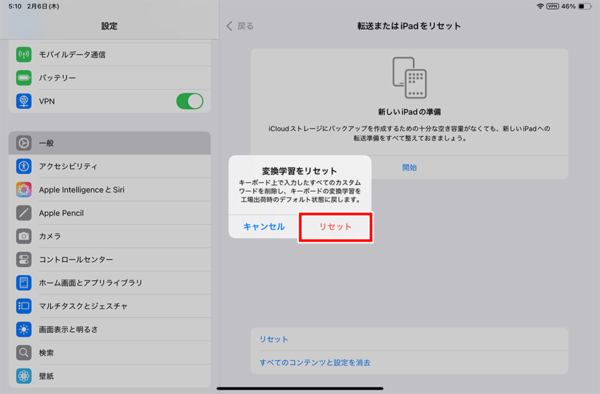
確認のダイアログが表示されるので、「リセット」をタップする。なお、リセットすると元に戻せない点は注意しよう。
今回は、iPadのライブ変換の使い方を中心に解説してきた。ライブ変換は、一見とっつきにくく感じる入力方式だが、慣れれば快適そのもの。特に、長文の入力を行う人に最適だ。
「少し使ってみたけど慣れないからやめた」という人もいるかもしれないが、今回の内容を参考にして再度試してみてほしい。
本記事はアフィリエイトプログラムによる収益を得ている場合があります

この連載の記事
-
第51回
Apple
【活用提案】iPadのキーボード入力は初期設定では使いにくい! スムーズな文字入力環境を整えよう -
第50回
Apple
【活用提案】iPadで快適に文字入力をするなら外付けキーボードが必須! 正しい選び方はこれ -
第49回
Apple
【活用提案】AIを使ってラクラク完成! 話題の「Canva」でプレゼン資料を作るコツ -
第48回
Apple
【活用提案】プレゼン資料の作成に必須の「Keynote」アプリをもっと便利に使うワザ -
第47回
Apple
【活用提案】iPadならすぐに使える! 「Keynote」を活用してプレゼンテーションを作成しよう -
第46回
Apple
【活用提案】「Goodnotes」のあまり知られていない便利機能を利用してもっと自在にノート作りをしよう! -
第45回
Apple
【活用提案】「Goodnotes」の基本操作と便利なカスタマイズ法を覚えて効率よくノートを作成しよう! -
第44回
Apple
【活用提案】定番の「Goodnotes」を快適に使うために最初に見直しておきたい設定はコレ! -
第43回
Apple
【活用提案】iPadの「ショートカット」や「集中モード」を使ってさらに効率的なホーム画面を実現しよう! -
第42回
Apple
【活用提案】アプリのウィジェットをホーム画面に使いやすく配置してiPad作業をもっと快適にしよう! - この連載の一覧へ



